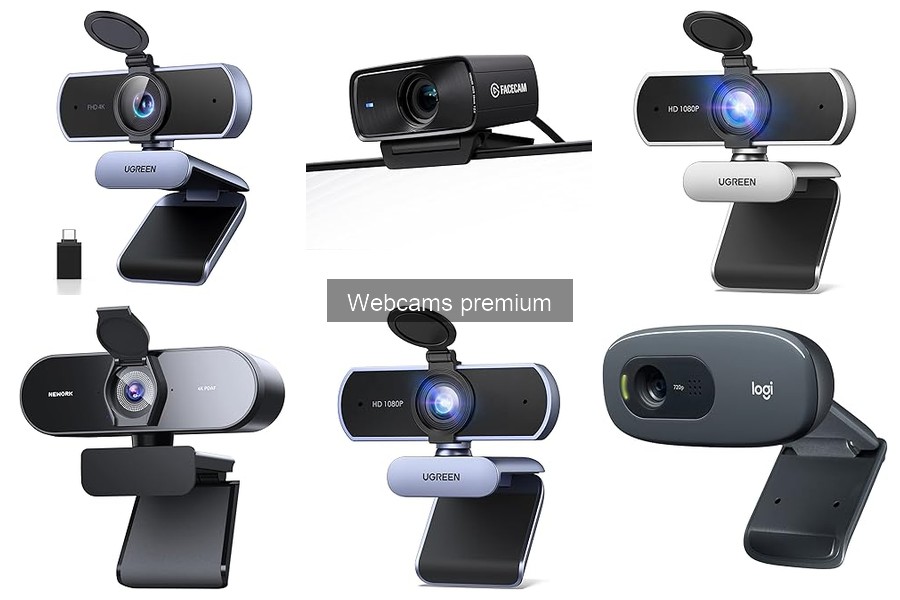
Si estás buscando instalar y configurar una webcam premium, has llegado al lugar indicado. Muchas veces, la falta de conocimientos técnicos puede dificultar el aprovechamiento total de estos dispositivos, lo que impide disfrutar de una excelente experiencia en videollamadas o streaming. En esta guía, te proporcionaremos un tutorial claro y sencillo que te acompañará paso a paso en el proceso de instalación y configuración, asegurando que tu webcam funcione al máximo desde el primer uso. ¡Prepárate para aprovechar todas las ventajas que ofrece tu nueva webcam!

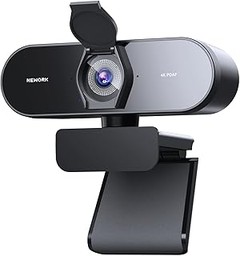
- Una buena impresión: la resolución 2K cristalina de esta cámara web USB aporta una claridad nítida en cualquier reunión. Impresiona a compañeros y jefes en videollamadas y conferencias de alta calidad.
- Iluminación inteligente: la apertura más grande atrapa más luz, por lo que con la cámara web inteligente puedes lucir brillante y profesional incluso sin luz anterior en condiciones de poca luz.
- Micrófono estéreo: sin necesidad de que se escuche constantemente "¿puedo oírlo? ¿Y ahora? Los micrófonos dobles especializados utilizan KI para capturar tu voz mientras reduce eficazmente el ruido de fondo.
- Campo de visión versátil: se adapta al ángulo de apertura del objetivo según tus preferencias. Sin sacrificar la calidad de imagen, puedes elegir entre 65°, 78° o 95°, para mostrar solo tu cara o incluir lo que se encuentra detrás de ti.
- Cubierta de protección de visión integrada: tu privacidad es importante para nosotros. Una vez finalizado la conferencia, la cámara puede cubrirse fácilmente con la cubierta de privacidad integrada.
Última actualización el 2026-10-08 / Enlaces de afiliados / Imágenes de la API para Afiliados
Preparativos antes de la instalación
Antes de zambullirte en la instalación de tu nueva webcam premium, hay un par de cosas que deberías tener en mente. La última vez que Marc compró una webcam, pensó que solo tenía que enchufarla y listo. Pero terminó luchando con los drivers y configuraciones complicadas. Así que, para evitar que te pase lo mismo, es clave que hagas los preparativos adecuados. Vamos a desmenuzar los pasos necesarios para que todo fluya sin problemas.
Verificación de requisitos del sistema
¿Te has encontrado alguna vez en la situación en la que un producto no funciona porque tu equipo no es el adecuado? No eres el único. Antes de abrir la caja, echa un vistazo a los requisitos mínimos de sistema de la webcam que elegiste. Por ejemplo, la AnkerWork PowerConf C200 suele requerir un sistema operativo actualizado si buscas aprovechar al máximo sus funciones. Es tan fácil como verificar si tu ordenador tiene suficiente RAM y un puerto USB compatible. No subestimes esto, si tu equipo no está a la altura, te quedarás con una impresionante webcam que solo es un pisapapeles.
También, revisa si tu software de videoconferencia está al día. Zoom, Skype, o cualquier otro programa que uses, necesita estar actualizado para que puedas disfrutar de los beneficios de la calidad 2K de la AnkerWork o la claridad 4K de la UGREEN Webcam. No querrás perderte ningún detalle en tu próxima reunión virtual.
Desempaquetando y revisando la webcam
Ya estás listo para desembalar tu webcam, pero toma un segundo para hacerlo con cuidado. Hay algo emocionante en abrir una caja nueva, pero también hay que ser práctico. Al sacar la UGREEN Webcam 4K, verifica el contenido. Saca la webcam y el cable, y asegúrate de que todo esté en su lugar. Si notas algo raro, como daños visibles o piezas faltantes, lo mejor es actuar rápido. A nadie le gusta lidiar con devoluciones, pero a veces es necesario para evitar dolores de cabeza más adelante.
Mientras revisas que todo esté en orden, dale un vistazo a las especificaciones del producto. La Webcam PC Camara tiene ciertas características que podrían ser clave para tu experiencia. Por ejemplo, su enfoque automático facilita la captura de imágenes nítidas incluso en entornos con poca luz. Así que, ten en cuenta todo esto antes de proceder con la instalación. Al final del día, los pequeños detalles como estos hacen una gran diferencia.
Con estos pasos previos, estarás listo para aprovechar al máximo tu nueva webcam y sacarle el jugo a todas sus funciones desde el primer momento.

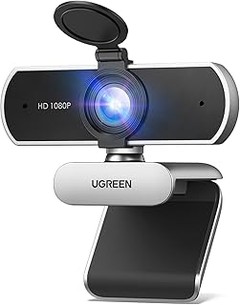
- [ Cámara UHD 4K Ultra HD ] UGREEN Webcam 4K Mejorada, equipada con sensores avanzados y una resolución UHD de hasta 3840 x 2160, produce imágenes vívidas con detalles claros, coloridos y nítidos, ideales para conferencias o streaming a 4K (30 FPS) o 1080p (60 FPS). Ofrece detalles de imagen nítidos y vívidos con 8 millones de píxeles.
- [ Autoenfoque y Corrección de Luz ] Esta cámara web para PC utiliza la tecnología de autoenfoque PDAF para capturar rostros con rapidez y precisión a una distancia de 0,1 a 5 metros, manteniendo siempre una imagen nítida y estable en el centro de la pantalla. En comparación con el autoenfoque CDAF, el PDAF es más rápido y la imagen es más nítida. La cámara USB ajusta automáticamente la temperatura de color y la corrección de luz según la iluminación del entorno, mejorando la nitidez de la imagen.
- [ Micrófonos Duales y Ángulo Ajustable ] Esta cámara para computadora cuenta con dos micrófonos omnidireccionales con cancelación de ruido integrados, lo que le permite capturar fácilmente el sonido que necesita incluso en entornos ruidosos. La cámara web gira 360° y se ajusta 15° hacia arriba y hacia abajo. El lente gran angular de 70° captura un rango de cámara más amplio, ideal para videoconferencias, transmisiones en vivo, cursos en línea, entrevistas, chats de juegos, etc.
- [ Amplia Compatibilidad ] No requiere controlador; la cámara web 4K es compatible con Windows 7/8/10/11, Linux, Mac OS X 10.6 y superior, y Android 5.0 y superior. Conecte el puerto USB A 2.0 o el adaptador USB C a la computadora y la cámara web USB C se detectará automáticamente. Incluye un cable USB de 2 m. Perfecta para usar en Skype, YouTube, Facebook, Zoom y otras plataformas.
- [ Diseño Premium ] Diseño único de cubierta de privacidad, que se puede plegar para ocultar la cámara web de transmisión, garantiza tranquilidad cuando su cámara de transmisión no está en uso y mantiene la lente limpia. 3 formas de montaje: fijar al monitor de la computadora con clips, colocar horizontalmente en el escritorio o usar trípode (no incluido).
Última actualización el 2026-10-09 / Enlaces de afiliados / Imágenes de la API para Afiliados
Instalación de la webcam
A veces, la conexión de un nuevo gadget puede convertirse en un verdadero rompecabezas. Te sientas frente a tu ordenador, la webcam nueva está esperando en la mesa, y la emoción de empezar a grabar videos o hacer llamadas claras no te deja tranquilo. Instalar una webcam premium es más fácil de lo que parece. Aquí te explico cómo hacer que todo funcione a la perfección desde el inicio.
Conexión a tu ordenador
¿Te has encontrado alguna vez con un cable USB que parece tener vida propia, retorciéndose en direcciones inesperadas? Tranquilo, no estás solo. La conexión de la webcam suele ser tan sencilla como enchufar un cable. La mayoría de estas cámaras, como la AnkerWork PowerConf C200 2K USB Webcam o la UGREEN Webcam 4K, están diseñadas con un enfoque “plug and play”. Eso quiere decir que no necesitas ser un experto en tecnología, simplemente conecta el USB a tu ordenador y ¡listo!
Una vez que la cámara esté conectada, el sistema operativo debería detectarla automáticamente. Si no, no entres en pánico. Asegúrate de que el puerto USB esté funcionando correctamente. Si tienes otros dispositivos USB, prueba conectarlos para confirmar que todo está en orden. Recuerda que algunas webcams pueden venir con un software adicional que podrías querer descargar, pero en general, solo con conectarla deberías estar en el camino correcto.
Ajustes iniciales del hardware
Ahora que tu webcam está conectada, es hora de hacer algunos ajustes iniciales. Aquí es donde muchos se sienten perdidos, pero no te preocupes. Vamos a hacerlo fácil. Primero, abre el programa que uses para video llamadas o grabaciones, como Zoom o Skype. Generalmente, tendrás que ir a los ajustes de video y seleccionar tu nueva webcam como la cámara predeterminada.
Piensa en el campo de visión: ¿quieres que se vea solo tu cara o tal vez un poco del entorno? La AnkerWork PowerConf C200 te da la opción de ajustar el campo de visión, así que ajusta según tu preferencia. Además, verifica que la calidad de imagen sea la que deseas. Si cuentas con una cámara 4K, como la UGREEN Webcam, asegúrate de configurarlo correctamente para aprovechar toda su potencia.
Finalmente, una vez que te hayas asegurado de que la imagen se ve bien y el audio funciona, prueba hacer una llamada o una grabación de prueba. ¡Es increíble lo que una buena webcam puede hacer por la calidad de tus videoconferencias! No olvides ajustar el micrófono para que tu voz suene clara. La Cámara Web PC 1080p también te permite hacer ajustes similares, así que toma tu tiempo para dejar todo a tu gusto.
Con estos sencillos pasos, ya estás listo para gozar de todo el potencial de tu webcam premium y comenzar a captar la atención de tus amigos y seguidores con una calidad inigualable. ¡A grabar!

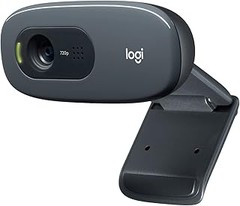
- 【Alta resolución 1080P】 2 millones de píxeles para proporcionar imágenes de alta calidad, los sensores CMOS permiten que esta cámara web se adapte a diferentes niveles de luz. El chat de video y la grabación de video son claros, incluso en entornos con poca luz, video HD nítido y calidad de audio de alta gama
- 【Plug play Amplia compatibilidad y varios escenarios aplicables】: Gracias al cable USB para dispositivos de video (uvc), no necesita instalar controladores ni software; simplemente conéctelo al puerto USB de su dispositivo. Seleccione su aplicación de videoconferencia favorita, como Teams, Zoom o Skype, e inicie la sesión.
- 【Micrófono incorporado】 La tecnología de cancelación de ruido proporciona un sonido claro y natural y reduce el ruido de fondo con un micrófono digital con cancelación de ruido; garantiza un video claro y fluido para videollamadas de Skype o visualización de videos de YouTube No necesita ningún otro auricular para hablar
- 【360 ° ajustable FÁCIL DE POSICIONAR】 - Coloque la cámara web donde desee, 360 ° ajustable siempre asegura un buen encuadre
- 【Servicio de cámara web de calidad】 Cualquiera puede obtener un reemplazo gratuito de 90 días y soporte técnico de por vida. Póngase en contacto con nosotros en caso de problemas técnicos con la cámara web. Por lo general, respondemos preguntas dentro de las 24 horas. Creo que será increíble con la calidad de nuestros productos.
Última actualización el 2026-10-08 / Enlaces de afiliados / Imágenes de la API para Afiliados
Configuración del software
Los días de lucha con el cableado y los puertos USB son cosa del pasado. Ahora, tener una webcam premium es casi esencial, especialmente si buscas calidad en videollamadas o streaming. Pero, antes de que puedas lucirte como todo un profesional, hay que hacer todo el trabajo previo. Vamos a ver cómo configurar tu webcam de manera sencilla para que te enfundes en tus proyectos sin complicaciones.
Instalación de controladores necesarios
¿Te has dado cuenta de que hay una diferencia entre simplemente conectar y realmente hacer funcionar un dispositivo? Aquí es donde entran los controladores. Estos son como los traductores entre tu webcam y tu computadora. Nada de drivers, nada de videollamadas nítidas, así que no hay que tomarse esto a la ligera.
Primero, conecta tu webcam al USB de tu equipo. Algunos modelos, como la UGREEN Webcam 4K, son plug and play, así que debería empezar a funcionar de inmediato. Pero si no das con la imagen correcta, seguramente necesites descargar los controladores. Para eso, visita la página web del fabricante y busca la sección de soporte. No olvides elegir el modelo correcto —tampoco queremos confundir a nuestra nueva cámara con un modelo anterior.
Una vez que tengas el driver en tu computadora, simplemente sigue las instrucciones en pantalla. Eso puede incluir hacer clic en “Siguiente” un par de veces y aceptar algunos términos. Y, ¡voilà!, tu webcam debería estar lista. Recuerda desconectar la webcam antes de instalar el controlador si es necesario. Con todo listo, es hora de darle su primer uso.
Configuración de la cámara en aplicaciones de videollamadas
Basta de pruebas rápidas, ahora a la acción. Cuando empiezas a usar aplicaciones de videollamadas como Zoom o Skype, la configuración de la cámara puede ser algo confusa, sobre todo la primera vez. Pero no te preocupes, que esto es más sencillo de lo que parece.
Abre la aplicación que vas a utilizar y busca la sección de configuración. Algo que podrías notar es que tienes que elegir manualmente tu webcam premium, ya que es posible que la aplicación no la reconozca automáticamente. Si tienes la AnkerWork PowerConf C200, este paso es esencial para asegurarte de que el encuadre y el enfoque son los correctos. Ajusta la resolución y calidad para que tu imagen salga a la perfección.
Mientras estás en las configuraciones, echa un vistazo a la opción de audio. Asegúrate de que los micrófonos de tu webcam están seleccionados y prueba el sonido para que tu voz se escuche nítida. Después de todo, de nada sirve una buena imagen si nadie te puede escuchar, ¿cierto?
Para culminar, si juegas con los ajustes de luz y enfoque, puedes sacar todo el partido de tu webcam. Ajusta el campo de visión y no escatimes en opciones. Haz una prueba llamando a un amigo o colega, y verifica que todo esté en orden. Esto no solo te ayudará a sentirte más cómodo, sino que también dejará claro que estás listo para brillar en esa videollamada. ¡A disfrutar!
Optimización del rendimiento de la webcam
Cuando alguien se sienta en frente de su computadora, ya sea para una reunión de trabajo o una noche de streaming, el rendimiento de la webcam puede marcar la diferencia entre una conexión decepcionante y una experiencia visual envolvente. Pero, ¿qué pasa cuando la imagen se ve borrosa o el audio suena a través de un túnel? La optimización es clave. Veamos cómo puedes hacerlo.
Ajustes de calidad de imagen
Vamos a ser claros: la calidad de imagen puede ser definitoria. Si estás utilizando la AnkerWork PowerConf C200, por ejemplo, ya tienes una ventaja con su función de corrección en condiciones de poca luz. Pero para sacar el máximo provecho, verifica los siguientes ajustes.
Primero, accede al software de tu webcam o a la configuración de video en la aplicación que estés utilizando (como Zoom o Skype). Asegúrate de que la resolución esté configurada en al menos 1080p. ¿Te has preguntado alguna vez por qué algunas transmisiones lucen tan nítidas? La respuesta está en la resolución. Cuanto más alta, mejor.
Luego, considera la iluminación. Una buena luz natural puede hacer maravillas. Si no es posible, puedes adicionar una lámpara cerca de ti, pero evita las sombras duras. También asegura que la cámara esté bien enfocada. Si tienes la UGREEN Webcam 4K, aprovecha el enfoque automático para mantenerte siempre en primer plano y evitar que parezcas un fantasma en la videollamada. ¡La claridad cuenta!
Captura de audio y uso de micrófono integrado
El equivalente de un video borroso es un audio que suena a lata. Es como intentar escuchar música en un viejo radio de los 90: una verdadera pesadilla. Si tu webcam, como la Webcam PC Camara, tiene micrófono integrado, asegúrate de configurarlo bien.
Comienza por elegir el micrófono correcto en la configuración de audio. A veces, tu computadora tiene varias opciones, y puede que la webcam no sea la predeterminada. Haz una prueba rápida de sonido para ver si capta tu voz nítida, sin ruidos de fondo. Además, ten en cuenta el entorno: busca un lugar tranquilo, alejado de ruidos irritantes, como el tráfico o la lavadora. Si planeas usar la webcam para streaming o videoconferencias frecuentes, invertir en un micrófono externo puede ser una decisión inteligente. Son más efectivos para reducir el ruido y te harán sonar como un profesional.
En conclusión, la optimización del rendimiento de tu webcam no solo se trata de lucir bien, sino de sonar excelente. Si combinas unos buenos ajustes de imagen con una captura de audio clara, tus interacciones digitales mejorarán significativamente. ¡Aprovecha al máximo tu equipo!