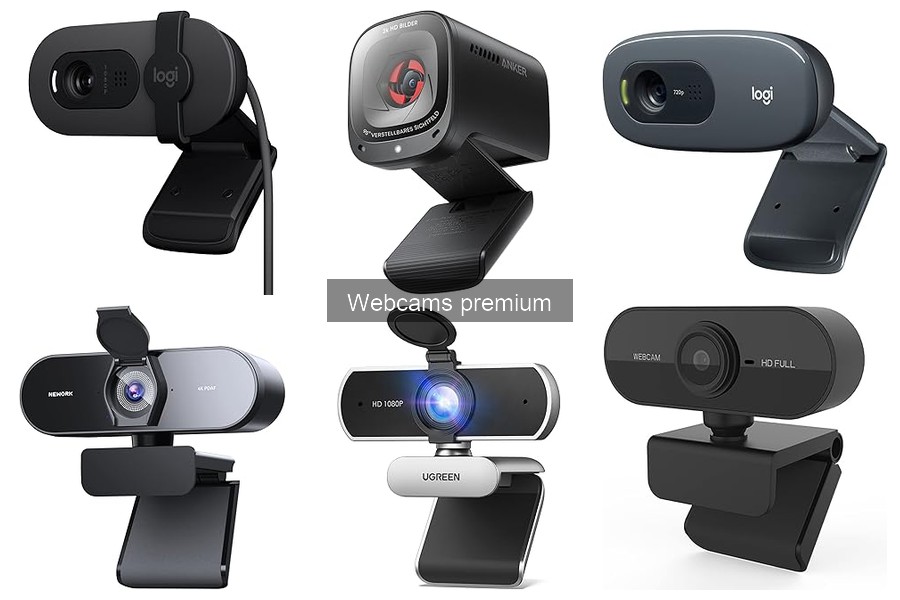
Cuando hablamos de webcams premium, es común que surjan ciertos problemas técnicos que pueden frustrar a cualquiera, desde la conexión hasta la calidad de imagen. En este espacio, vamos a desglosar las fallas habituales en estas cámaras y ofrecerte soluciones prácticas para que puedas disfrutar de tus videollamadas sin inconvenientes. Encontrarás consejos útiles que te ayudarán a resolver cualquier contratiempo y así asegurar que tu experiencia sea siempre óptima. ¡Vamos a mejorar esa conexión y a sacarle el máximo partido a tu equipo!

- Claridad óptima: esta cámara web ofrece una imagen más clara durante las videollamadas gracias a la resolución Full HD 1080p
- Equilibrio de luz automático: RightLight aumenta el brillo hasta en un 50% y reduce las sombras en comparación con las cámaras web de Logitech de la generación anterior para ponerlo en el centro de atención(1)
- Privacidad al alcance de su mano: el obturador incorporado de la cámara web le brinda privacidad completa y confiable cuando no está en una videollamada
- Micrófono incorporado: el micrófono incorporado permite que las personas que llaman lo escuchen claramente durante las videollamadas
- Simple y plug and play: la cámara Brio 100 funciona con la mayoría de las plataformas de videollamadas, incluidas Microsoft Teams, Zoom y Google Meet

Última actualización el 2026-10-07 / Enlaces de afiliados / Imágenes de la API para Afiliados
Fallas habituales en webcams premium
¿Cuántas veces has estado en una videollamada y te has dado cuenta de que tu webcam no se ve como esperabas? Te cuento una historia rápida: Juan estaba a punto de hacer una presentación importante para su trabajo. Preparó todo, se puso la mejor camisa y, cuando se conectó, ¡la imagen parecía un filtro de Instagram desastroso! La calidad fue un fiasco y la reunión terminó con más risas que resultados. Esto es más común de lo que crees, y aquí te voy a dar el panorama de las fallas habituales que puedes experimentar con webcams premium.
Problemas de calidad de imagen
Primero, hablemos de la calidad de imagen. Imagina que has elegido una Logitech Brio 100 porque todos dicen que es un espectáculo. Te llega, la montas y, ¡sorpresa! La imagen es más borrosa que la de un viejo VHS. Esto puede ser un problema común. Puede que la luz no sea la adecuada o que tu cámara no esté configurada correctamente. Por ejemplo, asegúrate de que la webcam esté ajustada a la mejor resolución posible, si no, es como tener una Ferrari y conducir a 50 km/h.
No olvides que el balance de iluminación es clave. Si te sientas en un lugar oscuro, la cámara va a forzar el brillo y terminarás pareciendo un fantasma. Si usas una Elgato Facecam MK.2, aprovecha su capacidad HDR. Esto te va a ayudar a salir elegante, incluso si la luz no es la mejor.
Por último, el enfoque automático puede traerte de cabeza. A veces la cámara se ‘obsesiona’ con objetos en el fondo, y tú quedas fuera de foco. Trucos como mover la cámara un poco o incluso ajustar la distancia pueden hacer la diferencia. A veces, un pequeño reajuste es todo lo que necesitas para lucir espectacular en la pantalla.
Conexión y compatibilidad
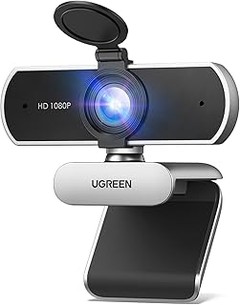
Ahora bien, pasemos a otro dolor de cabeza: la conexión y compatibilidad. Imagina que te sientas a conectarte a tu UGREEN Webcam Full HD 1080P y algo no cuadra. La cámara no se reconoce o, peor aún, no eres capaz de conectarla a tu plataforma de streaming favorita. Esto suele pasar si no tienes los drivers actualizados, así que siempre tómate un momento para revisar que todo esté al día. Un mini consejo: actívate las actualizaciones automáticas en tu PC o Mac, así no te frenas a media reunión.
A veces, el problema no está en la cámara, sino en el software. Es común que ciertas aplicaciones, como Zoom o Microsoft Teams, no reconozcan tu cámara de forma automática. Asegúrate de que esté seleccionada en la configuración de video. Si no lo está, tus compañeros de equipo solo verán una imagen negra y eso no es lo que quieres en una Junta importante.
Piensa también en tu conexión USB. Si estás usando un hub o adaptador, puede que esté limitando la velocidad. Esta es una jugada clásica que muchos no ven venir. Siempre que puedas, conéctala directamente a tu PC o laptop para evitar líos. La última cosa que necesitas es estar lidiando con un video laggeado mientras intentas impresionar a tu jefe o a tus amigos en un stream.
Resumiendo: tanto la calidad de imagen como los problemas de conexión y compatibilidad son quebraderos de cabeza que pueden arruinar tu experiencia. Pero, con estos tips, te aseguro que estarás un paso más cerca de lucir como un profesional en cualquier llamada o transmisión.

- Imagen de calidad profesional: logra en cámara vídeos totalmente realistas con movimiento fluido y disfruta de la captura de imagen avanzada que realza los colores naturales incluso en espacios con poca iluminación.
- Adapta el encuadre a tu gusto: incluye el software Camera Hub, que ofrece numerosas opciones de personalización para realzar la calidad de vídeo, parecidas a las de las cámaras réflex.
- Sensor HDR: supera fácilmente los desafíos de la iluminación de alto contraste con una claridad espectacular a 1080p60.
- Privacidad integrada: disfruta de la tranquilidad de tener una tapa fácil de mover para darte más seguridad y proteger tu intimidad.
- Sin compresión: captura vídeo de baja latencia con mayor detalle y fidelidad y garantiza la calidad óptima para tus imágenes. Resoluciones admitidas (sin compresión*): 1080p60, 1080p30, 720p120, 720p60, 720p30, 540p120, 540p60, 540p30. Importante: la imagen va comprimida por USB 2.0 y sin compresión por USB 3.0.
Última actualización el 2026-10-07 / Enlaces de afiliados / Imágenes de la API para Afiliados
Soluciones generales para webcams
Cuando estás a punto de iniciar una videollamada importante y te das cuenta de que tu webcam no está funcionando como debería, es como un mal sueño. La imagen se ve borrosa, el sonido se corta y terminas hablando más con el botón de “silenciar” que con tus colegas. Antes de que la frustración te lleve a golpear el teclado, hay soluciones sencillas que pueden poner todo en orden. Vamos a repasar algunas de las más comunes para que puedas brillar en tus reuniones sin problemas.
Configuración del software
¿Te has encontrado con que tu webcam premium parece tener vida propia? A veces, el software que usas puede ser el causante del caos. No es raro que una actualización del sistema o un cambio en configuración te deje con una imagen pixelada o sin sonido. Lo primero que deberías hacer es chequear la configuración del software que estés usando, ya sea Zoom, Teams o cualquier otro.
Por ejemplo, si tienes la Logitech Brio 100, asegúrate de que está seleccionada como tu cámara principal en la configuración de la aplicación. A veces, el sistema opta por la webcam integrada, y ahí es donde empieza el lío. También revisa que el micrófono esté activo. Desde luego, no querrás que todos te miren raro porque no te escuchen, ¿verdad?
Otro truco que muchos pasan por alto es restablecer los ajustes de la aplicación a sus valores predeterminados. Esto puede resolver conflictos extraños que surgen por cambios previos. Así que, antes de desesperarte, prueba estos pasos y, en un par de clics, podrás estar de nuevo en la conversación.
Actualización de controladores
Si después de ajustar el software sigues teniendo problemas, es el momento de mirar hacia los controladores. Este término suena un poco técnico, pero en realidad son solo esos programas que ayudan a que tu webcam y el sistema operativo se entiendan. Si no están actualizados, tu webcam premium puede no rendir lo que debería.
Una solución fácil es visitar el sitio web del fabricante de tu webcam, ya sea Logitech o Elgato, y buscar si hay actualizaciones disponibles. La Elgato Facecam MK.2, por ejemplo, tiene soporte para diversas plataformas, y tener el controlador actualizado puede marcar la diferencia. De hecho, podría mejorar la calidad de imagen y solucionar problemas de compatibilidad que ni te imaginabas.
Si prefieres un camino más sencillo, hay aplicaciones que hacen el trabajo duro por ti, buscando automáticamente las últimas versiones de tus controladores. Pero cuidado, no todas son igual de confiables. Así que, lee reseñas o pregunta a tus amigos antes de descargar una. A veces, la actualización puede ser la chispa que necesitabas para que todo funcione de maravilla.

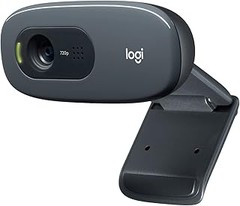
- [ Webcam USB 1080P FHD ] La Webcam USB está equipada con un sensor de imagen CMOS de 2 megapíxeles y soporta una resolución de 1080P 30FPS, ofreciéndole una imagen clara y fluida. Equipada con corrección de poca luz, puede grabar vídeo brillante y de alto contraste incluso con poca luz dependiendo del entorno.
- [ Micrófono Incorporado ] La Cámara USB incorpora dos micrófonos omnidireccionales con cancelación de ruido que pueden captar el sonido a una distancia de hasta 3M y el sistema de cancelación de ruido le proporciona un mejor entorno de comunicación para una videollamada. En comparación con un micrófono mono, los micrófonos omnidireccionales duales son más adecuados para videoconferencias o aprendizaje electrónico con varias personas.
- [ Plug & Play ] La webcam es plug and play, no requiere drivers para Windows 7/8/10/11, Linux, Mac OS X 10.6 y superiores, Android 5.0 y superiores. Conecte la interfaz USB 2.0 a su ordenador y la webcam puede ser detectada automáticamente, eliminando operaciones complicadas. El cable es de 2M.
- [ Amplia Compatibilidad ] La webcam para ordenador es compatible con el software más popular: puede utilizar fácilmente esta cámara para transmitir en directo en Youtube/Facebook/Tiktok, participar en videoconferencias en Zoom o realizar videollamadas con su familia en Skype/Whatsapp/Wechat. Se convertirá en una ayuda indispensable en su vida o trabajo. NOTA: Compatible con switch 2 pero requiere un adaptador de USB A a C (no incluido)
- [ Fácil de Usar ] La Webcam USB admite tres métodos de instalación: fijada a la pantalla del ordenador con un clip, colocada horizontalmente sobre el escritorio o utilizando un trípode (no incluido). Admite rotación horizontal de 360 grados y rotación hacia arriba y hacia abajo de 15 grados: ajuste el ángulo según sea necesario. Ideal para seminarios web, videoconferencias, retransmisiones en directo, cursos en línea, reuniones para entrevistas, chat de juegos, etc.
Última actualización el 2026-10-07 / Enlaces de afiliados / Imágenes de la API para Afiliados
Problemas específicos por modelo
¿Te has encontrado en medio de una videoconferencia y la cámara no te da la mejor imagen? Lo peor de la situación es el momento en que te das cuenta de que esas webcams premium que compraste no son la salvación que esperabas. A continuación, vamos a hablar de los problemas más comunes que te podría dar la Logitech Brio 100 y la Elgato Facecam MK.2, y cómo solucionarlos para que tu experiencia sea mucho más fluida.
Logitech Brio 100: solución de fallas de iluminación
De repente, te ves en una llamada por Microsoft Teams y tu rostro parece el de un cadáver. La Logitech Brio 100, a pesar de ser una cámara que presume de un equilibrio de iluminación automático, a veces se vuelve loca. No importa si estás en una habitación iluminada, a veces, esa luz puede jugarte una mala pasada.
Por ejemplo, si estás frente a una ventana, pero la luz del sol se esconde detrás de unas nubes oscuras, la Brio 100 puede tardar un poco en ajustarse, dejándote con una imagen que no hace justicia a tu apariencia. Para solucionar esto, asegúrate de tener una iluminación frontal adecuada. Si no cuentas con un softbox o anillo de luz, intenta posicionarte de manera que la luz natural te ilumine desde el frente. Y si el problema persiste, reinicia la cámara o verifica tus ajustes en Zoom o Google Meet, donde puedes ajustar el brillo manualmente.
Elgato Facecam MK.2: resolución de problemas de grabación
Cuando arranca una sesión de grabación y la Elgato Facecam MK.2 se queda "congelada", probablemente se te congela el corazón también. Con este modelo, uno de los problemas más comunes es que, aunque la calidad de imagen sea espectacular, a veces el software de grabación (por ejemplo, OBS) no se lleva bien con la cámara y puede que no funcione correctamente.
Si esto te suena familiar, lo primero que deberías hacer es asegurarte de que los drivers de tu cámara estén actualizados. Un driver es básicamente un programita que le dice a tu computadora cómo hablar con tu cámara. Así que ve a la página oficial de Elgato y busca la última versión. Además, salte de la sala virtual, desconecta y vuelve a conectar la cámara, esto puede hacer magia. En el caso de que todo esté bien y sigas teniendo problemas, ajusta la configuración de calidad de video en tu programa de grabación. A veces optar por 720p en lugar de 1080p puede hacer que todo fluya mejor.
Nadie quiere que sus grabaciones se conviertan en el último drama de la temporada. Con estas soluciones, estarás más que listo para sacar todo el partido a tu Logitech Brio 100 o tu Elgato Facecam MK.2, sin más sorpresas.