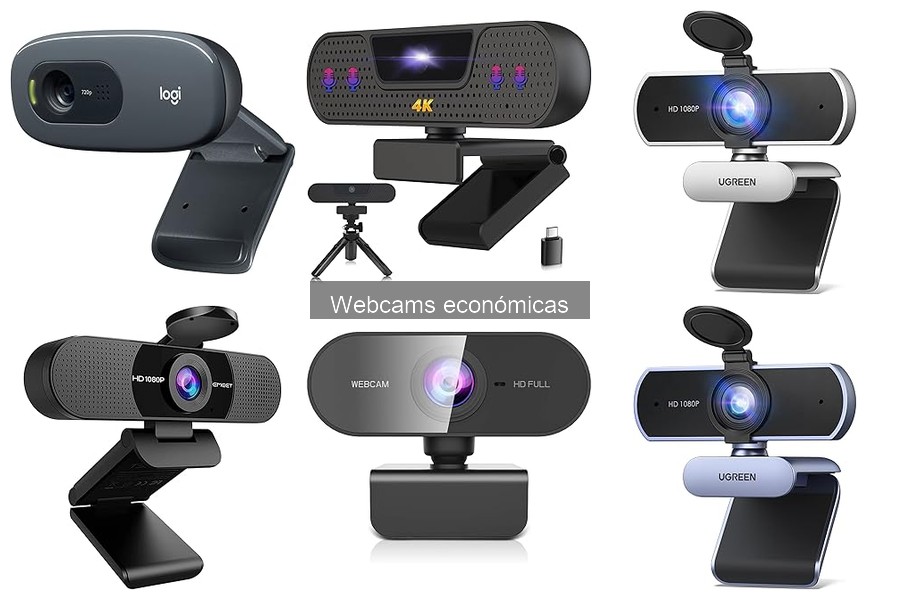
Resolver problemas de compatibilidad con webcams económicas puede ser frustrante, especialmente cuando se trata de diferentes sistemas operativos y software de videoconferencias. Muchas personas se encuentran con errores que obstaculizan una experiencia fluida durante sus reuniones virtuales. Aquí, abordaremos las incompatibilidades más comunes que podrías enfrentar, ofreciendo soluciones prácticas y consejos útiles para que puedas disfrutar de una configuración sin complicaciones. Al final, te irás con claras estrategias para evitar esos inconvenientes y mejorar tu productividad en el hogar.

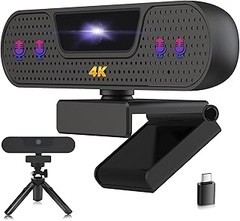
- 4K UHD Autofoco & Nitidez Dinámica - Disfruta de imágenes ultra-nítidas en 4K (3840x2160) @ 30fps con esta webcam PC de autofoco rápido. Ajuste instantáneo de la enfoque para retratos, objetos o paisajes – ideal camara web o camara pc para retransmitir cada detalle con precisión, incluso en movimiento.
- Corrección Automática de la Luz - Tecnología inteligente ajusta brillo/colores en tiempo real: salas oscuras, ventanas luminosas o bajo contraste. Mantén un ton natural y detalles claros, ya sea en videollamada o streaming.
- Micrófono Integrado Anti-Ruido & Voz Clara - Micrófono integrado reduce ruidos ambientales para voz cristalina. Perfecto para reuniones pro, webinars o chats familiares – tu mensaje se impone.
- Soporte Plástico Giratorio 360° & Ajustable - Soporte de plástico estable: giro 360°, inclinación ±60°, posición en escritorio o sujeción a pantalla (sin dañarla). Liviano pero resistente, ajusta el ángulo al instante.
- Plug-and-Play USB 3.0 & Compatibilidad Extendida - Compatible USB 3.0 (retrocompatible 2.0), DSP sin controladores: conecta y usa. Soporta Windows/macOS/Linux, Skype, Zoom, Teams. Formato video MJPEG/YUY2, flujo estable para 4K.
Última actualización el 2026-09-22 / Enlaces de afiliados / Imágenes de la API para Afiliados
Incompatibilidades Comunes con Sistemas Operativos
¿Te has encontrado alguna vez con tu webcam en la mano, ansioso por empezar una videollamada y, de repente, te das cuenta de que no funciona en tu ordenador? Ese momento de confusión, cuando te preguntas si la webcam tiene algo malo o si eres tú quien se ha olvidado de actualizar algo. Vamos a hablar de las incompatibilidades más comunes que surgen con diferentes sistemas operativos y cómo evitarlas. Al final del día, lo que queremos todos es que nuestra inversión en webcams económicas valga la pena.
Problemas en Windows
Con el sistema operativo más utilizado en ordenadores, podrías pensar que todo funcionaría a la perfección, ¿verdad? Pero no siempre es así. Muchos usuarios de Windows se enfrentan a incompatibilidades que pueden hacer que su webcam no sea reconocida. Un error común es no tener instalados los controladores adecuados. Cuando conectas una webcam, Windows intenta automáticamente instalar el software necesario, pero a veces, esa tarea se queda a medio camino.
En este tipo de situaciones, los usuarios a menudo deben ir a la página del fabricante de la webcam para descargar e instalar manualmente el controlador. Por ejemplo, si tienes la UGREEN Webcam Full HD 1080P y no la detecta el sistema, asegúrate de que el controlador esté actualizado y configurado correctamente. Esto puede parecer tedioso, pero muchas veces soluciona el problema y permite que la webcam funcione sin problemas.
Otro detalle a tener en cuenta es la configuración de privacidad de Windows, que puede bloquear el acceso a la cámara por parte de ciertas aplicaciones. Verifica en la configuración de privacidad que las aplicaciones que desees usar tengan permiso para acceder a la cámara. Un simple ajuste puede ahorrarte un buen rato de frustraciones y, lo más importante, ¡muchas risas en la próxima videoconferencia!
Problemas en MacOS
Las cosas pueden cambiar un poco cuando hablamos de MacOS. Los usuarios que utilizan webcams económicas, como la W8GS Webcam 4K, a veces se encuentran con que la cámara funciona perfectamente en aplicaciones de grabación, pero no en las de videollamada. Esa situación puede dar pie a risas nerviosas mientras tu colega de la otra pantalla te pregunta si ya te hicieron la prueba de vídeo.
Uno de los problemas más comunes es la incompatibilidad con aplicaciones específicas. A veces, la cámara funciona sin problemas en FaceTime, pero no logra enfocarse correctamente en Zoom. Esto puede deberse a que no todas las aplicaciones tienen el mismo soporte para los drivers de video. Lo mejor en estos casos es asegurarse de que las aplicaciones que utilizas están actualizadas a su última versión y verificar si hay actualizaciones de firmware para tu webcam.
Además, MacOS tiene su propia configuración de seguridad que puede restringir el acceso a la cámara. Si no has dado permisos a una aplicación para usarla, simplemente no funcionará, aunque el dispositivo esté conectado correctamente. Revisa las preferencias del sistema y asegúrate de habilitar el acceso necesario. Es un paso pequeño, pero crucial.
Problemas en Linux
Pasando a Linux, el sistema que muchos elogian por su flexibilidad y potencia, pero que puede ser un verdadero dolor de cabeza para los usuarios de webcams económicas. Si eres parte de la comunidad Linux, eres consciente de que algunos modelos de cámaras no están completamente soportados. Te has llevado algún que otro susto cuando la cámara simplemente no aparece en la lista de dispositivos.
Una de las cosas que los usuarios suelen pasar por alto es la compatibilidad del "kernel", que es como el corazón del sistema operativo. Las webcams más recientes pueden no ser detectadas porque los controladores no están incluidos en el núcleo de Linux que tienes. La buena noticia es que puedes buscar controladores de terceros, pero eso requiere un poco más de conocimiento técnico.
Algunos usuarios han tenido éxito con modelos como la UGREEN Webcam Full HD 1080P, pero a veces es cuestión de probar hasta dar con la configuración correcta. Si te sientes perdido, hay foros y comunidades que pueden ofrecerte guías paso a paso para hacer que tu nueva webcam funcione. Así que, si eres persistente y no te rindes ante la frustración, puedes disfrutar de esas videollamadas sin problemas en tu distro preferida.

- [ Webcam USB 1080P FHD ] La Webcam USB está equipada con un sensor de imagen CMOS de 2 megapíxeles y soporta una resolución de 1080P 30FPS, ofreciéndole una imagen clara y fluida. Equipada con corrección de poca luz, puede grabar vídeo brillante y de alto contraste incluso con poca luz dependiendo del entorno.
- [ Micrófono Incorporado ] La Cámara USB incorpora dos micrófonos omnidireccionales con cancelación de ruido que pueden captar el sonido a una distancia de hasta 3M y el sistema de cancelación de ruido le proporciona un mejor entorno de comunicación para una videollamada. En comparación con un micrófono mono, los micrófonos omnidireccionales duales son más adecuados para videoconferencias o aprendizaje electrónico con varias personas.
- [ Plug & Play ] La webcam es plug and play, no requiere drivers para Windows 7/8/10/11, Linux, Mac OS X 10.6 y superiores, Android 5.0 y superiores. Conecte la interfaz USB 2.0 a su ordenador y la webcam puede ser detectada automáticamente, eliminando operaciones complicadas. El cable es de 2M.
- [ Amplia Compatibilidad ] La webcam para ordenador es compatible con el software más popular: puede utilizar fácilmente esta cámara para transmitir en directo en Youtube/Facebook/Tiktok, participar en videoconferencias en Zoom o realizar videollamadas con su familia en Skype/Whatsapp/Wechat. Se convertirá en una ayuda indispensable en su vida o trabajo. NOTA: Compatible con switch 2 pero requiere un adaptador de USB A a C (no incluido)
- [ Fácil de Usar ] La Webcam USB admite tres métodos de instalación: fijada a la pantalla del ordenador con un clip, colocada horizontalmente sobre el escritorio o utilizando un trípode (no incluido). Admite rotación horizontal de 360 grados y rotación hacia arriba y hacia abajo de 15 grados: ajuste el ángulo según sea necesario. Ideal para seminarios web, videoconferencias, retransmisiones en directo, cursos en línea, reuniones para entrevistas, chat de juegos, etc.
Última actualización el 2026-09-22 / Enlaces de afiliados / Imágenes de la API para Afiliados
Errores Frecuentes en Software de Videoconferencia
Cuando pensabas que todo estaba listo para esa reunión virtual, te das cuenta de que la cámara no funciona. Suena familiar, ¿verdad? Los errores en el software de videoconferencia son más comunes de lo que muchos creen, y muchas veces están relacionados con la compatibilidad de las webcams económicas. Estos pequeños imprevistos pueden arruinar la experiencia, así que vamos a explorar juntos algunos de los más frecuentes y cómo evitarlos.
Zoom y otras aplicaciones
Zoom se ha convertido en un clásico cuando de videoconferencias se trata, pero no es el único en el juego. La variedad de aplicaciones disponibles puede ser confundente y, peor aún, algunas pueden no ser compatibles con tu webcam. Por ejemplo, si usas la Webcam 4K UHD Autofoco pero optas por una aplicación que no soporta resoluciones tan altas, podrías quedarte mirando una pantalla en blanco o con una calidad de imagen deficiente.
Un problema habitual es el de los micrófonos. Aunque la UGREEN Webcam Full HD 1080P tiene micrófono incorporado, puede que automáticamente se configure otro dispositivo como el predeterminado en Zoom. Esto lleva a situaciones incómodas donde la otra persona no te escucha. Asegúrate de revisar la configuración de audio de la aplicación antes de unirte a la llamada. ¡Un pequeño ajuste puede salvar la situación!
Soluciones a fallos de conexión
Un fallo de conexión puede ser frustrante, y puede ocurrir en el momento menos apropiado. La clave está en saber algunos trucos que te pueden ayudar a evitar estos problemas. Primero, verifica tu red. Una conexión inestable puede ser el culpable y, a veces, lo más sencillo es reiniciar el router.
Además, asegúrate de que tu webcam esté correctamente instalada. Con dispositivos como la W8GS Webcam 4K, conectar y despegar debería ser fácil gracias a su funcionalidad Plug&Play. Sin embargo, si el software de videoconferencia no reconoce la cámara, vale la pena revisar las actualizaciones del controlador. Estas actualizaciones pueden parecer un lío, pero son esenciales para que todo funcione correctamente.
Por último, si tu cámara sigue sin funcionar al usar Zoom u otra aplicación, no dudes en probar con otra plataforma. No todas las aplicaciones son compatibles de la misma manera, así que a veces es cuestión de experimentar. Tal vez Skype o FaceTime tengan una mejor respuesta con tu equipo. Así que ya lo sabes, tener varios recursos puede salvar tu día.

- 【Calidad de Imagen Superior】La camara webcam para pc está equipada con un sensor de imagen CMOS de 8.0 Megapíxeles, resolución hasta 3840 * 2160, le ofrece imágenes fluidas de ultra alta definición 4K, presenta detalles vívidos de la imagen. El lente gran angular de 85° captura un rango de cámara más amplio
- 【4 Micrófonos Reducción Ruido】Esta camara web cuenta con 4 micrófonos omnidireccionales con cancelación de ruido integrados, captando automáticamente la voz humana de 6 metros y filtrando eficazmente el ruido de fondo, proporciona un buen entorno de vídeo y voz, ideal para videoconferencias, transmisiones en vivo, cursos en línea, entrevistas, chats de juegos, etc
- 【Enfoque Automático y Corrección de Exposición】Web camera pc no necesita ajustar manualmente el foco, capturar rostros con rapidez y precisión, manteniendo siempre una imagen nítida y estable en el centro de la pantalla. Además, la webcam 1080p ajusta la temperatura de color y la corrección de luz de acuerdo con su entorno de iluminación para garantizar una imagen brillante, claras y profesional
- 【Seguro y Fácil de Usar】La camara para pc está equipada con una tapa de privacidad, bloqueando físicamente todos los posibles ataques de piratería informática, protegiendo su privacidad y manteniendo la lente limpia. 3 formas de montaje: fijar al monitor de la computadora con clips, colocar horizontalmente en el escritorio o usar trípode (Incluido)
- 【Amplia compatibilidad】No requiere controlador, plug y play (soporte para USB 2.0 A / USB C), la cámara web 4K es compatible con Windows 10/11, Linux, Mac OS, Linux, Chrome y Android, Puede usarla fácilmente para transmitirla en vivo en YouTube / facebook / Tiktok, unirse a una videoconferencia en Zoom o hacer una videollamada a su familia en Skype/Whatsapp/Wechat. Como cámara de red de Switch 2, muy práctico
Última actualización el 2026-09-21 / Enlaces de afiliados / Imágenes de la API para Afiliados
Consejos para una Instalación Exitosa
Has decidido dar el salto y comprar una webcam económica, pensando en esas videollamadas con amigos o en mejorar tus reuniones laborales. Pero, de repente, te topas con un mensaje de error en la pantalla. ¿La verdad? Es más común de lo que crees. No eres el único que ha intentado instalar un dispositivo y se ha encontrado con problemas de compatibilidad. Así que aquí te dejo unos consejos clave para que tu experiencia sea más sencilla y, sobre todo, exitosa.
Requisitos del sistema
Es fácil dejarse llevar por la emoción de abrir el paquete de tu nueva webcam. Sin embargo, detenerse a revisar los requisitos del sistema es fundamental. Cada modelo tiene especificaciones particulares que deben cumplirse para funcionar adecuadamente. Por ejemplo, si optaste por la Webcam 4K UHD Autofoco, asegúrate de que tu computadora tenga, al menos, un sistema operativo actualizado, ya sea Windows, macOS o Linux. La compatibilidad es clave: si tu sistema operativo no está en la lista, lo más probable es que la cámara no se reconozca.
Piensa en esto como el primer paso en una receta, si uno de los ingredientes no es el correcto, el resultado final no será el esperado. A veces, por ahorrar un par de euros, adquirimos dispositivos que no son compatibles con nuestro equipo, y eso puede llevar a frustraciones innecesarias. Así que antes de desenfundar el pincho USB de tu nueva webcam, verifica que tu sistema operativo soporte la cámara. Te ahorrará tiempo y muchos quebraderos de cabeza.
Actualización de controladores
Ahora que compruebas que cumples con los requisitos del sistema, hay otro paso que no puedes pasar por alto: la actualización de controladores. ¿Te ha pasado que al instalar una nueva webcam, todo parece ir bien hasta que ves que no hay imagen? Esto ocurre a menudo porque los controladores de tu dispositivo no están al día. Actualizar los controladores es como darle una repintada a tu coche, ves todo más limpio y funciona mejor.
Los controladores son programas que permiten que tu sistema operativo hable con el hardware, en este caso, tu webcam. Si no están actualizados, la cámara puede no funcionar correctamente, incluso si es una de las mejores del mercado, como la UGREEN Webcam Full HD 1080P. Así que, antes de pegarte el susto de tu vida al no ver tu cara en la pantalla, busca la opción de actualización en la configuración de tu computadora. Generalmente, puedes hacerlo desde el "Administrador de dispositivos" en Windows o desde las “Preferencias del sistema” en macOS.
Recuerda: una instalación exitosa no se logra solo con un buen producto, también se basa en tener el sistema y los controladores en su mejor forma. ¡A disfrutar de esos streams y videollamadas!
Comparativa de Webcams Económicas y su Compatibilidad
A veces, después de comprar una webcam, uno se enfrenta a la frustración de que el dispositivo no funciona como esperaba. Muchos usuarios descubren que su flamante webcam económica no se lleva bien con el software de videoconferencia o simplemente no se reconoce en su sistema operativo. Te cuento esto porque, aunque el precio es atractivo, no siempre significa que todo funcionará sin problemas. Aquí vamos a explorar algunas opciones de webcams económicas y cómo se comportan en términos de compatibilidad.
Webcam 4K UHD Autofoco
La Webcam 4K UHD Autofoco es una opción popular por su calidad de imagen, pero también es importante considerar cómo se empareja con diferentes sistemas. Esta cámara, que cuenta con 8MP y micrófono anti-ruido, se adapta con facilidad a Windows, macOS y Linux, permitiéndote realizar videollamadas en diferentes plataformas como Zoom y Youtube. Sin embargo, usuarios han reportado que, en algunas configuraciones de Linux, la función de autofoco no siempre funciona al máximo. Si tu sistema operativo es importante para ti, asegúrate de revisar su compatibilidad antes de hacer la compra. Pero, si utilizas Windows o macOS, esta cámara es prácticamente un acierto seguro.
UGREEN Webcam Full HD 1080P
La UGREEN Webcam Full HD 1080P ofrece una experiencia visual más que satisfactoria, sobre todo para aquellos que buscan calidad sin romper la alcancía. Con 30FPS y un ángulo de visión de 85 grados, es ideal para videoconferencias. Aquí es donde se pone interesante: esta webcam también es Plug&Play, lo que significa que puedes conectar y usar sin complicaciones. Se lleva bien con Windows, macOS y Linux, lo que la convierte en una opción versátil. Sin embargo, algunos usuarios han mencionado que, si bien en Windows funciona a la perfección, en Mac tienden a necesitar algunos ajustes de audio para obtener el resultado deseado. Así que si estás en macOS, prepárate para un ligero trabajo extra.
W8GS Webcam 4K Full HD
La W8GS Webcam 4K Full HD destaca no solo por su calidad de imagen sino también por su diseño funcional. Equiparada con un trípode y protección de privacidad, esta cámara es multifuncional. La instalación es un paseo gracias a su Plug&Play, compatible con la mayoría de sistemas operativos. Aunque es conocida por su rendimiento en plataformas como Skype y Zoom, algunos usuarios han tenido problemas de conexión en ciertas versiones de Linux, especialmente si no se instalan algunos controladores adicionales. En general, es una excelente opción si usas comúnmente sistemas más conocidos como Windows y macOS.
En resumen, aunque cada una de estas webcams económicas tiene sus pros y contras, es clave revisar sus especificaciones de compatibilidad antes de decidirte. Si tu prioridad es una instalación sin complicaciones, la UGREEN Webcam se lleva la corona. Pero si buscas calidad superior y puedes dedicar un poco más de tiempo a la configuración, las otras opciones son altamente recomendables.