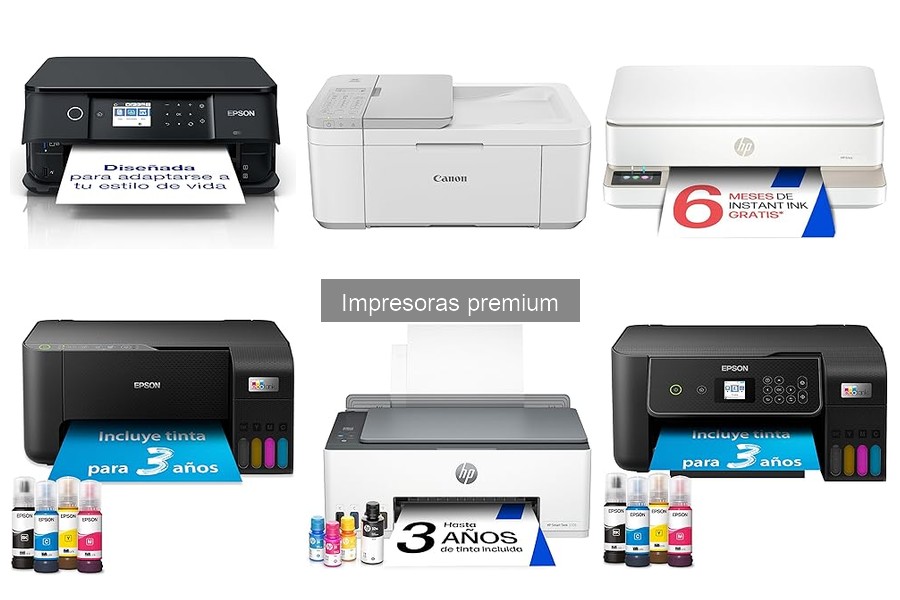
Los problemas de conectividad en impresoras premium son más comunes de lo que pensamos y pueden frustrar nuestra productividad. A medida que estas impresoras ofrecen funciones avanzadas, también pueden presentar desafíos que requieren atención. Aquí, nos enfocaremos en los errores más frecuentes que se presentan en la conectividad de este tipo de impresoras y te ofreceremos soluciones prácticas y efectivas. Al entender y resolver estos problemas, podrás maximizar el rendimiento de tu impresora y disfrutar de una experiencia de impresión sin interrupciones.

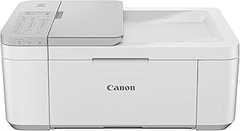
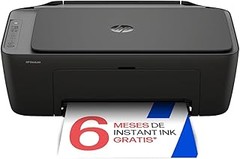
- LA MEJOR IMPRESORA FAMILIAR; Imprime, escanea y copia en blanco & negro y en color; la velocidad de impresión máxima es de hasta 20 ppm en blanco y negro y de hasta 17 ppm en color
- DESCUBRE HP+, la solución de impresión más inteligente; CÓMODA: la impresora solicita tinta automáticamente antes de que se agote; SENCILLA: permite imprimir, escanear y gestionar todo fácilmente, incluso desde el móvil, gracias a la app HP Smart; SOSTENIBLE: utiliza cartuchos ecodiseñados, +80 % de los cartuchos de Tinta Original HP contienen plástico reciclado
- Comodidad con Instant Ink: Incluye 3 meses de HP Instant Ink, el servicio de reposición automática que envía los cartuchos directamente a tu casa antes de que se agoten. Incluye la tinta, el envío y el reciclaje desde solo 1,79 €/mes
- ELIGE HP+ en la configuración para activar los beneficios; HP+ requiere una cuenta de HP, una conexión permanente a Internet y el uso exclusivo de Tinta Original HP durante toda la vida útil de la impresora; Más información legal en la página de HP en la sección de HP+
- Compatible con los cartuchos de inyección de tinta originales HP 308 Negro, HP 308 Tricolor, HP 308e EvoMore Negro, HP 308 Multipack Negro/Tricolor

Última actualización el 2026-09-22 / Enlaces de afiliados / Imágenes de la API para Afiliados
Problemas de conectividad en impresoras premium
En un hogar donde la tecnología abundante es el rey, la frustración puede surgir rápidamente cuando tu impresora premium decide no conectarse. María, una madre que trabaja desde casa, dependía de su HP Envy 6120e para imprimir documentos importantes. Una mañana, mientras intentaba enviar un informe a su jefe, se dio cuenta de que la impresora estaba más ocupada en su mundo que en el de ella. ¿Te reconoce en esta historia? No estás solo. Los problemas de conectividad en impresoras premium son comunes, pero aquí desglosamos los errores más típicos que pueden hacer que tu paciencia se ponga a prueba.
Errores de conexión Wi-Fi
¿Te has sentido en la piel de María, esperando que su impresora se conecte al Wi-Fi sin éxito? Los errores de conexión Wi-Fi son un dolor de cabeza recurrente. A menudo, la razón detrás de estos problemas es tan simple como una señal débil o, peor aún, una configuración incorrecta.
En primer lugar, asegúrate de que la impresora esté conectada a la red correcta. Es común que la impresora se conecte a una red equivocada si tienes varias en casa. Si tu Epson EcoTank ET-2862 no está recibiendo la señal adecuada, intenta acercarla al router. La distancia y los obstáculos pueden jugar un papel fundamental en la intensidad de la señal. ¡No te quedes atrapado en tu sala de estar cuando el router está en la cocina!
Si la conexión sigue en crisis, un reinicio del router y de la impresora a menudo hace maravillas. A veces, solo necesita un pequeño respiro para volver a funcionar. Si esto no ayuda, verifica si hay actualizaciones de firmware para tu impresora. Mantener todo actualizado es clave para evitar problemas, y además, ¡a veces trae novedades geniales que ayudan con la función de impresión!
Soluciones para imprimir desde dispositivos móviles
Con la vida a toda velocidad, a veces necesitamos imprimir algo al vuelo desde nuestro móvil. Pero, ¿y si tu impresora premium decide jugar a las escondidas? Cuando María intentó imprimir un documento de su teléfono, quedó atónita al ver que la impresora aún estaba en modo “no hay conexión”. Esto es más común de lo que piensas.
Asegúrate de que tanto tu dispositivo móvil como la impresora estén conectados a la misma red Wi-Fi. Si no están en sincronía, será como intentar bailar en direcciones opuestas. La solución más sencilla puede ser desactivar y volver a activar el Wi-Fi en ambos dispositivos. A veces, es todo lo que se necesita para que todo vuelva a fluir.
No olvides que muchas impresoras premium, como la HP DeskJet 2920, vienen con aplicaciones que facilitan la impresión desde dispositivos móviles. Si aún no has descargado la app adecuada, como la Smart App de HP, ¡estás perdiendo una herramienta útil! эта aplicación no solo te conecta, sino que también te permite realizar ajustes y supervisar el nivel de tinta fácilmente.
Si te enfrentas a problemas recurrentes con la impresión móvil, revisa la configuración de Google Cloud Print o el sistema de impresión que uses. Asegúrate de que tu impresora sea compatible y que todo esté adecuadamente configurado. Con simples pasos puedes estar imprimiendo desde tu teléfono en un abrir y cerrar de ojos, evitándote así el sudor frío que provoca un fallo de conexión en el último momento.

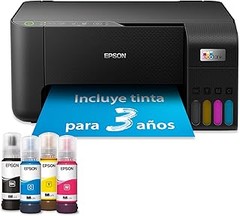
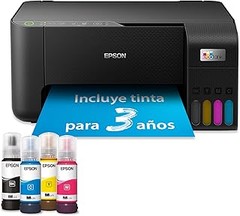
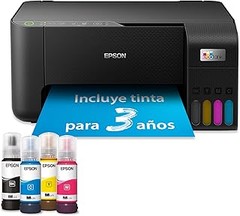
- Impresión cómoda y fluida. La caja incluye tinta suficiente para hasta 3 años de uso*. - Ahorra hasta un 95 % en costes de impresión* con los depósitos de tinta rellenables
- Impresora multifunción A4 - Impresión, copia y escaneado de alta calidad en una sola máquina
- Conectividad inalámbrica para imprimir desde cualquier lugar - Utiliza la aplicación Epson Smart Panel para configurar, monitorizar, imprimir y mucho más desde tu móvil
- Un solo juego de tintas imprime hasta 4500 páginas en negro y 7500 en color* - Sin estrés ni complicaciones, ¡simplemente añade papel e imprime!
- La marca de impresoras con depósito de tinta n.º 1 en el mundo* - Más de 100 millones de impresoras EcoTank vendidas en todo el mundo*
Última actualización el 2026-09-22 / Enlaces de afiliados / Imágenes de la API para Afiliados
Fallos en la calidad de impresión
La frustración se hace palpable en una pequeña habitación donde alguien se enfrenta a la pantalla de su computadora, observando cómo una presentación crucial sale de la impresora con colores deslavados y líneas borrosas. Es un escenario común que puede arruinar el esfuerzo de semanas de trabajo. Los fallos en la calidad de impresión son más comunes de lo que piensas, especialmente con las impresoras premium que prometen resultados excepcionales. Vamos a desmenuzar lo que puede salir mal y cómo remediarlo.
Tintas atascadas y cabezales obstructores
¿Has notado que ciertas impresiones lucen como si hubieran pasado por un juego de sombras? Posiblemente se trate de tintas atascadas o de cabezales obstruidos. Este problema es habitual en las impresoras de inyección de tinta, como la HP Envy 6120e. Cuando los cabezales de impresión se bloquean, ya sea por secarse la tinta o por una mala manipulación, el resultado es una impresión grisácea o completamente borrosa. Imagínate la frustración al notar que un documento final está dañado debido a un descuido menor.
Para solucionar este problema, hay que hacer un pequeño mantenimiento. Primero, verifica el nivel de tinta y considera hacer una limpieza de los cabezales. Muchos modelos, como la Epson EcoTank ET-2862, tienen opciones de mantenimiento que se activan desde el panel de control. También puedes llevar a cabo una limpieza manual con un paño suave y un poco de agua destilada si la situación lo requiere. Asegúrate de realizar estas limpiezas regularmente, especialmente si no usas la impresora con frecuencia.
Soluciones para impresiones borrosas o de baja calidad
Las impresiones borrosas pueden ser el resultado de múltiples factores, desde configuraciones incorrectas hasta problemas de hardware. Algo tan sencillo como un papel de baja calidad o configuraciones de impresión a baja resolución puede arruinar un trabajo bien hecho. Por ejemplo, si intentas imprimir fotos desde la HP DeskJet 2920 en un papel común, lo más probable es que el resultado esté lejos de ser el ideal.
Una buena solución es ajustar la configuración de impresión antes de enviar un documento a la impresora. Cambiar a una calidad de impresión más alta y seleccionar el tipo de papel correcto puede marcar la diferencia. Además, si tus documentos parecen desvaídos, asegúrate de que las impresoras premium como la Epson EcoTank estén usando el modo de impresión adecuada y que tengas instalada la última versión de los controladores.
Por último, si te encuentras con problemas persistentes, ¿por qué no consideras la opción de limpiar el rodillo de la impresora? A veces, el polvo y los residuos pueden afectar el proceso de alimentación del papel y, por ende, la calidad de impresión. Estas acciones pueden sonar simples, pero cada detalle cuenta para lograr esa impresión perfecta que estás buscando.

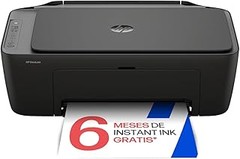
- FUNCIONALIDAD: Ejecuta fácilmente tareas de impresión, copia y escaneado con esta impresora multifunción inalámbrica, compacta e intuitiva, diseñada para las necesidades de impresión del hogar
- CONECTIVIDAD: Imprime desde el ordenador, smartphone o tablet mediante la aplicación HP, con conexión inalámbrica Wi-Fi de doble banda, Wi-Fi Direct, Apple AirPrint y Mopria. También dispone de conexión USB 2.0. El cable USB no está incluido
- IMPRESIÓN: Imprime a velocidades de hasta 7,5 ppm en blanco y negro y 5,5 ppm en color. Compatible con papel A4, A5, A6, sobres y papel fotográfico
- 3 MESES DE INSTANT INK INCLUIDOS: Disfruta del servicio HP Instant Ink, que te permite recibir cartuchos de tinta en casa antes de que se agoten
- CARTUCHOS HP 308: Compatible con cartuchos de tinta originales HP 308 negro, HP 308 tricolor y HP 308e EvoMore negro para obtener impresiones fiables y de alta calidad
Última actualización el 2026-09-22 / Enlaces de afiliados / Imágenes de la API para Afiliados
Problemas de reconocimiento de cartuchos
Es frustrante, ¿verdad? Uno se sienta a imprimir un documento importante y, de repente, la impresora te lanza un mensaje que dice que los cartuchos no son compatibles. En ese momento, el corazón se nos acelera, y la mente empieza a buscar soluciones. Pero ¿qué está pasando realmente con esos cartuchos? Aquí vamos a explorar los problemas más comunes de reconocimiento de cartuchos en impresoras premium, como las de la línea HP o Epson, y te daré pistas sobre cómo solucionarlos.
Cartuchos no detectados
A veces, esa sensación de desesperación viene acompañada de un simple error: “Cartuchos no detectados”. ¿Te suena? Este problema puede surgir por varias razones. Una de las más comunes es que los cartuchos no estén instalados correctamente. Si no encajan bien, la impresora no va a reconocerlos.
Una solución rápida es abrir el compartimento de los cartuchos, sacarlos y volver a ponerlos, asegurándote de que hagan *clic*. Pero si esto no funciona, quizás haya polvo o suciedad en los contactos del cartucho o en la impresora misma. Un trapo suave puede hacer maravillas, asegúrate de limpiar ambos lados antes de volver a insertar el cartucho. También verifica que los cartuchos no estén vacíos. Muchas impresoras, como la Epson EcoTank ET-2862, tienen un sistema que te indica el nivel de tinta, pero también podrías hacer una revisión visual.
Si después de todo esto el problema persistiera, podría ser que estés usando cartuchos de imitación o que estén dañados. Siempre es recomendable utilizar cartuchos originales o certificados por el fabricante. Por ejemplo, los cartuchos HP para la DeskJet 2920 están diseñados específicamente para esa impresora y garantizan un funcionamiento óptimo.
Soluciones para errores de cartucho incompatibles
Ahora bien, si ya has intentado todo lo mencionado y el problemazo sigue siendo la incompatibilidad del cartucho, hay varias estrategias que puedes probar. Primero, asegúrate de que el cartucho que estás utilizando sea el adecuado para el modelo de tu impresora. No es raro que alguien compre un cartucho que, a simple vista, parece correcto, pero resulta que no es el indicado.
Otra opción que merece la pena considerar es actualizar el firmware de tu impresora. A veces, los fabricantes lanzan actualizaciones que ajustan el software para mejorar la compatibilidad con ciertos cartuchos. Este proceso puede parecer complicado, pero es como actualizar cualquier otra app: unos pocos clics y listo.
Una opción interesante, si tu impresora lo permite, es reiniciar la impresora. Puede sonar a cliché, pero muchas veces, un simple apagado y encendido puede resolver problemas de detección. También, asegúrate de que no haya mensajes de error adicionales en la pantalla, en ocasiones, el mensaje de "cartucho incompatible" puede estar acompañado de otra advertencia que debes atender.
No olvides consultar el manual de usuario de tu impresora, muchas veces contiene consejos específicos sobre problemas de compatibilidad de cartuchos, sobre todo en modelos como el HP Envy 6120e. Así, con un poco de paciencia y atención, podrás resolver esos dolores de cabeza que surgen al tratar de imprimir algo esencial.
Mensajes de error comunes y su solución
A menudo, al encender una impresora premium, como la HP Envy 6120e o la Epson EcoTank ET-2862, uno de los primeros pensamientos es: “¿Y ahora qué?” De repente, aparece un mensaje de error en la pantalla y todo se siente como un laberinto sin salida. Estos mensajes pueden ser frustrantes, pero no te preocupes, estamos aquí para hacer que esas situaciones tensas se conviertan en algo manejable. Vamos a desglosar los mensajes de error más comunes y, sobre todo, cómo solucionarlos.
Cómo interpretar los códigos de error
Los códigos de error que pueden surgir en tu impresora no son solo un conjunto de números y letras tirados al azar. Cada uno tiene un significado específico que puede ayudarte a diagnosticar el problema. Por ejemplo, si ves un código como “0x97” en tu HP DeskJet 2920, eso podría indicar un problema de hardware. Ahora, tranquilos, porque aquí está el truco: anota el código y consulta el manual de usuario o busca en internet, ahí encontrarás su significado y, lo más importante, los pasos a seguir para resolverlo.
La mayoría de las veces, un error es simplemente una señal de que algo necesita atención, ya sea un cartucho de tinta atascado o una conexión Wi-Fi inestable. No te desesperes, tener un par de indicadores a mano puede ser un salvavidas. Con paciencia y un poco de investigación, podrás regresar a imprimir sin problemas.
Pasos para reiniciar la impresora
Te encuentras ahí, mirando la pantalla de tu impresora que muestra un mensaje que no entiendes. En estos momentos, un buen reinicio puede hacer maravillas. Así que, comencemos con el proceso. Primero, asegúrate de que la impresora esté encendida. Luego, desconéctala de la corriente, espera alrededor de 60 segundos y vuelve a enchufarla. Es un método simple, pero muchas veces es la respuesta que buscas.
Si el problema persiste, considera eliminar la impresora de tu dispositivo, ya sea tu PC o móvil, y volver a configurarla. En el caso de las impresoras Wi-Fi, asegúrate de que estén conectadas a la misma red. Este paso a veces se pasa por alto, y la solución puede ser tan sencilla como verificar una conexión. Recuerda que, si tienes la Epson EcoTank ET-2862, este modelo también tiene un botón para reinstalar los ajustes de red, lo que puede ayudar mucho cuando todo se complica.
Con estos pasos, podrás enfréntate de manera efectiva a esos mensajes de error que suelen ser más agobiantes de lo que realmente son. Y si continúas teniendo problemas, no dudes en consultar el soporte técnico de la marca, que siempre está ahí para ayudarte. Así que, ¡manos a la obra y que no se te detenga la creatividad!