
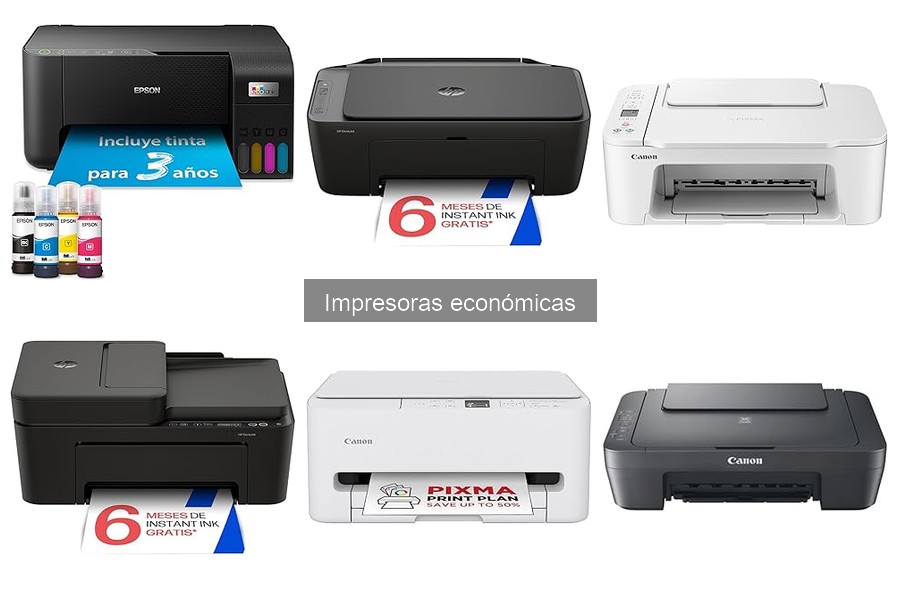
Configurar tu impresora económica para impresión móvil puede parecer un reto, pero con los pasos adecuados, es más sencillo de lo que piensas. Muchos usuarios enfrentan dificultades al intentar conectar sus dispositivos móviles a impresoras que no son de alto costo. Aquí te mostraremos los requisitos previos que necesitas conocer para facilitar esta tarea y asegurarte de que tu impresora esté lista para funcionar de manera eficiente. Al final, estarás disfrutando de la comodidad de imprimir desde cualquier lugar de tu hogar sin complicaciones.
No se han encontrado productos.
Requisitos previos para la impresión móvil
Es un día cualquiera y necesitas imprimir ese documento importante, pero tu impresora parece estar en otra frecuencia. Antes de entrar en pánico, es bueno saber que la impresión desde tu móvil no es un sueño, solo que hay un par de detalles que debes alinear. Vamos a repasar lo que necesitas para que todo funcione como un reloj.
Dispositivos compatibles
La primera pregunta es: ¿tu dispositivo es compatible? No vale cualquier móvil. La mayoría de las impresoras modernas están diseñadas para funcionar con smartphones y tablets que corran sistemas operativos como iOS o Android. Por ejemplo, si tienes un iPhone y una Canon PIXMA TS3751i, estás de suerte, ¡van mano a mano! Esta impresora no solo es multifunción, sino que se conecta sin problemas a tu smartphone gracias a aplicativos como PIXMA Print Plan.
¿Tienes Android? Con la HP DeskJet 4320, la cosa es igual de sencilla. Esta impresora también permite una conexión rápida y directa que facilita la vida. Eso sí, si tu móvil es un dinosaurio, puede que necesites darle una manita de gato o buscar un nuevo hermano que esté más en la onda.
Conexión a la red Wi-Fi
No hay forma de huir de ello: la conexión Wi-Fi es clave. Imagina que estás list@ para imprimir y te das cuenta de que tu impresora está en modo "desconectado". Lo primero es asegurarte de que tu impresora esté conectada a la misma red Wi-Fi que tu móvil. Es como una fiesta a la que solo invitan a algunos… si tu móvil no está en la lista, ¡no podrá entrar!
Para la Epson EcoTank ET-2862, esto significa simplemente seguir unas instrucciones rápidas en la pantalla. Desde ahí, tu impresora busca la red y te pregunta por la contraseña. Una vez que se conecte, la magia ocurre. Solucionar este pequeño detalle puede parecer una tontería, pero es esencial si quieres que tus documentos salgan volando hacia la impresora. Así que asegúrate de tener tu contraseña a mano y de que la señal sea fuerte. No hay nada más frustrante que una impresión que se queda en el limbo por una mala conexión.
No se han encontrado productos.
Pasos para configurar tu impresora económica
Cuando a Raúl le llegó su nueva impresora Canon PIXMA TS3751i, no sabía por dónde empezar. La caja prometía un mundo de posibilidades, pero el lío de cables y configuraciones lo dejó un poco descolocado. Configurar una impresora económica no tiene por qué ser un dolor de cabeza, si sigues unos pasos sencillos. Aquí te contamos cómo hacer que la tuya empiece a funcionar como un reloj.
Configuración inicial
Primero lo primero: saca la impresora de la caja. Es más fácil decirlo que hacerlo, porque a veces parece que viene en una fortaleza impenetrable. Una vez que la tengas libre y lista, conecta el cable de alimentación y unete a la corriente. No olvides encenderla. Puede parecer obvio, pero muchos comienzan a configurar todo y se saltan este paso.
A continuación, elige tu idioma y ajusta la fecha y hora en la pantalla. Esto es clave, ya que será la base para tus trabajos de impresión y asegurará que la impresora esté sincronizada con tus dispositivos. Si tienes un smartphone o tablet a mano, esta parte es un paseo, ya que las impresoras modernas se comunican con dispositivos móviles de forma rápida y sencilla.
Una vez hayas pasado por estos pasos, asegúrate de cargar papel en la bandeja de entrada. Te sorprendería ver cuántos usuarios se olvidan de esto y se frustran al no poder imprimir nada. Así que, pisa el acelerador porque ya estás casi listo para empezar.
Instalación de la aplicación correspondiente
Ahora que tienes tu impresora encendida y lista, es hora de que aquel amigo que nunca falta –tu smartphone– se ponga a trabajar. Descargar la aplicación correspondiente es vital. Para la Canon PIXMA TS3751i, necesitarás la aplicación Canon PRINT. Si te has hecho con el modelo que sea de HP o Epson, también tienen sus propias apps que facilitan la unión de tu dispositivo a la impresora.
Entra en tu tienda de aplicaciones, ya sea Google Play o Apple Store, y busca la app ideal. Una vez instalada, el proceso es bastante intuitivo. Abre la aplicación y selecciona “Agregar impresora”. La app debería detectar automáticamente tu impresora, como un buen amigo que llega justo a tiempo. Si no lo hace, verifica que ambos dispositivos estén conectados a la misma red Wi-Fi. Este es un punto clave para que la magia funcione.
Desde ahí, puedes ajustar diversas configuraciones, como el nivel de tinta o la calidad de impresión. Con el modelo HP DeskJet 4320, por ejemplo, la aplicación te permitirá gestionar los seis meses de Instant Ink que vienen incluidos, asegurándote de que nunca te quedes sin tinta en el momento menos esperado.
En definitiva, siguiendo estos pasos, tendrás tu impresora lista para imprimir desde cualquier rincón de tu casa en un abrir y cerrar de ojos. ¡Así que ya sabes! No le temas a la tecnología, que solo es cuestión de seguir el camino correcto.
No se han encontrado productos.
Impresoras recomendadas para impresión móvil
Quizás te has encontrado con ese momento incómodo cuando necesitas imprimir algo y tu impresora se convierte en un dolor de cabeza. Pero hay buenas noticias: las impresoras económicas para impresión móvil están aquí para salvar el día. La comodidad de imprimir desde tu smartphone ya es una realidad, y si eliges la impresora adecuada, el proceso puede ser pan comido. Vamos a echar un vistazo a tres opciones que destacan por su funcionalidad y relación calidad-precio.
Canon PIXMA TS3751i
La Canon PIXMA TS3751i es como el amigo que siempre está disponible cuando lo necesitas. Con este modelo, puedes imprimir, escanear y copiar sin complicaciones. Y aquí viene lo mejor: la conexión inalámbrica desde tu smartphone. Olvídate de lidiar con cables innecesarios y conecta tu dispositivo a la impresora fácilmente a través de Wi-Fi. Ideal para quienes buscan comodidad, este modelo cuenta con el PIXMA Print Plan, que facilita imprimir desde cualquier lugar.
Si eres estudiante o trabajas desde casa, apreciarás lo ágil que es este equipo. La calidad de impresión es notable, incluso para fotos. Y no hay que temer por el consumo de tinta, ya que Canon ofrece opciones de recarga a buen precio. No dudes en elegir la PIXMA TS3751i si deseas una impresora que se adapte a tu ritmo de vida.
HP DeskJet 4320
Te suena esa situación en la que necesitas imprimir un documento urgente y tu impresora está más lenta que un caracol, ¿verdad? La HP DeskJet 4320 llega al rescate con su alimentador automático de documentos (ADF) y conexión Wi-Fi de doble banda, que aseguran que puedas enviar tus archivos rápidamente desde el smartphone. Además, su diseño compacto la hace perfecta para cualquier rincón de tu casa.
Esta impresora no solo imprime, también escanea y copia tus documentos sin complicaciones. Con la aplicación Smart de HP, tendrás acceso fácil a todas las funcionalidades y podrás gestionar tus impresiones desde tu móvil. Y si eso no es suficiente, disfrutarás de seis meses de Instant Ink incluidos, así que podrás imprimir sin preocuparte por reabastecerte de tinta. La DeskJet 4320 es, sin duda, una opción práctica y eficiente para quienes buscan un buen equilibrio entre precio y funcionalidad.
Epson EcoTank ET-2862
¿Te imaginas no tener que comprar tinta cada dos por tres? Con la Epson EcoTank ET-2862, eso es posible. Este modelo presenta un sistema de depósito de tinta que permite imprimir una gran cantidad de páginas antes de tener que rellenar. Su conectividad Wi-Fi te permite imprimir desde cualquier lugar sin estar atado a un cable. Esta característica es especialmente útil en hogares donde todos necesitan imprimir a menudo desde distintos dispositivos.
La EcoTank ET-2862 es ideal para familias o pequeños negocios que demandan impresiones frecuentes. Y al tener hasta tres años de tinta incluida, olvídate de preocupaciones a corto plazo. Si buscas una opción económica y sostenible, este modelo se lleva la palma. Así que, si quieres olvidarte de las compras constantes de tinta, la Epson EcoTank ET-2862 será tu mejor aliada.
Elegir la impresora adecuada para impresión móvil no tiene que ser un reto. Con estas opciones, puedes tomar una decisión informada que mejorará tu experiencia de impresión.
Solución de problemas comunes
Un día cualquiera, estás en casa, listo para imprimir ese documento importante y de repente… ¡la impresora se niega a conectarse! Es un momento frustrante, pero no estás solo. Los problemas de conexión son bastante comunes, sobre todo cuando hablamos de impresoras económicas y su interacción con dispositivos móviles. Aquí te dejo unas soluciones que, sin duda, te sacarán de apuros.
Problemas de conexión
¿Sabías que la mayoría de los problemas de conexión se pueden resolver en minutos? Primero, asegúrate de que tu impresora y tu smartphone estén conectados a la misma red Wi-Fi. Suena obvio, ¿verdad? Pero muchas veces, una conexión débil o desactualizada puede jugarte una mala pasada. Por ejemplo, si tienes una Canon PIXMA TS3751i, revisa la configuración en la aplicación que acompaña al dispositivo. Asegúrate de que estés en la misma red y que tu `Wi-Fi` esté activado.
Si tu impresora aún no responde, apágala y vuélvela a encender. A veces, este sencillo truco hace maravillas. Además, la app Smart de las HP DeskJet 4320 también incluye un asistente de configuración que te guiará en el proceso, lo que simplifica mucho las cosas. Y no solo eso, cualquier actualización del firmware de la impresora que te sugieran, dale prioridad. Esto puede resolver bugs antiguos que te estén limitando.
Un último consejo: si has intentado todo y nada funciona, prueba la función de impresión directa mediante USB (si tu impresora lo permite). A veces, desconectar un poco el Wi-Fi es la solución más rápida para no quedarte fuera de juego.
Calidad de impresión deficiente
Pasa que estás a punto de presentar un trabajo y, cuando lo imprimes, las imágenes salen borrosas. ¿Te suena esta historia? La calidad de impresión deficiente puede arruinar cualquier momento, y la buena noticia es que hay formas de solucionarlo. La mayoría de las veces, el problema reside en la tinta o los configuraciones de calidad.
Con impresoras como la Epson EcoTank ET-2862, que tiene un sistema de tanque de tinta que promete hasta tres años de tinta incluida, asegúrate de que los tanques estén llenos. A veces nos olvidamos de revisar los niveles de tinta, y una vez están bajos, la calidad sufre. También, revisa si la configuración de impresión está en modo “Borrador” en lugar de “Calidad alta”, a veces un simple ajuste en la configuración puede hacer la diferencia.
Si la impresión aún parece poco nítida, no dudes en realizar una limpieza de los cabezales directamente desde la configuración de la impresora. Este proceso ayuda a eliminar cualquier obstrucción que pueda estar afectando el flujo de tinta. Por último, te recomiendo usar papel de buena calidad, ya que esto también influye en los resultados finales. Aunque tu impresora sea económica, no escatimar en el papel puede ser clave para que tus impresiones luzcan profesionales.
Seguir estos pasos puede ayudarte a resolver esos problemas molestos y hacer que tu experiencia de impresión sea mucho más fluida.