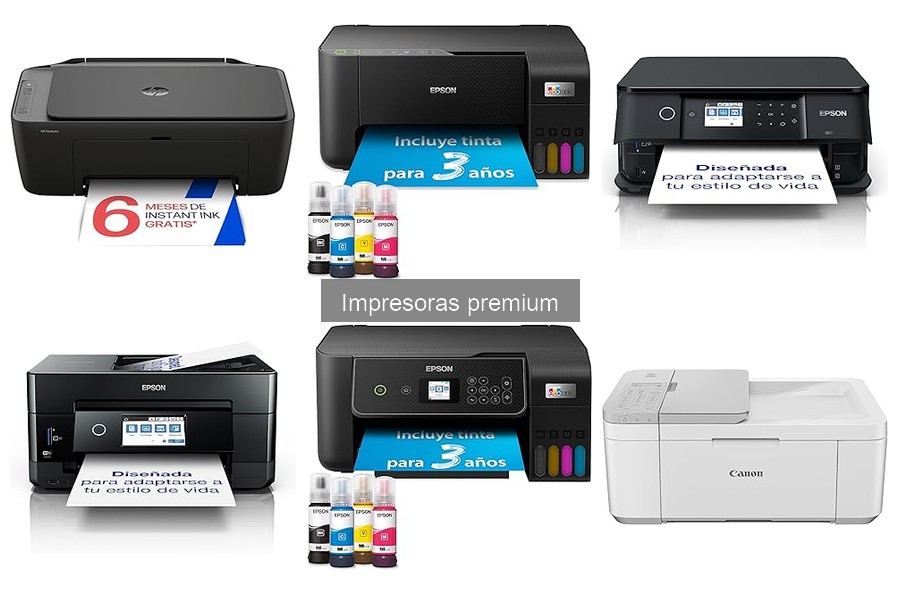
Instalar una impresora premium puede parecer complicado, pero no tiene por qué serlo. Muchas veces, nos encontramos ante la frustrante situación de no saber por dónde empezar o cómo enfrentar ciertos problemas técnicos. Aquí, te ofreceremos una guía rápida que simplificará el proceso de instalación, abarcando diversas marcas y modelos. Con instrucciones claras y consejos prácticos, lograrás que tu equipo funcione de manera óptima. Así, estarás un paso más cerca de disfrutar de las ventajas de una impresión de alta calidad en tu oficina en casa.

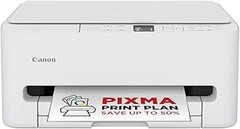
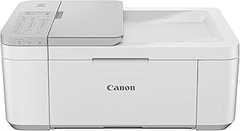
- NO TE QUEDES SIN TINTA: Suscríbete al plan de suscripción Pixma Print Plan para la entrega automática de tinta en tu puerta antes de que se agote, con diferentes planes que se adaptan a tu uso.
- CONTROL INTELIGENTE DE LA IMPRESORA: Controla las funciones de tu impresora Canon TR4755i desde un dispositivo móvil con Wi-Fi y la aplicación Canon PRINT, AirPrint (iOS) y Mopria (Android); Cambia fácilmente a Wireless Direct cuando no estés conectado a Wi-Fi.
- EN CUALQUIER MOMENTO EN LA NUBE: Gracias a la conectividad Wi-Fi, puedes escanear e imprimir fácilmente desde el almacenamiento en la nube usando la aplicación Canon PRINT a través de PIXMA Cloud Link.
- MAYOR PRODUCTIVIDAD: Beneficiate de la impresión, copia y escaneo automático a doble cara, gracias al alimentador automático de documentos de hasta 20 hojas (ADF), e imprime rápidamente fotografías sin bordes en formato de 10 cm x 15 cm directamente desde la impresora.
- OFICINA EN CASA: Esta impresora a color compacta 4 en 1 ofrece impresión rápida y de alta calidad desde dispositivos móviles, así como opciones de escaneo y copia para máxima productividad en oficinas pequeñas y en el hogar.
Última actualización el 2026-09-19 / Enlaces de afiliados / Imágenes de la API para Afiliados
Preparativos antes de la instalación
Cuando decides comprarte una impresora premium, la emoción es real. Te imaginas haciendo todo tipo de trabajos, desde imprimir fotos increíbles hasta escanear documentos importantes sin esfuerzo. Pero antes de lanzarte a imprimir a lo loco, hay unos preparativos clave que no puedes pasar por alto para que la instalación sea pan comido.
Verificación del contenido de la caja
Esa sensación de destapar la caja es única, ¿verdad? Al abrirla, es fácil dejarte llevar por los nervios de probar tu nueva Canon Pixma TR4755i o HP DeskJet 2920. Pero calma, porque hay un paso fundamental: verificar el contenido.
Primero, asegúrate de tener todos los componentes dentro. Las impresoras suelen incluir cordones de alimentación, cartuchos de tinta e incluso un manual rápido. Es una faena tener que regresar a la tienda porque falta el cable. Una vez que todo esté en su sitio, puedes respirar tranquilo. Además, no olvides revisar la condición de cada pieza. Si ves algo extraño, haz una foto y no dudes en contactar al soporte.
Requisitos del sistema y conectividad
Ahora que tienes todo listo, hablemos de los requisitos del sistema que necesitas para que tu impresora funcione como un reloj suizo. Antes de empezar la instalación, asegúrate de que tu PC o dispositivo móvil cumpla con los requerimientos técnicos. Cada modelo tiene sus propias especificaciones, y es un fastidio intentar instalar algo que no es compatible. Así que, si tienes un computador un poco viejito, revisa si necesita un pequeño upgrade.
La conectividad es otro aspecto crítico. ¿Vas a usarla a través de Wi-Fi? Asegúrate de estar en la misma red y de que la impresora esté correctamente configurada. Para los que prefieren un método más tradicional, el cable USB sigue siendo un salvavidas. No olvides tener a mano el cable, porque no todos vienen incluidos. Si optas por la Canon Pixma TR4756i, por ejemplo, la conectividad a través de la app es un juego de niños, pero primero asegúrate de que tu red esté lista para recibirla.
Comprobar estos detalles antes de la instalación puede parecer un rollo, pero te aseguro que te ahorrará quebraderos de cabeza más adelante. Al tener todo listo, será mucho más fácil disfrutar de esa impresión perfecta que tanto esperabas.
- NO TE QUEDES SIN TINTA: Suscríbete al plan de suscripción Pixma Print Plan para la entrega automática de tinta en tu puerta antes de que se agote, con diferentes planes que se adaptan a tu uso.
- CONTROL INTELIGENTE DE LA IMPRESORA: Controla las funciones de tu impresora Canon TR4756i desde un dispositivo móvil con Wi-Fi y la aplicación Canon PRINT, AirPrint (iOS) y Mopria (Android); Cambia fácilmente a Wireless Direct cuando no estés conectado a Wi-Fi.
- EN CUALQUIER MOMENTO EN LA NUBE: Gracias a la conectividad Wi-Fi, puedes escanear e imprimir fácilmente desde el almacenamiento en la nube usando la aplicación Canon PRINT a través de PIXMA Cloud Link.
- MAYOR PRODUCTIVIDAD: Beneficiate de la impresión, copia y escaneo automático a doble cara, gracias al alimentador automático de documentos de hasta 20 hojas (ADF), e imprime rápidamente fotografías sin bordes en formato de 10 cm x 15 cm directamente desde la impresora.
- OFICINA EN CASA: Esta impresora a color compacta 4 en 1 ofrece impresión rápida y de alta calidad desde dispositivos móviles, así como opciones de escaneo y copia para máxima productividad en oficinas pequeñas y en el hogar.
Última actualización el 2026-09-22 / Enlaces de afiliados / Imágenes de la API para Afiliados
Instalación de la Canon Pixma TR4755i
Cuando compraste tu nueva Canon Pixma TR4755i, seguramente lo hiciste con la ilusión de tener un compañero de trabajo ágil, que imprime, escanea y copia sin complicaciones. Pero, claro, ese primer momento de sacar la impresora de la caja y ver todos esos cables puede ser un poco abrumador. No te preocupes, te vamos a guiar paso a paso en este proceso para que lo hagas fácil y rápido, sin dolores de cabeza.
Pasos para la conexión WiFi
¿Te has dado cuenta de que muchas de las impresoras actuales parecen más robots que un simple aparato? No es para menos: la conexión WiFi te permite no solo imprimir desde tu ordenador, sino también desde tu móvil o tablet. Para conectar tu Canon Pixma TR4755i a la red WiFi, sigue estos pasos sencillos.
Primero, asegúrate de que la impresora esté encendida. Sí, parece obvio, pero es un detalle que no querrás pasar por alto. Luego, en el panel de control de la impresora, busca el botón de "Configuración" (parece un engranaje) y selecciónalo. Aparecerá un menú en la pantalla, elige la opción “WiFi” y luego “Configuración WiFi”. Aquí, necesitarás seleccionar "Asistente de configuración" para que tu impresora busque redes disponibles.
Cuando la lista de redes aparezca, verás el nombre de tu red (SSID). Selecciónalo y, si tienes contraseña, ingrésala. Un tip: asegúrate de no darte por vencido si se te escapa algún número o letra. Una vez ingresada correctamente, la impresora debería conectar sin contratiempos. Un mensaje en la pantalla confirmará que estás listo para empezar a imprimir. ¡Listo! Ahora ya puedes imprimir desde tu teléfono, laptop o donde se te antoje.
Configuración de cartuchos y ajustes iniciales
Conectaste tu impresora a la red, pero no podemos olvidarnos de los cartuchos. Imagina que los cartuchos son como las pilas de un control remoto, si no los pones bien, no va a funcionar. La Canon Pixma TR4755i utiliza cartuchos XL, lo que significa que tendrás más tinta para tus trabajos y menos visitas a la tienda.
Para comenzar, abre la tapa de la impresora y busca el espacio destinado a los cartuchos. Saca los nuevos cartuchos de la caja, quítales los envoltorios de plástico y asegúrate de quitar la cinta que recubre los contactos. Luego, colócalos en su lugar correspondiente, presionando suavemente hasta escuchar un clic. La impresora empezará a configurar los cartuchos, así que no te asustes, es normal que haga algunos ruidos.
Una vez que los cartuchos estén instalados, es el momento de realizar algunos ajustes iniciales. Desde el panel de control, selecciona “Ajustes” y configura la calidad de impresión, el tipo de papel y otros detalles que prefieras. Si eres de los que imprime muchas fotos, quizás quieras seleccionar la mejor calidad. Pero si solo necesitas documentos para trabajar, una calidad normal es suficiente. Recuerda que jugar con estas opciones te ayudará a optimizar el rendimiento de tus cartuchos. Así que, ¿qué dices? ¡A imprimir!

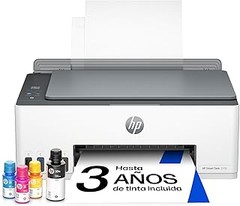
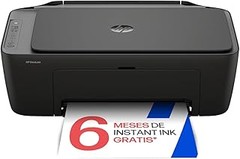
- FUNCIONALIDAD: Ejecuta fácilmente tareas de impresión, copia y escaneado con esta impresora multifunción inalámbrica, compacta e intuitiva, diseñada para las necesidades de impresión del hogar
- CONECTIVIDAD: Imprime desde el ordenador, smartphone o tablet mediante la aplicación HP, con conexión inalámbrica Wi-Fi de doble banda, Wi-Fi Direct, Apple AirPrint y Mopria. También dispone de conexión USB 2.0. El cable USB no está incluido
- IMPRESIÓN: Imprime a velocidades de hasta 7,5 ppm en blanco y negro y 5,5 ppm en color. Compatible con papel A4, A5, A6, sobres y papel fotográfico
- 3 MESES DE INSTANT INK INCLUIDOS: Disfruta del servicio HP Instant Ink, que te permite recibir cartuchos de tinta en casa antes de que se agoten
- CARTUCHOS HP 308: Compatible con cartuchos de tinta originales HP 308 negro, HP 308 tricolor y HP 308e EvoMore negro para obtener impresiones fiables y de alta calidad

Última actualización el 2026-09-22 / Enlaces de afiliados / Imágenes de la API para Afiliados
Instalación de la Canon Pixma TR4756i
Cuando decides darle un nuevo aire a tu espacio de trabajo con una impresora como la Canon Pixma TR4756i, la emoción puede venirse abajo si el proceso de instalación se vuelve un rompecabezas. Pero no te preocupes, porque aquí te explicamos cómo configurar este pequeño ayudante de manera sencilla y rápida, para que puedas disfrutar de la impresión, escaneo y copia sin complicaciones.
Proceso de configuración rápida
La caja ya llego, la impresora está ahí, ¡ahora qué! La primera parte de esta aventura es sacarla de su envoltorio. Ya lo hiciste, genial. El siguiente paso es encontrar un espacio bien iluminado y, sobre todo, donde puedas tener a mano una toma de corriente. Conecta la Canon Pixma TR4756i y asegúrate de quitar todos los stickers de protección. Cada uno tiene su razón de ser, y quitarlo correctamente evita cualquier problema en el inicio.
Ahora, enciende la impresora. Deberías ver en la pantalla un menú que te guiará a través del proceso de configuración. Aquí es donde eliges el idioma y te conectas a la red WiFi. Si estás en casa, probablemente ya habrás conectado varios dispositivos a tu WiFi, así que no debería ser complicado. Te pedirá la contraseña de tu red, acércate a tu móvil si no la tienes a mano y enséñasela sin miedo. Una vez conectado, ¡sorpresa! El software te pedirá instalar los cartuchos de tinta. Recuerda que la Canon Pixma TR4756i utiliza cartuchos XL, así que elige bien y no escatimes en calidad si quieres impresiones nítidas.
Finalmente, descarga la aplicación Canon Print desde tu móvil o la página web de Canon en tu computadora, y sigue los pasos en pantalla. La instalación no debería llevarte más de 15 minutos en total, lo que significa que en un abrir y cerrar de ojos, podrás empezar a imprimir esos documentos que llevas semanas procrastinando.
Consejos para la actualización del firmware
¿Te suena esa sensación de que algo no va bien en tu impresora? Muchas veces, se trata de una simple cuestión de firmware. Mantener actualizado el software de la Canon Pixma TR4756i es crucial para que funcione como un reloj suizo. La buena noticia es que el proceso de actualización es tan sencillo como una cena rápida.
Primero, asegúrate de tener tu impresora conectada a la red WiFi. Esto es vital, ya que las actualizaciones se realizan de forma inalámbrica. Luego, entra en el menú principal de tu impresora y busca la opción de “actualización de firmware”. La máquina te mostrará las versiones disponibles, elige la más reciente. Prepárate para un pequeño momento de espera: el proceso puede tardar entre 5 y 10 minutos, pero ¡vale la pena! Una vez actualizado, notarás mejoras en la velocidad de impresión y en la calidad.
Ten en cuenta que, si te da algún error, no entres en pánico. Apagar y encender la impresora puede solucionar muchos problemas. Además, si sientes que no controlas mucho la tecnología, no dudes en recurrir al soporte de Canon, ellos están para ayudarte. Mantener tu impresora al día no solo garantiza que funcione correctamente, sino que también te da la seguridad de estar aprovechan do todas las características premium que esta maravilla tiene para ofrecer.
Instalación de la HP DeskJet 2920
Ya tienes la HP DeskJet 2920 en casa, ¡genial! Esa sensación de tener una nueva impresora lista para hacer maravillas en tu trabajo y hogar es inigualable. Pero antes de que empieces a imprimir como loco, vamos a hablar de cómo instalarla correctamente. No te preocupes, aquí te guiaré paso a paso para que te evites dolores de cabeza.
Conexión a dispositivos móviles
¿Te has preguntado alguna vez cómo conectar tu impresora a tu teléfono sin complicarte la vida? Con la HP DeskJet 2920, este proceso es pan comido. Primero, asegúrate de que tu impresora está encendida y conectada a la red Wi-Fi. Puedes hacerlo desde el panel de control LCD, donde verás las opciones de configuración. Tómate un momento para conectar la impresora a la misma red Wi-Fi a la que está conectado tu móvil.
Una vez que tienes eso listo, descarga la app HP Smart desde tu tienda de aplicaciones. Esta app es tu mejor amiga en el proceso de conexión. Abre la aplicación y sigue las instrucciones en pantalla para detectar la impresora. Si todo va bien, en cuestión de minutos estarás configurando tu HP DeskJet 2920 e incluso podrás hacer impresiones directas desde tus fotos o documentos en el móvil sin cables molestos.
¿Y si tienes problemas conectándote? No te frustres, es normal. Verifica que tu red Wi-Fi tenga buena señal y que estés usando la contraseña correcta. A veces, lo único que necesitas es reiniciar el router. Comprobado que todo está en orden, abre de nuevo la app y repite. La tecnología puede ser caprichosa, pero con un poco de paciencia, logras conectarlo todo.
Actualización de controladores y software
No hay nada peor que recibir un aviso de error cuando menos lo esperas. Por eso, mantener los controladores y el software de tu HP DeskJet 2920 actualizados es clave. Cada vez que HP lanza una actualización, están mejorando la compatibilidad y el rendimiento de tu impresora. Así que, ¿cómo lo haces?
Primero, asegúrate de tener internet. Luego visita la página oficial de HP y busca la sección de descargas y controladores. Allí, introduce el modelo de tu impresora. Una vez que estés en la página correspondiente, verás un montón de opciones. No te agobies, simplemente selecciona el sistema operativo que estás usando (Windows, macOS, etc.) y descarga las actualizaciones necesarias.
Cuando descargues el archivo, haz doble clic y sigue las instrucciones. Recuerda que algunas actualizaciones pueden pedirte que reinicies tu computadora. Es como hacer una limpieza de primavera en tu impresora, después, funcionará mucho mejor.
No olvides revisar este proceso cada pocos meses. Esto no solo garantiza un rendimiento óptimo, sino que también mejora la seguridad de tu impresora al evitar fallos que pueden surgir de software obsoleto. A veces un pequeño paso como este te ahorra un gran quebradero de cabeza.