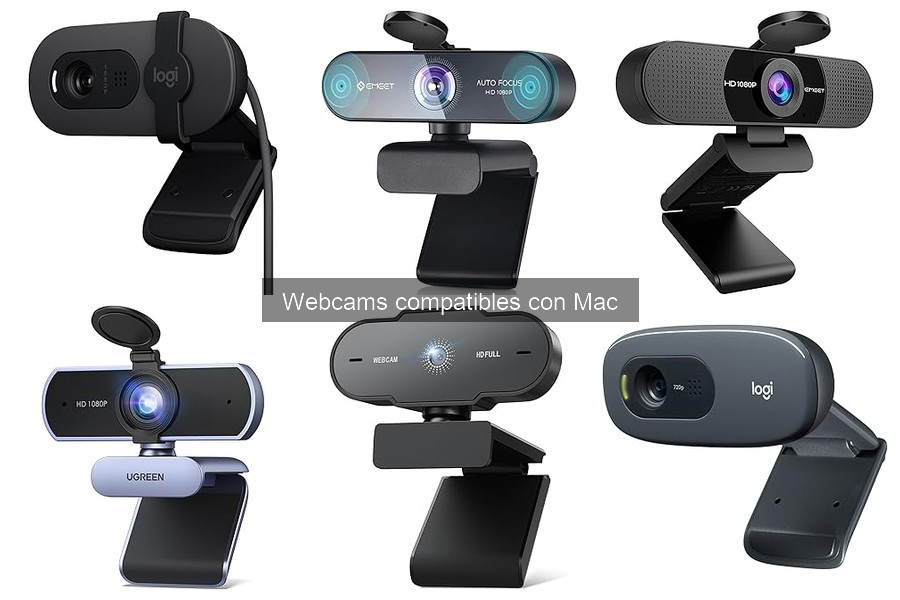
Los usuarios de Mac pueden enfrentarse a dificultades comunes al utilizar webcams, lo que puede interferir con su productividad y experiencias de comunicación. Aquí exploraremos los errores más frecuentes que surgen al usar estas cámaras, así como las soluciones más efectivas para cada uno. Este contenido no solo se enfoca en identificar los problemas, sino que también proporciona respuestas claras y directas, facilitando así un uso más eficiente de tus dispositivos. Con nuestras recomendaciones, podrás optimizar la funcionalidad de tu webcam y mejorar considerablemente tu experiencia en videoconferencias.

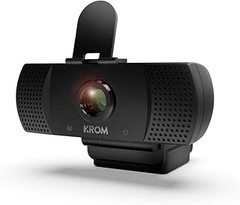
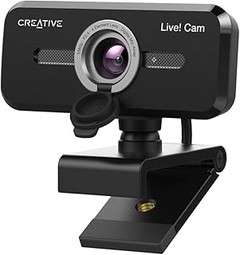
- Videoconferencias HD 720p en pantalla panorámica – Cámara web para ordenador de sobremesa y portátil que permite llamadas claras en sus plataformas favoritas, como Skype
- Micrófono integrado con reducción de ruido – Con esta cámara para ordenador de sobremesa con micrófono disfrute de conversaciones claras incluso en entornos bulliciosos
- Se ajusta a las condiciones de iluminación – Esta cámara USB se ajusta a las condiciones de iluminación para obtener imágenes más luminosas incluso en entornos oscuros
- Clip universal – Use el clip para acoplar la cámara Web a la pantalla y usarla como cámara web para monitor, o colóquela sobre un estante.
- La cámara Web flexible que va más allá que las integradas – Esta cámara para PC es pequeña, ágil y ajustable, y aporta un ángulo novedoso a las videoconferencias

Última actualización el 2026-11-21 / Enlaces de afiliados / Imágenes de la API para Afiliados
Errores comunes al usar webcams en Mac
Con la llegada de las videollamadas como parte fundamental de nuestra rutina diaria, muchos nos encontramos de repente arreglando nuestro setup tecnológico. Justo la otra tarde, vi a una amiga intentando conectarse a una reunión de trabajo, pero su webcam no daba señales de vida. Ese tipo de situaciones son más comunes de lo que parece. Vamos a descubrir juntos algunos de los errores más frecuentes al usar webcams en tu Mac y cómo solucionarlos.
Problemas de conexión y compatibilidad
¿Te parece familiar la frustración de no poder conectarte a una videollamada cuando más lo necesitas? Uno de los errores más comunes radica en los problemas de conexión y compatibilidad. A veces, es tan simple como un cable USB mal conectado o, en otras ocasiones, es más complicado, como la falta de soporte de tu webcam para el sistema operativo de tu Mac.
Por ejemplo, si has adquirido recientemente la Logitech C270 Webcam HD, es fundamental verificar que tu versión de macOS esté en la lista de compatibilidad. Muchas veces, las actualizaciones del sistema pueden dejar desactualizados ciertos controladores, por lo que un simple clic en “Buscar actualizaciones” podría ser la solución a tu mal día.
También, debes asegurarte de que las aplicaciones que utilizas para videollamadas tengan permisos para acceder a la cámara. En tus Preferencias del Sistema, puedes revisar esto en la sección de “Seguridad y privacidad”. Si no hay permisos asignados, la cámara se negará a funcionar. Siempre es bueno tener este aspecto en mente para evitar momentos incómodos.
Calidad de imagen insuficiente
La calidad de imagen puede hacer la diferencia entre una reunión profesional y un simple desliz. Muchos usuarios se quejan de que sus webcams proporcionan una calidad de imagen insuficiente, y esto puede ser un gran obstáculo, especialmente si te estás asegurando de que tu presentación luzca impecable.
Una cámara de calidad como la Webcam Full HD 1080P 30FPS es ideal para quienes buscan una resolución nítida, pero si no tienes la iluminación adecuada, la calidad puede verse afectada. Por lo tanto, asegúrate de estar en un entorno bien iluminado. Los micrófonos anti-ruido, como el que ofrece la Webcam PC Camara Web, también son clave aquí, ya que permiten que tu voz se escuche clara y sin interferencias.
Además, hay que mencionar que es fundamental ajustar la configuración de video en la aplicación que estés utilizando. Las aplicaciones de videollamadas generalmente ofrecen opciones para cambiar la resolución de la cámara. Si has estado usando resoluciones bajas, es posible que quieras experimentar con configuraciones más altas para obtener una calidad de imagen impresionante. No subestimes el poder de una buena imagen, puede hacer que tu audiencia se sienta mucho más conectada a lo que estás compartiendo.
Así que ya lo sabes, si tus reuniones virtuales no reflejan la calidad que buscas, revisa estos aspectos y dale un giro a tu próxima videollamada. ¡Estás a un paso de brillar frente a la cámara!

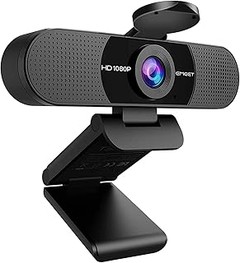
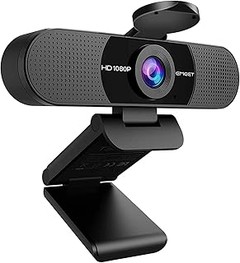
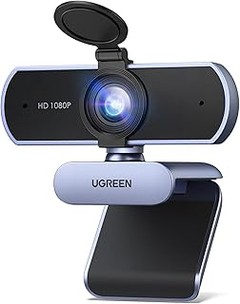
- 【Alta resolución 1080P】 2 millones de píxeles para proporcionar imágenes de alta calidad, los sensores CMOS permiten que esta cámara web se adapte a diferentes niveles de luz. El chat de video y la grabación de video son claros, incluso en entornos con poca luz, video HD nítido y calidad de audio de alta gama
- 【Plug play Amplia compatibilidad y varios escenarios aplicables】: Gracias al cable USB para dispositivos de video (uvc), no necesita instalar controladores ni software; simplemente conéctelo al puerto USB de su dispositivo. Seleccione su aplicación de videoconferencia favorita, como Teams, Zoom o Skype, e inicie la sesión.
- 【Micrófono incorporado】 La tecnología de cancelación de ruido proporciona un sonido claro y natural y reduce el ruido de fondo con un micrófono digital con cancelación de ruido; garantiza un video claro y fluido para videollamadas de Skype o visualización de videos de YouTube No necesita ningún otro auricular para hablar
- 【360 ° ajustable FÁCIL DE POSICIONAR】 - Coloque la cámara web donde desee, 360 ° ajustable siempre asegura un buen encuadre
- 【Servicio de cámara web de calidad】 Cualquiera puede obtener un reemplazo gratuito de 90 días y soporte técnico de por vida. Póngase en contacto con nosotros en caso de problemas técnicos con la cámara web. Por lo general, respondemos preguntas dentro de las 24 horas. Creo que será increíble con la calidad de nuestros productos.
Última actualización el 2026-11-22 / Enlaces de afiliados / Imágenes de la API para Afiliados
Soluciones para webcams en Mac
Quizá alguna vez te has encontrado en la situación de estar en medio de una videollamada importante y, de repente, la imagen de tu webcam se congela o, peor aún, no se activa. Estas experiencias frustrantes son más comunes de lo que parece, especialmente para los usuarios de Mac. Afortunadamente, hay múltiples soluciones que pueden ayudarte a resolver estos problemas de manera eficiente. Vamos a ver cómo puedes optimizar tu experiencia con la webcam en tu Mac.
Configuración adecuada de la webcam
Para que tu webcam funcione como debería, la configuración adecuada es esencial. No solo se trata de conectar el cable y ya, hay que afinar algunos detalles. Comienza asegurándote de que tu webcam esté correctamente conectada, parece obvio, pero a veces un simple desconecte puede causar mayores dolores de cabeza. En el caso de las webcams USB, por ejemplo, asegúrate de elegir un puerto que ofrezca suficiente alimentación y velocidad de transferencia.
Sigue adelante y accede a las preferencias del sistema. En "Cámara" o "Webcam", verifica si tu dispositivo aparece en la lista. Cuando lo seleccionas, deberías ver una vista previa de lo que está capturando. Si no es así, podría ser un indicativo de que necesitas actualizar los controladores o incluso la propia versión de macOS. Recuerda que la Logitech C270 es un clásico y, por su fácil instalación y compatibilidad con Mac, suele ser la elección preferida de muchos usuarios.
Ahora, hablemos de la iluminación. Tener buena luz natural es clave. Si estás frente a una ventana y la luz es adecuada, ¡genial! Si no, quizás deberías considerar invertir en una luz adicional. Dando un toque personal, usa una lámpara que ilumine tu rostro, pero evita que esté justo enfrente, la cosa es que te veas bien, no que parezcas un personaje de una serie de terror.
Ajustes de privacidad y permisos en Mac
Los ajustes de privacidad y permisos son una parte fundamental que a menudo se pasa por alto al configurar una webcam en Mac. Es normal pensar que, al conectar tu webcam, esta debería funcionar inmediatamente, pero a veces el sistema necesita tu visto bueno. Si has notado que tus apps como Zoom o Skype no pueden acceder a tu cámara, probablemente sea un tema de permisos.
Dirígete a “Preferencias del Sistema” y luego a “Seguridad y Privacidad”. Ahí, haz clic en la pestaña de “Cámara” y asegúrate de marcar las aplicaciones que requieres para tus videollamadas. Esto no solo mejorará tu experiencia sino que también protegerá tu información, ya que Mac prioriza la seguridad de sus usuarios. A veces, un solo clic puede ahorrarte horas de frustración.
Si después de esto sigues enfrentando problemas, puede ser un indicativo de que la aplicación con la que trabajas no está optimizada para la webcam que usas. En casos así, es preferible probar con otras opciones disponibles en el mercado. Por ejemplo, la Webcam Full HD 1080P también merece la pena, por su facilidad de uso y calidad de imagen. A fin de cuentas, la experiencia del usuario es lo más importante, no querrás verse pixelado en tus reuniones de trabajo.
Con estas configuraciones y ajustes, estarás listo para sacarle el máximo provecho a tu webcam en Mac, evitando esos inconvenientes que deslucen tus videollamadas y asegurando que siempre te veas y escuches bien.

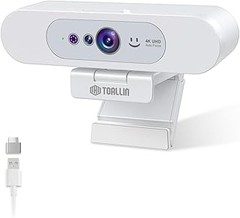
- 1080P HD 2MP & Colores Naturales - Disfruta de claridad estable con esta webcam PC 1080P (1920x1080) y sensor de 2 megapíxeles. Imágenes vivas en colores reales, fluidez a 30fps para videollamadas/streaming. Su enfoque fijo garantiza nitidez constante sin ajustes manuales – ideal como camara web o camara pc para retransmitir cada detalle con precisión.
- Enfoque Fijo Alta Precisión & Fidelidad - Gracias a su enfoque fijo optimizado, esta webcam elimina distorsiones y mantiene nitidez perfecta. Combínalo con balance de blancos/colores automático para videos de alta resolución con reproducción cromática fiel. Perfecta para visuais profesionales sin desenfoque.
- Soporte Giratorio 360° & Ajustable - Soporte estable: giro 360°, inclinación ±60°, posición en escritorio o sujeción a pantalla (sin dañarla). Ligero pero resistente, ajusta el ángulo al instante. Diseño elegante, compatible con portátil/PC de sobremesa.
- Micrófono Anti-Ruido & Compatibilidad Extendida - Micrófono integrado reduce ruidos ambientales para voz cristalina. Soporta Netmeeting, MSN, Yahoo, Skype y más software de videoconferencia. Flujo de video estable, ideal para reuniones pro o chats casuales.
- Especificaciones Avanzadas Sin Controladores - Sensor CMOS 1/2.7" grande, lente de vidrio 6 capas, formato video MJPEG/YUY2. Compatible USB 2.0/3.0, DSP sin controladores: conecta y usa al instante. Color negro elegante, lista para todos tus usos.
Última actualización el 2026-11-21 / Enlaces de afiliados / Imágenes de la API para Afiliados
Alternativas recomendadas para superar problemas
Cuando se trata de videollamadas y transmisión en vivo, los problemas con las webcams pueden surgir en el momento más inesperado. Mientras estás en una reunión importantes o en medio de un directo, la imagen puede pixelarse o el sonido puede quedar mudo. En este contexto, elegir la webcam correcta puede marcar una gran diferencia. Vamos a comparar dos opciones muy populares: Logitech C270 y Webcam PC Camara. Ambas ofrecen soluciones distintas y pueden ayudarte a superar esos inconvenientes técnicos.
Comparativa de modelos: Logitech C270 vs. Webcam PC Camara
En el rincón izquierdo tenemos la Logitech C270 Webcam, que ofrece calidad de 720p y es ideal para videollamadas sencillas a través de plataformas como FaceTime y Skype. Su amplio campo visual permite capturar más espacio, lo que es perfecto si deseas que varias personas aparezcan en la pantalla al mismo tiempo. Además, cuenta con un micrófono reductor de ruido, así que podrás estar seguro de que tu voz se escuchará clara y nítida.
Por otro lado, la Webcam PC Camara se presenta con una resolución Full HD de 1080p. Si buscas una mayor calidad de imagen para tus transmisiones, este modelo es el que necesitas. Con su microfono integrado, podrás conectarla fácilmente mediante un sistema Plug and Play, lo que significa que solo tendrás que enchufarla y estará lista para usar. Su capacidad de giro de 360° es otra ventaja, ya que podrás ajustar el ángulo a tu preferencia sin complicaciones.
En términos de precio, la Logitech C270 suele ser más económica, mientras que la Webcam PC Camara, al ofrecer características más avanzadas, puede tener un costo algo más elevado. Si eres un usuario casual que simplemente busca conectarse con amigos o familiares, la Logitech podría ser suficiente. Pero si realizas transmisiones profesionales o tienes requisitos gráficos más exigentes, la Webcam PC Camara podría ser la opción más adecuada.
Ventajas de usar webcams Full HD 1080P
Las webcams Full HD 1080P son el estándar de oro en el mundo de las videollamadas y transmisiones en vivo, y no es difícil entender por qué. Con una resolución más alta, ofrecen imágenes más nítidas y claras, permitiendo que cada detalle se vea con precisión. Un ejemplo práctico: imagina que estás presentando un proyecto importante a tus colegas. Con una webcam de menor resolución, podrían perderse detalles cruciales, mientras que una 1080P hace que todo brille.
Otra ventaja significativa es la calidad del sonido. Muchas de estas cámaras cuentan con micrófonos anti-ruido, lo que reduce el sonido ambiental y te permite concentrarte en lo que estás diciendo. Esto es esencial sobre todo en entornos ruidosos, como en casa o en cafés. La comodidad de uso también es un factor a tener en cuenta. La mayoría de estas cámaras son compatibles con múltiples sistemas operativos, incluyendo Mac, lo que facilita su configuración.
También es importante mencionar que algunas webcams 1080P vienen con funciones adicionales, como estabilización de imagen y corrección de luz, lo que ayuda a mejorar la experiencia general. Así que, si te dedicas a crear contenido o simplemente quieres mantener la calidad de tus videollamadas, invertir en una webcam Full HD merece la pena. Recuerda, la tecnología avanza rápido, y tener un equipo adecuado puede transformar por completo la manera en que te comunicas.
Consejos para optimizar el rendimiento de tu webcam
Era una tarde tranquila cuando Laura decidió hacer su primera videollamada con su familia desde que comenzó la cuarentena. Se sentó en su habitación con su webcam Logitech C270, lista para compartir risas y anécdotas. Sin embargo, cuando la llamada empezó, se dio cuenta de que algo no andaba bien: su imagen era borrosa y el sonido no ayudaba en nada. ¿Te suena familiar? El rendimiento de una webcam puede verse afectado por varios factores, pero hoy te traigo algunos trucos para que tus videollamadas sean tan nítidas como esperabas.
Uso de iluminación adecuada
La luz puede ser tu mejor amiga o tu peor enemiga cuando se trata de videollamadas. Un instante antes de que la pantalla se active, el entorno puede transformarse por completo. La luz natural es la opción más fácil y efectiva: colocar la webcam frente a una ventana puede hacer maravillas, ya que la luz suave resalta tus rasgos. Pero claro, no siempre tenemos el sol de nuestro lado. ¿Quién no ha estado en casa durante un día lluvioso?
Si dependes de la iluminación artificial, aquí va un tip: busca lámparas con temperatura cálida y asegúrate de que la luz esté dirigida hacia tu rostro, evitando sombras. Puedes probar diferentes ángulos y colocar una lámpara a un lado. Esto no solo mejora tu apariencia, sino que también evita que la webcam trabaje demasiado, lo cual podría generar retrasos o mala calidad. Una silla más cerca de la luz adecuada puede cambiar el juego, y ni hablar de cómo alegre una videollamada que se ve bien iluminada.
Mejorar la conexión a internet
¿Alguna vez te has sentido frustrado por las interrupciones durante una llamada? Mientras hablas, la imagen de tu interlocutor empieza a pixelarse y a saltar como si estuviese bailando. ¡Un verdadero dolor de cabeza! La conexión a internet es crucial para el rendimiento de tu webcam y, sin una buena conexión, incluso la mejor cámara puede dejar mucho que desear.
Primero, asegúrate de que tienes suficiente ancho de banda para videollamadas. Si compartes tu red con varios dispositivos, puedes experimentar problemas. Considera utilizar una conexión por cable en lugar de Wi-Fi, ya que esto suele brindar más estabilidad. Si no puedes, intenta acercarte al router y limitar el uso de otros dispositivos mientras estés en la videollamada. Además, reiniciar el router de vez en cuando puede ayudar a mejorar la conexión.
Finalmente, verifica la velocidad de tu internet. Herramientas como Speedtest te permiten medir la velocidad de subida y bajada. Una velocidad de subida de al menos 1 Mbps debería ser suficiente para videollamadas en calidad básica, pero siempre que puedas, ve por más. Recuerda que la calidad de tu conexión impacta directamente en cómo te ven y te escuchan los demás. ¡No querrás ser el que se queda congelado en la charla familiar!