Instalar y configurar una webcam en Windows puede ser un desafío si no se cuenta con la información adecuada. Muchos usuarios se enfrentan a problemas técnicos o no saben por dónde empezar. Aquí te guiaremos de manera clara y sencilla para que puedas conectar tu cámara de forma efectiva, desde los requisitos previos para la instalación hasta los pasos finales. Al finalizar, podrás disfrutar de una experiencia de videoconferencia fluida y sin complicaciones, mejorando así tu productividad en el trabajo desde casa.

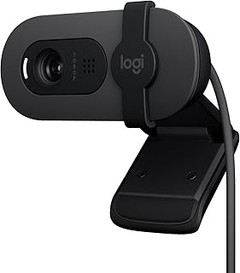
- Calidad de imagen Full HD 1080p a 30 fps para videollamadas y streaming nítido.
- Micrófono incorporado que captura voz clara sin necesidad de periféricos extra.
- Tapa de privacidad integrada para proteger tu seguridad visual cuando no la uses.
- Trípode flexible incluido para ajustar el ángulo de visión fácilmente.
- Compatibilidad amplia con Windows, macOS y Linux, plug & play sin drivers.
Última actualización el 2026-10-20 / Enlaces de afiliados / Imágenes de la API para Afiliados
Requisitos previos para la instalación
Antes de lanzarte a instalar esa webcam que compraste con tanto entusiasmo, vale la pena dar un vistazo a lo que realmente necesitas. Te has decidido a mejorar tus videollamadas, y no hay nada peor que encontrarte con sorpresas en el último momento, ¿cierto? Asegurarte de que cuentas con los requisitos previos adecuados no solo te ahorrará tiempo, sino que también hará que la experiencia sea mucho más fluida. Así que, ¡vamos a ello!
Especificaciones de la webcam
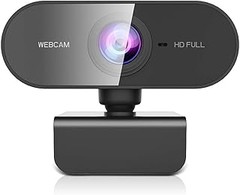
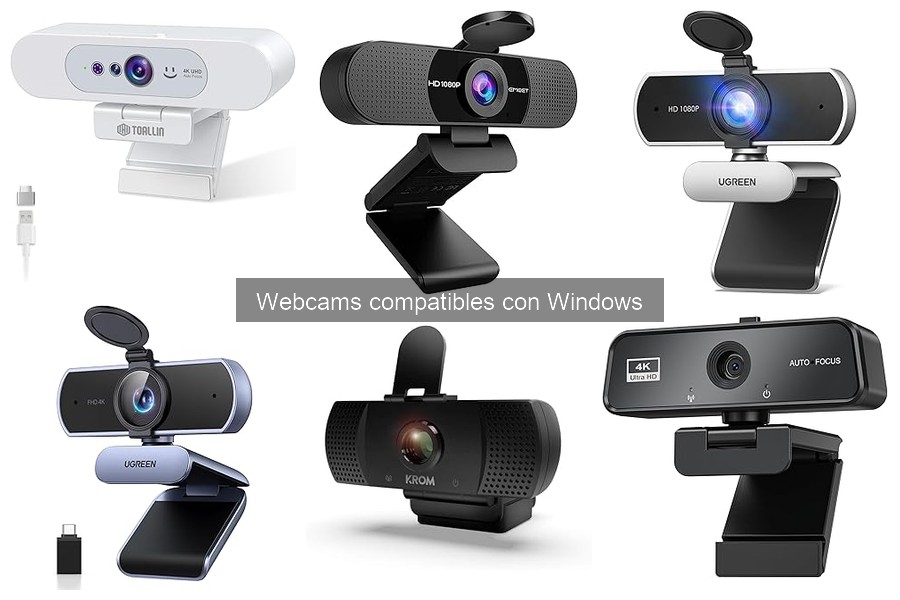
No todas las webcams son iguales, y aquí es donde entra la importancia de las especificaciones. Cada modelo viene con su propio conjunto de características, así que ¿qué deberías buscar? Lo primero es verificar que tu webcam sea Full HD. Modelos como la KROM KAM, que graba en 1080p y hasta 30fps, son excelentes para asegurar que tus videollamadas se vean nítidas y claras. Además, contar con un ángulo de visión apropiado, alrededor de 85°, es clave si te gusta moverte un poco durante las charlas.
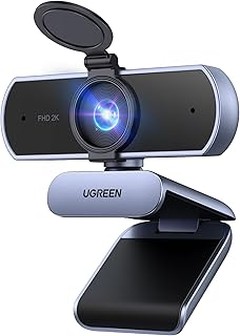
Si optas por una cámara que tiene micrófono integrado, como la UGREEN Webcam, eso es un plus. Tener audio claro puede marcar la diferencia entre una conversación fluida y varias repeticiones de "¿me escuchas?". También es útil que tu webcam venga con características adicionales, como tapa de privacidad o trópodes, que van a hacer tu vida mucho más fácil al momento de configurar todo. En resumen, elige tu webcam basándote en tus necesidades específicas: calidad de imagen, sonido, o funcionalidad. Sin duda, tu experiencia mejorará.
Sistema operativo y drivers necesarios
Pongamos en contexto: has encontrado la webcam perfecta, con todas las especificaciones deseadas, y ahora te enfrentas a un nuevo hurdle. ¿Es compatible con tu sistema operativo? Antes de hacer alguna instalación, asegúrate de que es compatible con Windows. La mayoría de las webcams hoy en día vienen con compatibilidad para Windows, pero siempre es bueno verificar.
Una vez confirmada la compatibilidad, los drivers son los siguientes en la lista. A veces, tu webcam se instalará automáticamente, pero en otras ocasiones necesitarás descargar los drivers adecuados. Por ejemplo, las cámaras como la TOALLIN ofrecen instalación sencilla y rápida, pero lo mejor es consultar el sitio web del fabricante para obtener el software correcto. Asegurarte de tener los drivers más actualizados también puede prevenir problemas de conexión, así que no escatimes en este paso. Cuando todo está en su lugar, ¡la diversión de usar tu nueva webcam realmente comienza!

- [ Webcam USB 1080P FHD ] La Webcam USB está equipada con un sensor de imagen CMOS de 2 megapíxeles y soporta una resolución de 1080P 30FPS, ofreciéndole una imagen clara y fluida. Equipada con corrección de poca luz, puede grabar vídeo brillante y de alto contraste incluso con poca luz dependiendo del entorno.
- [ Micrófono Incorporado ] La Cámara USB incorpora dos micrófonos omnidireccionales con cancelación de ruido que pueden captar el sonido a una distancia de hasta 3M y el sistema de cancelación de ruido le proporciona un mejor entorno de comunicación para una videollamada. En comparación con un micrófono mono, los micrófonos omnidireccionales duales son más adecuados para videoconferencias o aprendizaje electrónico con varias personas.
- [ Plug & Play ] La webcam es plug and play, no requiere drivers para Windows 7/8/10/11, Linux, Mac OS X 10.6 y superiores, Android 5.0 y superiores. Conecte la interfaz USB 2.0 a su ordenador y la webcam puede ser detectada automáticamente, eliminando operaciones complicadas. El cable es de 2M.
- [ Amplia Compatibilidad ] La webcam para ordenador es compatible con el software más popular: puede utilizar fácilmente esta cámara para transmitir en directo en Youtube/Facebook/Tiktok, participar en videoconferencias en Zoom o realizar videollamadas con su familia en Skype/Whatsapp/Wechat. Se convertirá en una ayuda indispensable en su vida o trabajo. NOTA: Compatible con switch 2 pero requiere un adaptador de USB A a C (no incluido)
- [ Fácil de Usar ] La Webcam USB admite tres métodos de instalación: fijada a la pantalla del ordenador con un clip, colocada horizontalmente sobre el escritorio o utilizando un trípode (no incluido). Admite rotación horizontal de 360 grados y rotación hacia arriba y hacia abajo de 15 grados: ajuste el ángulo según sea necesario. Ideal para seminarios web, videoconferencias, retransmisiones en directo, cursos en línea, reuniones para entrevistas, chat de juegos, etc.
Última actualización el 2026-10-22 / Enlaces de afiliados / Imágenes de la API para Afiliados
Proceso de instalación de la webcam
Es probable que, al recibir tu nueva webcam, lo primero que pienses sea en lo fácil y rápido que será configurar todo para empezar a hacer videollamadas. Sin embargo, aunque puede parecer un proceso sencillo, hay pasos que debes seguir para que tu webcam funcione correctamente. Así que, ¿estás listo para convertirte en el pro de las videoconferencias? Vamos al grano.
Conexión de la webcam al PC
Cuando abres la caja de tu webcam, lo primero que ves es ese cable USB que te llevará a un mundo de videollamadas y streaming. La conexión es bastante simple: solo necesitas encontrar un puerto USB disponible en tu PC. El truco aquí es asegurarte de que la webcam esté bien conectada, a veces, un simple tirón puede hacer que se desconecte sin que te des cuenta.
Ahora bien, presta atención a la luz indicadora de la webcam. Si se enciende, ¡genial! Significa que está recibiendo energía. Si no, cambia de puerto USB. En algunos casos, los puertos USB pueden tener diferentes capacidades, así que si no enciende en el primer intento, prueba en otro. También es bueno tener en cuenta que, si usas un hub USB, a veces puede que la webcam no reciba suficiente energía. Asegúrate de que tenga una conexión directa a tu computadora para evitar sorpresas.
Instalación de drivers (si es necesario)
Una vez que has conectado tu webcam, el siguiente paso es asegurarte de que está lista para funcionar. Al conectar el dispositivo, Windows generalmente lo reconoce automáticamente y hace la instalación de los drivers. Pero hay ocasiones en las que el sistema operativo no tiene los controladores necesarios, especialmente si la cámara es un modelo más reciente.
Si notas que la webcam no aparece en las aplicaciones de videollamadas que usas, puede que necesites instalar los drivers manualmente. Para ello, lo mejor es visitar la página web del fabricante. Por ejemplo, si tienes la KROM KAM, dirígete a su sitio y busca la sección de soporte. Descarga los drivers específicos para tu modelo y sigue las instrucciones de instalación. Es un proceso rápido y, en la mayoría de los casos, solo tendrás que dar algunos clics.
Recuerda que, tras instalar los drivers, siempre es buena idea reiniciar el computador. Esto ayuda a que todo se asiente y esté listo para funcionar. Una vez hecho, deberías estar preparado para empezar a grabar, transmitir o chatear. ¡Y ahí lo tienes! Con estos pasos, tu webcam estará lista para usar.

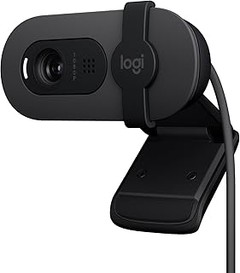
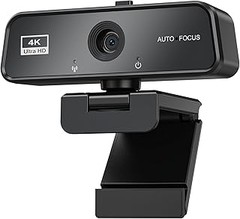
- 【Sensor 4K Ultra HD con Tecnología 3D DNR】Equipado con sensor CMOS 4K UHD de 1/2.55", genera una imagen cristalina con resolución de hasta 3840×2160 y video fluido a 4K@30fps. Gracias a la tecnología de Reducción Digital de Ruido 3D (3D DNR), reduce inteligentemente el grano y el ruido visual en condiciones de poca luz, ofreciendo grabaciones limpias, suaves y de calidad profesional de día o de noche.
- 【Cámara Web Compatible con Windows Hello】Más que una cámara web ordinaria, integra una cámara infrarroja dedicada para reconocimiento facial. Inicie sesión en su PC con Windows de forma segura e instantánea mediante el reconocimiento facial a través de Windows Hello.
- 【Enfoque Automático Rápido y Preciso】El enfoque automático avanzado garantiza que siempre se vea nítido y detallado. Ideal para transmisiones en directo, capturando cada detalle a la perfección, incluso al moverse o hacer zoom.
- 【Micrófono con Reducción de Ruido y Ángulo Amplio de 83°】Micrófono incorporado con cancelación de ruido, captura su voz con claridad minimizando el sonido ambiental. Disfrute de un encuadre más amplio y natural gracias a su campo de visión de 83°.
- 【Conexión USB Plug-and-Play y Protección de Privacidad】Simplemente conéctelo a su PC mediante USB o USB-C para usarlo al instante, sin necesidad de controladores ni aplicaciones. Cuenta con un obturador físico deslizante integrado que cubre la lente cuando no está en uso para proteger su privacidad.
Última actualización el 2026-10-22 / Enlaces de afiliados / Imágenes de la API para Afiliados
Configuración de la webcam en Windows
A menudo, cuando un colega se enfrenta a sus primeras videollamadas, lo que debería ser un simple “¡Hola!” se convierte en un verdadero rompecabezas. ¿Por qué? Porque la configuración de la webcam en Windows puede parecer un laberinto para quienes no están familiarizados con la tecnología. Aquí, te dejo una guía práctica y sin complicaciones para que tu webcam funcione como un reloj suizo, y para que puedas lucirte en esas reuniones virtuales.
Ajustes de video y audio
Cuando te sientas frente a tu computadora y la pantalla está en blanco, el primer paso es asegurarte de que tu cámara está bien configurada. Ajustar el video y el audio es esencial para que los demás te vean y escuchen sin problemas.
Para empezar, dirígete a la configuración de Windows. Puedes hacer esto haciendo clic en el botón de Inicio y luego en “Configuración” (el engranaje que todos conocemos). Aquí, busca “Dispositivos” y selecciona “Cámara”. Asegúrate de que tu webcam esté seleccionada y, de ser necesario, prueba la opción de “Probar” para ver cómo te capta.
Ahora, hablemos del audio. Asegúrate de que tu micrófono esté en la lista e inicia una prueba de sonido. ¿No suena bien? Puede que el micrófono esté en silencio o, incluso, que esté utilizando otro dispositivo por defecto. Haz clic en “Sonido” en la configuración y asegúrate de que tienes seleccionado el micrófono correcto, como el de la KROM KAM, que tiene micrófono integrado y promete una buena calidad de audio.
Recuerda que también puedes ajustar la calidad de video. Muchas webcams, como la TOALLIN, ofrecen calidad 4K UHD, lo que significa que tus reuniones tendrán un toque profesional. Verifica la resolución y asegúrate de que esté configurada correctamente para obtener los mejores resultados.
Configuración en aplicaciones de videoconferencia
Las aplicaciones de videoconferencia son el siguiente paso, y aquí es donde a menudo la gente se encuentra con sorpresas. Una vez que tienes la webcam y el audio listos en Windows, toca asegurarte de que funcionan correctamente en las plataformas que usan tus compañeros.
Al abrir Zoom, Microsoft Teams o cualquier otra aplicación, ve a la configuración dentro de la aplicación. Normalmente, puedes encontrar una sección que dice “Configuración de video” y “Configuración de audio”. Aquí podrás seleccionar tu webcam y micrófono favoritos. Si tienes la UGREEN Webcam, que también cuenta con un ángulo de visión de 85°, asegúrate de seleccionarla para aprovechar al máximo su capacidad.
Un detalle a tener en cuenta es que algunas de estas aplicaciones ofrecen opciones para mejorar tu aspecto en las videollamadas, como filtros o corrección de luz. Si bien no hay que abusar, a veces una pequeña mejora de luz puede hacer la diferencia entre parecer que acabas de salir de la cama o que has dedicado un tiempo a prepararte.
Al configurar cada aplicación, no dudes en realizar pruebas rápidas antes de tus reuniones. Pide a un compañero que se una a ti para asegurarse de que todo está funcionando correctamente. Al final del día, lo que importa es que puedas comunicarte sin problemas y que te veas y escuches bien.
Configurando bien tu webcam en Windows no solo te hará lucir profesional, sino que también te dará la confianza para presentarte ante tus colegas, sin ese miedo a quedarte al margen de la conversación por problemas técnicos. Así que, ¡manos a la obra!
Solución de problemas comunes
Cada vez que intentamos usar una webcam, ya sea para una videollamada con amigos o una reunión de trabajo, lo último que queremos es que algo falle. Se siente como si el universo estuviera en contra, ¿verdad? Por eso, aquí te traigo soluciones a algunos problemas comunes que suelen aparecer al conectar una webcam a tu ordenador con Windows.
Webcam no detectada por el sistema
Esa sensación de frustración cuando conectamos una webcam y el sistema hace como que no la ve. Es más común de lo que parece. Lo primero que debes hacer es comprobar la conexión. A veces, es tan simple como un conector mal enchufado o un puerto USB que no funciona. Si ya revisaste eso y sigue sin aparecer, prueba con otro puerto. Windows a veces se comporta como un niño rebelde: tiene sus preferencias.
Si después de esto la webcam sigue sin ser detectada, verifica si hay actualizaciones pendientes en el sistema. Muchas veces, los drivers (que son como los traductores entre el hardware y el software) necesitan ser actualizados para que todo funcione correctamente. Asegúrate de visitar el administrador de dispositivos y ver si tu cámara aparece con un símbolo de advertencia. Si es así, dale una actualización y deberías estar bien.
Por último, si esto sigue sin funcionar, la solución puede estar en desinstalar y reinstalar el driver de la webcam. Aunque suena técnico, ¡no te preocupes! Simplemente busca la opción de "Desinstalar dispositivo" y una vez hecho eso, desconecta la cámara y vuelve a conectarla. Windows reconocerá el nuevo hardware y debería reinstalar automáticamente el driver.
Problemas de calidad de imagen o sonido
No hay nada más frustrante que intentar comunicarte y que tu imagen se vea más pixelada que un cuadro de arte moderno. Imagínate enfocar bien, pero el resultado es una especie de collage visual. Este tipo de problemas puede estar relacionado con varios factores. Primero, asegúrate de que tu webcam tiene una buena iluminación. Las cámaras suelen hacer maravillas en condiciones adecuadas, pero en la oscuridad, pueden volverse un desastre visual. Así que busca un lugar bien iluminado o considera invertir en una lámpara si tus videollamadas son frecuentes.
Otro aspecto a revisar es la configuración del software desde el que estás transmitiendo. Muchos programas, como Zoom o Teams, tienen ajustes que pueden mejorarse. Asegúrate de que la resolución de la cámara está configurada en 1080p, si es que tu webcam tiene esa capacidad. Esto puede hacer una gran diferencia en la nitidez de la imagen.
Y no olvidemos el audio: si tu voz suena como si estuvieras hablando desde el fondo de una cueva, revisa si el micrófono está bien configurado. Asegúrate de que estás usando el micrófono que viene integrado en la cámara, si es que tiene uno, y no el de tu ordenador. La calidad del sonido es tan importante como la de la imagen, así que juega con las configuraciones hasta dar con la que suene mejor.
Si después de todo esto sientes que aún hay problemas de calidad, puede que sea hora de considerar una nueva webcam. Modelos como la KROM KAM o la UGREEN Webcam ofrecen calidad Full HD y son opciones fiables para quienes buscan mejorar sus videoconferencias.