¿Tienes problemas para conectar tu webcam en tu Mac y no sabes por dónde empezar? La instalación de estos dispositivos puede ser más sencilla de lo que parece, pero a veces surgen inconvenientes que nos dejan a todos un poco perdidos. En este espacio, vamos a guiarte paso a paso en el proceso de instalación, compartiendo tips claves que te ayudarán a evitar errores comunes y asegurarte de que todo funcione a la perfección. Al final, podrás disfrutar de videollamadas sin interrupciones y con una calidad de imagen que ¡te hará sentir como si estuvieras en el mismo lugar!
No se han encontrado productos.
Preparativos antes de la instalación
Antes de lanzarte a instalar tu webcam y pensar que todo va a salir a las mil maravillas, hay un par de cosas que deberías tener en cuenta. Vamos, que no es cuestión de ponerla y que el mundo se ilumine. La instalación es más como preparar un buen café: necesitas los ingredientes adecuados y un poco de atención a los detalles para que todo salga perfecto. Así que, sin más preámbulos, aquí van esos preparativos clave.
Comprobar compatibilidad de la webcam
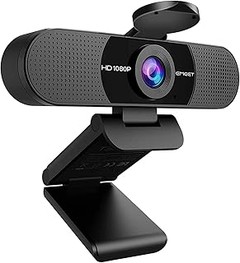
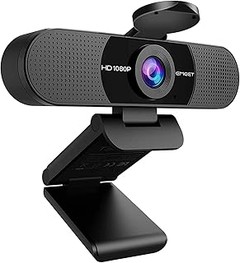
Te has decidido por la EMEET Cámara Web 1080P porque hace unas tomas que parecen sacadas de una película. Pero, ¡alto! Antes de emocionarte y empezar a vivir en una videollamada constante, es crucial que verifiques la compatibilidad con tu Mac. La última vez que alguien se saltó este paso, se encontró con una webcam que más que útil, era un adorno en su escritorio.
¿Cómo revisamos esto? Muy fácil. Primero, verifica en la caja o en la web del fabricante si dice explícitamente que es compatible con Mac. Pero no te quedes ahí, busca reseñas o foros donde otros usuarios hayan compartido su experiencia. Así, evitarás sorpresas desagradables. Y si te da un error del tipo “dispositivo no encontrado” cuando intentas usarla, será como intentar ver una película en un proyector sin enchufarlo a la corriente. Así que, asegúrate de que tu webcam se lleve bien con tu Mac antes de hacer la compra.
Limpiar puertos y espacio de trabajo
Ahora que ya estás listo y has confirmado que tu cámara es la mejor elección, vamos al siguiente paso: preparar el terreno. No hay nada como un espacio de trabajo limpio para que todo funcione como un reloj. Antes de conectar la webcam, asegúrate de que los puertos USB de tu Mac están libres de polvo o suciedad. Un puerto sucio puede ser el culpable de un mal funcionamiento, y no quieres que tu webcam parezca la concursante menos preparada en un concurso de talentos.
Saca un pañuelo suave y dale una buena limpiada a esos puertos. Si tienes un poco de aire comprimido, úsalo también, es como llevar a tu Mac al spa. Y no olvides despejar el espacio donde piensas trabajar. Una mesa desordenada no solo distrae, sino que también puede hacer que olvides alguna conexión importante. Tendrás una videollamada mucho más amena y profesional si tu entorno está despejado y tu cámara lista para brillar. Así que, un poco de organización y limpieza en tu espacio de trabajo y ¡a brillar en esas videollamadas!
- Gran angular Full HD: ofrece videos Full HD a una velocidad de 1080p / 30 FPS. El campo de visión de 77° crea una vista ideal de cabeza a hombro mientras captura de un vistazo su entorno físico.
- Micrófonos duales integrados: graba las señales de audio con precisión para que su voz suene casi tan natural como si estuviera hablando cara a cara.
- Fácil de usar: no requiere instalación de drivers adicionales. Conéctelo a un puerto USB-A en su PC. Compatible con todo ordenador que se ejecute en las plataformas macOS y Windows 10 o posterior.
- Tapa de lente integrada: Proteja su privacidad con la tapa de lente integrada. La webcam permite una rotación horizontal de 360° y una inclinación vertical de 30° y trae un clip de montaje universal.
- Simplifique el video con SmartComms Kit: con VoiceDetect, que cancela automáticamente el silencio y NoiseClean-out que suprime el ruido de fondo estático durante una llamada.
Última actualización el 2026-10-20 / Enlaces de afiliados / Imágenes de la API para Afiliados
Proceso de instalación de la webcam
Es de noche, y mientras uno espera que la conexión de internet aguante otra llamada de trabajo, se da cuenta de que no tiene la webcam instalada. ¿Te ha pasado sentir que estás al borde de un colapso tecnológico justo cuando más lo necesitas? No te preocupes, aquí te traigo una guía sencilla y clara para que conectes tu webcam al Mac sin morir en el intento. Vamos a desglosar este proceso para que sea pan comido.
Conectar la webcam al Mac
Cuando llega el momento de conectar esa nueva webcam que acabas de comprar, lo primero que necesitas es un puerto USB disponible. Por suerte, la mayoría de los modelos de webcam, como la EMEET Cámara Web 1080P, son plug-and-play. Esto significa que, al enchufarla, tu Mac la reconocerá automáticamente. Ni siquiera tienes que buscar un disco o hacer malabares con configuraciones complicadas.
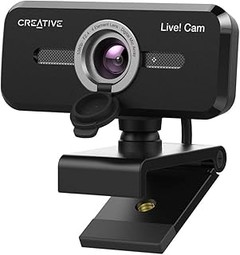
Sin embargo, no todas las webcams tienen el mismo rendimiento, así que elige sabiamente. Por ejemplo, si optas por la Creative Live Cam Sync 1080p V2, disfrutarás de un campo de visión amplio y un micrófono que capta el sonido de lujo. Simplemente conecta el cable USB a tu Mac y verifica que la luz de la webcam se encienda. Si no lo hace, revisa la conexión, que a veces parece que se ha hecho magia y desaparece.
Configuración inicial en macOS
Una vez que la webcam está conectada, el siguiente paso es configurarla. Esto puede sonar intimidante, pero tranquila, el sistema macOS hace la mayor parte del trabajo por ti. Abre la aplicación de "FaceTime" o "Photo Booth" —cualquier cosa que use la cámara— y verás que tu webcam ya está lista para usarse. Si no es así, prueba esto: dirígete a "Preferencias del Sistema" y selecciona "Cámara". Aquí podrás elegir tu webcam entre las opciones disponibles.
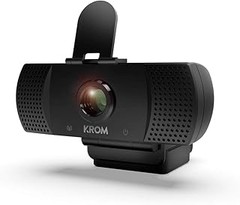
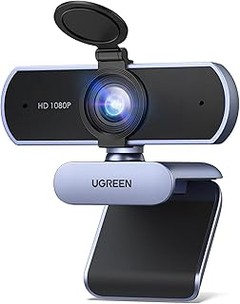
Es importante también que verifiques las configuraciones del micrófono si tu webcam lo incluye, como sucede con la KROM KAM, que cuenta con un micrófono integrado. Solo asegúrate de que esté seleccionado como tu dispositivo de entrada de audio. Además, si quieres mejorar tus videollamadas, revisa la iluminación del entorno, una buena luz puede cambiar el juego.
Con esto ya deberías poder empezar a chatear con tus amigos, asistir a reuniones virtuales o transmitir tus gameplays. Recuerda, si te encuentras con algún problema no dudes en reiniciar tu Mac. A veces, el viejo truco del “apagar y encender” hace maravillas. ¡Ahora eres un experto en instalar webcams en Mac!

- Calidad de imagen Full HD 1080p a 30 fps para videollamadas y streaming nítido.
- Micrófono incorporado que captura voz clara sin necesidad de periféricos extra.
- Tapa de privacidad integrada para proteger tu seguridad visual cuando no la uses.
- Trípode flexible incluido para ajustar el ángulo de visión fácilmente.
- Compatibilidad amplia con Windows, macOS y Linux, plug & play sin drivers.
Última actualización el 2026-10-25 / Enlaces de afiliados / Imágenes de la API para Afiliados
Solución de problemas comunes
La tecnología, aunque increíble, a veces puede ser más complicada que resolver un cubo Rubik a ciegas. Si tienes una webcam y te está dando más quebraderos de cabeza que alegrías, ha llegado el momento de ponerle solución. A continuación, te contamos dos de los problemas más comunes que podrías enfrentar al instalar una webcam en tu Mac y cómo darles la vuelta a la tortilla.
Webcam no detectada por el sistema
Es bien sabido que los Macs tienen una reputación de ser fáciles de usar, pero cuando tu webcam no aparece por ningún lado, la paciencia puede empezar a agotarse. ¿Te ha pasado alguna vez? La frustración es real cuando haces todo lo que se supone que hay que hacer y tu ordenador decide ignorar la existencia de la cámara. Primero, asegúrate de que el cable USB está bien conectado y no parece una serpiente muerta, porque a veces, un simple cable defectuoso es el culpable.
Si la webcam sigue sin ser detectada, una solución rápida es reiniciar tu Mac. Muchas veces, una buena desintoxicación del sistema puede hacer maravillas. También, asegúrate de que esté seleccionada en las preferencias del sistema. Ve a "Preferencias del Sistema" > "Sonido" > "Entrada" y revisa si tu webcam aparece ahí. Si tras todo eso no hay suerte, prueba conectar la EMEET Cámara Web 1080P o la Creative Live Cam Sync 1080p V2 para ver si son reconocidas, a veces todo puede deberse a un pequeño problema con la cámara que tenías antes.
Problemas de calidad de imagen y sonido
¿Te sientes un poco como un personaje de videojuego retro en lugar de estar listo para una videollamada? La calidad deficiente de imagen y sonido puede hacer que te veas más pixelado que un cuadro de arte moderno. Esto suele ser un tema de ajuste, así que antes de entrar en pánico, hay un par de trucos que puedes intentar.
Para empezar, revisa la conexión a Internet. Una mala conexión puede hacer que tu imagen se congele y el sonido suene como si pasaras por un túnel. Si todo parece en orden allí, comprueba la configuración de tu webcam. La KROM KAM es muy popular por su calidad Full HD 1080p, pero si no estás usando las configuraciones adecuadas, podrías estar perdiendo el potencial de tu cámara.
Por último, asegúrate de que luces la habitación adecuadamente. Una iluminación deficiente puede hacer que, aunque tu equipo sea de primera, termines pareciendo una sombra sin cara. Aumentar la luz del entorno suele ser el truco más sencillo para obtener una imagen brillante y nítida. Prueba estos consejos y descubre cómo tu webcam puede dejar de ser un enemigo y convertirse en tu mejor aliado en esas videollamadas.