¿Te has encontrado con el frustrante problema de que el micro de tu webcam no funciona? En el contexto de la oficina en casa y ergonomía, esto puede ser un gran inconveniente, especialmente en tiempos donde las videoconferencias son parte fundamental de nuestra rutina. Aquí exploraremos las soluciones y pasos prácticos que puedes seguir para solucionar los problemas más comunes relacionados con el micrófono de tu webcam. Con esta guía, no solo podrás restaurar la funcionalidad de tu dispositivo, sino que también mejorarás tu experiencia laboral desde casa, asegurando que tu comunicación fluya sin obstáculos.

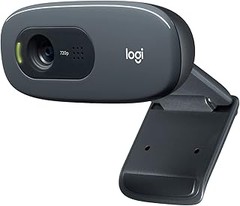
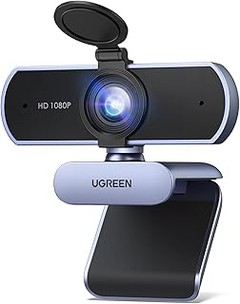
- Videoconferencias HD 720p en pantalla panorámica – Cámara web para ordenador de sobremesa y portátil que permite llamadas claras en sus plataformas favoritas, como Skype
- Micrófono integrado con reducción de ruido – Con esta cámara para ordenador de sobremesa con micrófono disfrute de conversaciones claras incluso en entornos bulliciosos
- Se ajusta a las condiciones de iluminación – Esta cámara USB se ajusta a las condiciones de iluminación para obtener imágenes más luminosas incluso en entornos oscuros
- Clip universal – Use el clip para acoplar la cámara Web a la pantalla y usarla como cámara web para monitor, o colóquela sobre un estante.
- La cámara Web flexible que va más allá que las integradas – Esta cámara para PC es pequeña, ágil y ajustable, y aporta un ángulo novedoso a las videoconferencias

Última actualización el 2026-10-22 / Enlaces de afiliados / Imágenes de la API para Afiliados
Problemas comunes con el micrófono de webcams
En la era de las videollamadas, todos hemos estado en esa situación incómoda donde la cámara funciona a la perfección, pero el sonido solo es un eco sordo. Algo así le sucedió a Marta en su segunda reunión del día. Mientras todos la escuchaban en silencio, ella intentaba comunicarse sin éxito, frustrándose cada vez más. Si estás pasando por algo parecido, no estás solo. Los problemas con el micrófono de las webcams son más comunes de lo que imaginas, pero hay formas de solucionarlos.
Identificación de fallos frecuentes
Asegurarse de que tu micrófono funcione correctamente puede parecer un camino complicado, pero no tiene por qué ser así. Primero, verifica que no estén utilizando varias aplicaciones al mismo tiempo. A veces, otra app tiene acceso al micrófono y evita que se escuche bien. Segundo, presta atención a cualquier ruido ambiente. Puede que el micrófono de tu webcam sea sensible y esté capturando más ruido del que deseas, lo que distorsiona tu voz.
Por último, no olvides una verificación básica: asegúrate de que el micrófono de la webcam no esté silenciado. Puede sonar obvio, pero revisarlo puede ahorrarte muchos problemas. Si tienes una webcam específica como la Logitech C270, revisa su configuración y asegúrate de que el micrófono esté activo. ¿Has visto si el LED que indica su actividad está encendido?
Errores de configuración en el sistema operativo
No hay nada más frustrante que tener todo en su lugar y que el problema sea un pequeño error de configuración. Un día cualquiera, Nacho se dio cuenta de que su micrófono de la webcam Logitech Brio 100 simplemente no sonaba. Tras revisar todo, se dio cuenta de que no le había otorgado permisos a su sistema operativo para usarlo. Es común que al instalar nuevos dispositivos, se requiera que configures los permisos manualmente.
Para solucionarlo, ve al panel de control de tu sistema operativo. Asegúrate de que tu webcam esté seleccionada como la opción predeterminada. Si utilizas Windows, dirígete a Configuración > Sistema > Sonido y revisa la sección de "Entrada". Descubrirás opciones para seleccionar el micrófono que deseas usar. ¡Y sí, la Brio 100 definitivamente debe estar activa si ves que está conectada!
En el caso de macOS, el tema es similar, pero debes chequear en Preferencias del Sistema > Sonido > Input. Esto es clave: si no encuentras tu micrófono aquí, lo más probable es que haya un problema de conexión. A veces, desconectar y volver a conectar la webcam puede hacer que todo funcione de nuevo. Así que dale un chequeo a esos ajustes y verás cómo vuelves a ser el centro de atención en la próxima reunión.

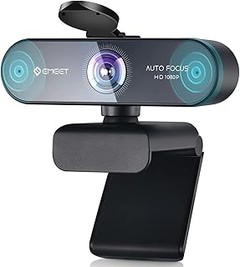
- Claridad óptima: esta cámara web ofrece una imagen más clara durante las videollamadas gracias a la resolución Full HD 1080p
- Equilibrio de luz automático: RightLight aumenta el brillo hasta en un 50% y reduce las sombras en comparación con las cámaras web de Logitech de la generación anterior para ponerlo en el centro de atención(1)
- Privacidad al alcance de su mano: el obturador incorporado de la cámara web le brinda privacidad completa y confiable cuando no está en una videollamada
- Micrófono incorporado: el micrófono incorporado permite que las personas que llaman lo escuchen claramente durante las videollamadas
- Simple y plug and play: la cámara Brio 100 funciona con la mayoría de las plataformas de videollamadas, incluidas Microsoft Teams, Zoom y Google Meet
Última actualización el 2026-10-22 / Enlaces de afiliados / Imágenes de la API para Afiliados
Soluciones prácticas para el micrófono de tu webcam
¿Alguna vez te has dado cuenta de que, a pesar de tener una webcam reciente, tus amigos en la videollamada apenas te escuchan? Es un problema más común de lo que crees, y respirar hondo y poner en práctica algunos pasos sencillos puede marcar la diferencia. Aquí te traigo soluciones efectivas para que el micrófono de tu webcam funcione como un reloj suizo.
Ajustes en la configuración del audio
Cuando el micrófono de tu webcam no capta bien el sonido, lo primero que debes hacer es revisar los ajustes de audio en tu dispositivo. Muchas veces, solo te falta un pequeño ajuste y ¡listo!
Primero, dirígete a la configuración de sonido de tu ordenador. Accede al panel de control y busca la opción de “Sonido”. Aquí, asegúrate de que tu webcam esté seleccionada como el dispositivo de entrada principal. Puede parecer un detalle menor, pero si tienes varios dispositivos conectados, podrías estar usando uno que no es tu cámara. Una vez que lo tengas claro, prueba grabar algo rápido y verifica si el audio se escucha nítido.
Además, no te olvides de verificar el nivel de volumen. A veces, lo tenemos demasiado bajo, y eso puede hacer que tu voz suene apagada. Un truco útil es hacer una prueba con algún software de grabación. Si al reproducirlo te suena bien, la configuración está en su punto.
Otra cosa: si tu webcam tiene un micrófono con opción de reducción de ruido, actívala. Esto puede ayudar a eliminar esos ruidos molestos de fondo que tanto perjudican la calidad de tu audio. Recuerda que tener un entorno silencioso también juega un papel importante.
Actualización de controladores y software
Visualiza esto: un día estás listo para esa reunión importante, y justo cuando estás a punto de conectarte, el micrófono de tu webcam se niega a funcionar. Es frustrante, pero muchas veces la solución está al alcance de un clic.
Mantener los controladores de tu webcam actualizados es crucial. Dirígete al sitio web del fabricante (por ejemplo, Logitech si tienes la Logitech C270 o la Brio 100) y busca la sección de soporte o descargas. Aquí, podrás encontrar los últimos controladores que aseguran un rendimiento óptimo y solucionan fallos conocidos.
La actualización de software no solo optimiza tu webcam, también puede mejorar la experiencia en aplicaciones de video como Zoom o Microsoft Teams. Lo único que necesitas hacer es seguir las instrucciones que aparecen en la página de soporte y, ¡voilà! Tu webcam podría empezar a funcionar como nueva.
Si después de estos pasos, el micrófono sigue sin dar la talla, no dudes en reiniciar tu computadora. A veces, es una simple cuestión de que tu sistema necesita refrescarse. Y si eres un usuario de Windows, asegúrate de tener el sistema operativo también actualizado. Las actualizaciones de Windows pueden corregir fallos que afectan el rendimiento del hardware.
Con estos ajustes y actualizaciones, deberías estar más que listo para hablar con claridad en tus videollamadas. ¡Adelante!
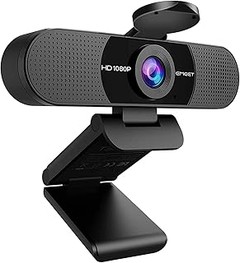
- 1080P 30PFS FHD Videollamadas: esta cámara PC te apoya en videollamadas de alta resolución en 1080P con 30 fotogramas por segundo, puedes usarlo fácilmente para hacer streams en vivo en YouTube, Facebook / TikTok, participa en videoconferencias o videollamadas con tu familia a través de Skype/WhatsApp/WeChat, funciona como Switch 2. Webcam
- Micrófonos dobles con cancelación de ruido: cámara USB con micrófono doble, la función de reducción de ruido digital 2D te ayuda a reducir eficazmente el ruido de fondo, ofrece un buen entorno de vídeo y voz que tu voz se transmite claramente incluso en entornos ruidosos (dentro de 5 metros)
- Enfoque fijo y compensación de exposición: el enfoque garantiza que la imagen permanezca siempre estable y clara. Además, la cámara web 1080P 30FPS ajusta la temperatura de color y la corrección de la luz a su entorno de iluminación para garantizar que la imagen sea brillante, clara y vívida
- Seguro y fácil de usar: cámara USB con cubierta de protección de datos, que bloquea físicamente todos los posibles ataques de piratas informáticos, protege tu privacidad y mantiene las fotos limpias. Plug and Play, sin instalación de software adicional
- Gran compatibilidad: Plug and Play (con USB A 2.0), cámara HD PC compatible con Windows 10/11, Linux, Mac OS, Linux, Chrome y Android, Skype, FaceTime, Zooms, Youtube, TikTok, Switch 2 para streaming en vivo, videollamadas, conferencias, juegos, aprendizaje, lente gran angular de 75 ° para una captura clara de todos los detalles
Última actualización el 2026-10-21 / Enlaces de afiliados / Imágenes de la API para Afiliados
Comparativa de webcams con mejores micrófonos
Cuando te sientas frente a la computadora para esa videoconferencia tan importante y te das cuenta de que tu micrófono no se escucha bien, la frustración puede ser total. ¿Te suena familiar? No te preocupes, aquí estamos para ayudarte a elegir la webcam ideal que no solo te dé una buena imagen, sino que también tenga un micrófono que te haga sonar como todo un profesional. En esta comparativa, nos enfocamos en dos modelos de Logitech y una opción más accesible, para que encuentres lo que mejor se adapte a tus necesidades.
Logitech C270 vs Logitech Brio 100
Empezando por la Logitech C270, esta webcam es perfecta para quien busca algo básico pero funcional. Con una resolución de 720p a 30 fps, te garantiza videollamadas decentes. Además, su micrófono reductor de ruido se asegura de que te escuchen claramente, incluso si hay un poco de jaleo de fondo. Es ideal para estudiantes que necesitan asistir a clases online o quienes solo tienen videollamadas esporádicas.
Por otro lado, tenemos la Logitech Brio 100, que lleva la experiencia al siguiente nivel. Con calidad de imagen Full HD y un sistema de equilibrio de iluminación automático, es perfecta para usar en plataformas como Zoom o Microsoft Teams. Su micrófono integrado agarra cada palabra con claridad, lo que la convierte en una opción ideal para los que trabajan desde casa y hacen presentaciones. Si lo tuyo es el streaming o las reuniones importantes, definitivamente, la Brio 100 es la que debes elegir.
En resumen, si buscas algo sencillo y económico, la C270 es tu mejor opción. Pero si te importa la calidad de audio y video en cada conversación, la Brio 100 no tiene comparación.
W2N Webcam frente a otras opciones
Si estás en busca de alternativas más asequibles, la W2N Webcam se presenta como una opción atractiva. Con resolución HD 1080P y dos micrófonos de coque fijo, ofrece un rendimiento sorprendente para su precio. Aunque no tiene la misma calidad de imagen que las Logitech, su plug & play facilita su uso en diferentes plataformas, como Skype o TikTok.
En el combate de webcams, la W2N se destaca en usuarios que no quieren complicaciones. Si lo que buscas es una cámara que se instale rápidamente y esté lista para grabar o hacer streaming sin necesidad de ajustes complicados, este modelo te puede funcionar bien. Sin embargo, si valoras la calidad del audio y la imagen, es probable que quieras estirar un poco el presupuesto y optar por las Logitech.
Así que, en resumen, la W2N es genial para aquellos que buscan algo práctico a buen precio, pero no esperes la misma claridad de sonido que las Logitech. Al final, la elección depende de tus necesidades específicas y del uso que vayas a darle.
Consejos preventivos para evitar problemas de audio
A veces uno se prepara para la videollamada más importante de su vida, se ducha, se pone la mejor camiseta y… ¡pum! El micrófono de la webcam decide no funcionar. ¿Te suena? Justo en esos momentos es cuando te das cuenta de lo vital que es tener un audio nítido y claro. Para que no caigas en esa trampa, aquí van algunos consejos preventivos que te salvarán varias reuniones y, de paso, también las ganas de tirar la webcam por la ventana.
Mantén tu equipo actualizado
No es solo un cliché de IT: actualizar el software puede ser la diferencia entre un audio nítido y un auténtico desastre. ¿Te imaginas tener que lidiar con un viejo controlador que ya no soporta novedades? Insisto, revisa regularmente las actualizaciones de tu sistema operativo y el software de tu webcam. La Logitech C270, por ejemplo, es conocida por su facilidad para actualizarse. Nunca está de más asegurarte de que estás utilizando la versión más reciente para evitar fallos.
Elige un ambiente adecuado
Piensa en el escenario donde grabas tus videollamadas. No es lo mismo tener una habitación llena de eco y ruido que un espacio tranquilo y con buena acústica. Busca un lugar donde puedas minimizar los ruidos externos, como los de la calle o el vaivén de parafernalia familiar. Aunque no siempre podemos tener el silencio de una cueva, poner una manta en la pared o cerrar las ventanas puede hacer maravillas para mejorar tu sonido. Quizás también quieras considerar pequeños detalles, como la posición de la webcam. Idealmente, deberías colocarla a la altura de tus ojos y a una distancia que capture bien tanto tu cara como tu voz, pero sin que parezcas un holograma.
Revisa la configuración del micrófono
La última vez que te enfrentaste a un problema de audio, ¿revisaste la configuración del micrófono? A veces es tan sencillo como seleccionar el micrófono correcto en las opciones de tu software de videollamadas. Webcam como la Logitech Brio 100 cuentan con micrófonos integrados de buena calidad, pero si no están configurados, tu voz se perderá en el aire. Además, asegúrate de no tener silenciado el micrófono o de que no esté bajado al mínimo. A veces, lo más obvio es lo que se nos escapa y puede solucionarse en menos de un clic.
Con estos consejos a la mano, el combate contra los problemas de audio se vuelve un asunto más manejable. Y lo mejor de todo: estarás listo para la próxima videollamada sin la angustia de que tu micrófono haga de las suyas.