En la era del teletrabajo, enfrentar errores con webcams y micrófonos durante videoconferencias se ha vuelto común y puede afectar nuestra comunicación. Es esencial conocer los problemas de conexión y configuración que suelen surgir, ya que un sonido deficiente o una imagen borrosa pueden dificultar nuestras conversaciones profesionales. Aquí exploraremos los errores más frecuentes y ofreceremos soluciones prácticas para que puedas disfrutar de reuniones virtuales sin contratiempos. Con nuestros consejos, mejorarás tu experiencia en las videoconferencias, aumentando así tu productividad y la calidad de tu interacción laboral.

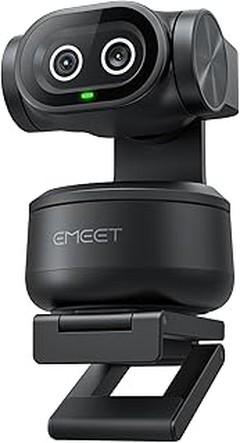
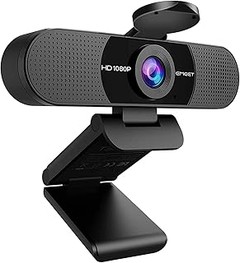
- 【Alta resolución 1080P】 2 millones de píxeles para proporcionar imágenes de alta calidad, los sensores CMOS permiten que esta cámara web se adapte a diferentes niveles de luz. El chat de video y la grabación de video son claros, incluso en entornos con poca luz, video HD nítido y calidad de audio de alta gama
- 【Plug play Amplia compatibilidad y varios escenarios aplicables】: Gracias al cable USB para dispositivos de video (uvc), no necesita instalar controladores ni software; simplemente conéctelo al puerto USB de su dispositivo. Seleccione su aplicación de videoconferencia favorita, como Teams, Zoom o Skype, e inicie la sesión.
- 【Micrófono incorporado】 La tecnología de cancelación de ruido proporciona un sonido claro y natural y reduce el ruido de fondo con un micrófono digital con cancelación de ruido; garantiza un video claro y fluido para videollamadas de Skype o visualización de videos de YouTube No necesita ningún otro auricular para hablar
- 【360 ° ajustable FÁCIL DE POSICIONAR】 - Coloque la cámara web donde desee, 360 ° ajustable siempre asegura un buen encuadre
- 【Servicio de cámara web de calidad】 Cualquiera puede obtener un reemplazo gratuito de 90 días y soporte técnico de por vida. Póngase en contacto con nosotros en caso de problemas técnicos con la cámara web. Por lo general, respondemos preguntas dentro de las 24 horas. Creo que será increíble con la calidad de nuestros productos.
Última actualización el 2026-10-23 / Enlaces de afiliados / Imágenes de la API para Afiliados
Problemas de conexión y configuración
A menudo, el momento de una videoconferencia puede verse empañado por problemas de conexión. ¿Te has encontrado alguna vez al inicio de una reunión, gritando “¿me escuchan?” mientras el resto de los participantes siguen en silencio? Esta situación puede ser frustrante, y no es raro que la causa se deba a errores menores en la configuración de tu webcam y micrófono. Vamos a explorar los problemas más comunes y sus soluciones para que no tengas que más arruinar tus videollamadas.
Verificación de cables y puertos
Uno de los errores más sencillos de solucionar, pero que muchas veces pasa desapercibido, es el estado de los cables y puertos. Imagina que te sientas preparado para una reunión importante, con tu Webcam PC Camara Web, 1080p lista para usarse, y de repente, te das cuenta de que no estás transmitiendo nada. Lo primero que debes hacer es comprobar todos los cables: asegúrate de que tu webcam esté debidamente conectada al puerto USB de tu ordenador. Busca cualquier signo de daño en el cable, porque aunque se vea bien por fuera, puede haber un problema interno que impida que funcione correctamente.
Además, no te quedes solo con mirar el cable. Una buena práctica es cambiar de puerto. Si estás usando un Logitech Brio 100, prueba conectar la cámara en otro puerto USB. A veces, los puertos pueden fallar o no ofrecer la suficiente potencia, y eso puede ser el motivo por el que no se detecta la cámara. Recuerda que un cable suelto o un puerto en mal estado son las causas más frecuentes de problemas en videoconferencias. Tomarte el tiempo para verificar estos detalles puede salvar tu reunión.
Ajustes de configuración en el software
Ahora bien, si ya confirmaste que todo está conectado, pero aún no hay audio ni imagen, es momento de entrar en la parte más técnica, aunque te lo explicaré sencillo. Muchas veces, los problemas se encuentran en la configuración del software que estás utilizando para la videollamada, como Microsoft Teams, Google Meet o Zoom.
Asegúrate de que tu W2N Webcam HD 1080P esté seleccionada como el dispositivo de entrada en la configuración de audio y video de la aplicación. Accede a las opciones de configuración y busca la pestaña donde puedes elegir los dispositivos de video y audio. Si ves que está seleccionada "integrada" o cualquier otra que no sea tu webcam, cámbiala por la que estás utilizando.
Si, además, tienes problemas con el sonido, asegúrate de que el micrófono esté correctamente habilitado y no esté mudo. Algunos usuarios, en su afán de evitar ruidos, apagan el micrófono sin darse cuenta. Un simple chequeo en la configuración puede asegurarte que todos te escuchen y vean bien. En poco tiempo, y con solamente ajustar unas opciones, estarás listo para que tus videollamadas fluyan sin problemas.

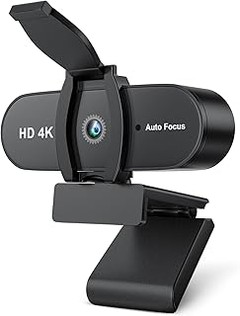
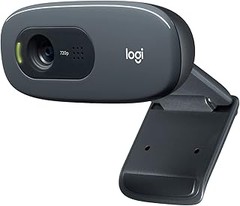
- Claridad óptima: esta cámara web ofrece una imagen más clara durante las videollamadas gracias a la resolución Full HD 1080p
- Equilibrio de luz automático: RightLight aumenta el brillo hasta en un 50% y reduce las sombras en comparación con las cámaras web de Logitech de la generación anterior para ponerlo en el centro de atención(1)
- Privacidad al alcance de su mano: el obturador incorporado de la cámara web le brinda privacidad completa y confiable cuando no está en una videollamada
- Micrófono incorporado: el micrófono incorporado permite que las personas que llaman lo escuchen claramente durante las videollamadas
- Simple y plug and play: la cámara Brio 100 funciona con la mayoría de las plataformas de videollamadas, incluidas Microsoft Teams, Zoom y Google Meet

Última actualización el 2026-10-22 / Enlaces de afiliados / Imágenes de la API para Afiliados
Calidad de audio deficiente
En una videollamada, el momento más incómodo es cuando alguien habla y tú apenas puedes escucharle. Te suena familiar, ¿verdad? Esa calidad de audio deficiente puede arruinar cualquier reunión. Ya sea en un entorno profesional o social, tener un sonido nítido es clave para una buena comunicación. Pero, ¿qué causa estos problemas? Vamos a desglosar dos factores fundamentales: el posicionamiento del micrófono y las soluciones para el ruido de fondo.
Posicionamiento del micrófono
Uno de los errores más comunes es no prestar atención al posicionamiento del micrófono. ¿Te has fijado en cómo a veces es difícil escuchar a alguien que está demasiado lejos de su cámara? Para problemas de calidad de audio, este detalle parece menor, pero realmente tiene un impacto considerable. Si el micrófono de la webcam está mal colocado, puede captar más ruido ambiental que tu voz.
Por ejemplo, si estás en una mesa y la cámara está situada al otro lado, es probable que el micrófono no registre bien lo que dices. En su lugar, podría estar captando el sonido del ventilador de la computadora o del tráfico de la calle. Para solucionar esto, busca que el micrófono esté lo más cerca posible de tu boca. Algunas webcams permiten ajustes físicos, así que no dudes en movértelas o inclinarlas para mejorar la captación del audio.
Además, hay modelos como el Logitech Brio 100, que tiene un sistema de micrófonos integrados diseñado para minimizar el ruido de fondo. Si quieres evitar esos momentos de incomodidad en tus reuniones, asegúrate de que tu micrófono esté posicionado estratégicamente mientras hablas.
Soluciones para ruido de fondo
El ruido de fondo es un verdadero enemigo en la calidad de audio de tus videollamadas. Pero no te preocupes, hay varias soluciones prácticas. Una opción sencilla es crear un espacio más tranquilo para tus videoconferencias. Esto puede ser tan fácil como cerrar las ventanas o elegir una habitación alejada de las fuentes de ruido.
Si el ruido persiste, considera usar auriculares con micrófono. Marcas como W2N ofrecen cámaras con micrófonos fijos que, aunque buenos, pueden ser complementados con auriculares para una mejor experiencia. Además de mejorar la calidad de tu voz, los auriculares también suelen cancelar un poco el ruido de fondo.
Otra alternativa es usar software que filtre el ruido, como ciertas aplicaciones de videoconferencia que ofrecen modos de supresión de ruido. Esto puede ser un verdadero salvavidas si hay ruido en la casa, como una lavadora o niños jugando. En definitiva, no subestimes la importancia de crear un ambiente adecuado, es la clave para que tus palabras se escuchen claras y precisas.
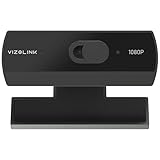
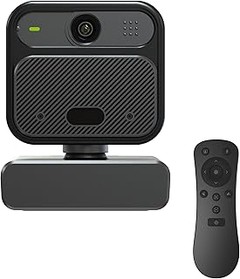
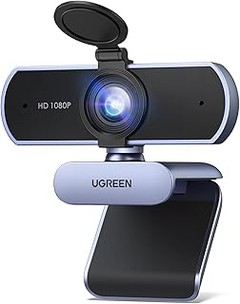
- 1080P 30PFS FHD Videollamadas: esta cámara PC te apoya en videollamadas de alta resolución en 1080P con 30 fotogramas por segundo, puedes usarlo fácilmente para hacer streams en vivo en YouTube, Facebook / TikTok, participa en videoconferencias o videollamadas con tu familia a través de Skype/WhatsApp/WeChat, funciona como Switch 2. Webcam
- Micrófonos dobles con cancelación de ruido: cámara USB con micrófono doble, la función de reducción de ruido digital 2D te ayuda a reducir eficazmente el ruido de fondo, ofrece un buen entorno de vídeo y voz que tu voz se transmite claramente incluso en entornos ruidosos (dentro de 5 metros)
- Enfoque fijo y compensación de exposición: el enfoque garantiza que la imagen permanezca siempre estable y clara. Además, la cámara web 1080P 30FPS ajusta la temperatura de color y la corrección de la luz a su entorno de iluminación para garantizar que la imagen sea brillante, clara y vívida
- Seguro y fácil de usar: cámara USB con cubierta de protección de datos, que bloquea físicamente todos los posibles ataques de piratas informáticos, protege tu privacidad y mantiene las fotos limpias. Plug and Play, sin instalación de software adicional
- Gran compatibilidad: Plug and Play (con USB A 2.0), cámara HD PC compatible con Windows 10/11, Linux, Mac OS, Linux, Chrome y Android, Skype, FaceTime, Zooms, Youtube, TikTok, Switch 2 para streaming en vivo, videollamadas, conferencias, juegos, aprendizaje, lente gran angular de 75 ° para una captura clara de todos los detalles
Última actualización el 2026-10-25 / Enlaces de afiliados / Imágenes de la API para Afiliados
Problemas de imagen
A veces, al encender la cámara para una videoconferencia, uno acaba preguntándose si la imagen que está proyectando es realmente suya o un testimonio de una película de terror. ¿Te ha pasado que, en plena reunión, tu imagen parece más fantasma que persona? Esto no es solo un mal efecto especial, la iluminación y la calidad de la cámara son factores clave que pueden hacer que tu presencia virtual sea desastrosa. Vamos a analizar dos de los problemas más comunes que suelen surgir al usar webcams con micrófono y, lo más importante, cómo solucionarlos.
Iluminación inadecuada
Una sala oscura puede convertir incluso al mejor ponente en una sombra que se mueve. La iluminación inadecuada es uno de esos problemas que muchos ignoran hasta que están en el centro de la conferencia y los demás participantes no logran identificar quién está hablando. Puede que estés en un lugar genial, pero si las luces no están bien colocadas, tu webcam tendrá que hacer un esfuerzo extra.
La luz natural es tu mejor aliada. Si puedes posicionarte cerca de una ventana durante el día, lo notarás en calidad. Pero, si no hay esa opción, ¡que no cunda el pánico! Lo ideal es usar una luz de frente y evitar las que vienen desde atrás, porque eso solo te dará el efecto de "fantasma". Cualquiera de las webcams destacadas, como la Logitech Brio 100, tiene un equilibrio de iluminación automático que puede ayudarte en este aspecto. Funciona perfecto incluso si las condiciones de luz no son las mejores, haciendo que tus rasgos se vean claros y nítidos.
Soluciones para baja resolución
La frustración de ver a alguien pixelado en una reunión es igual a escuchar un grillo en un micrófono. Cuando la resolución de la cámara no es la correcta, todos sienten que la comunicación se pierde. Una calidad de video de baja resolución puede arruinar incluso las mejores ideas. Al final, nadie quiere verse como un cuadro de arte moderno distorsionado.
Para subir la calidad, una buena opción es optar por webcams que ofrezcan 1080p de resolución, como la Webcam PC Camara Web. Este tipo de dispositivo se conecta fácilmente y te garantiza que, aunque muevas la cabeza o gesticules, la imagen se mantenga clara y en alta definición. Además, estas cámaras suelen tener micrófonos integrados que también aportan claridad en el audio, ¡un combo ganadora para tus videollamadas! ¿Y si ya tienes una webcam pero no es capaz de ofrecer esa calidad? Ajustar la configuración de la cámara en las aplicaciones de videoconferencia, como Zoom o Google Meet, puede ayudarte a mejorar la visualización.
Evitar problemas de imagen no tiene que ser complicado. Con iluminación adecuada y buenas herramientas, tu presencia en línea puede ser más profesional y menos "efecto especial de terror".
Dificultades en plataformas de videoconferencia
A todos nos ha pasado: te sientas frente a la computadora, preparado para una reunión importante o una charla con amigos. Pero cuando intentas encender la cámara, la imagen se ve borrosa, el audio falla, o simplemente no logras que te escuchen. Este tipo de contratiempos pueden convertir una videoconferencia en una experiencia frustrante. Pero no te preocupes, aquí vamos a desglosar las dificultades más comunes y cómo puedes salir de esos apuros.
Compatibilidad de la webcam con diferentes aplicaciones
Una de las primeras grandes batallas es asegurarte de que tu webcam es compatible con la plataforma que estás usando. En un mundo donde las opciones van desde Zoom hasta Microsoft Teams o Google Meet, tener una cámara que funcione bien con varias de ellas se vuelve esencial. Imagina que has conseguido una webcam espectacular, como la Logitech Brio 100. Tiene todo lo que deseas: Full HD, micrófono integrado, y una tapa de privacidad. Pero si tienes una configuración o dispositivo que no las entiende, el equipo no te va a ayudar en nada.
¿Te ha pasado que te sientes listo para comenzar, y de repente ves que tu cámara no se conecta? Es un momento frustrante, pero a menudo, la solución es simple. Verifica primero que tu software esté actualizado, ya que a veces, las versiones antiguas pueden crear conflictos. Además, asegúrate de que la cámara correcta esté seleccionada en la configuración de la aplicación. Cualquiera a quien le haya pasado eso entiende que puede volverte un poco loco, así que mantén la calma y sigue esos pasos.
Consejos para optimizar la experiencia
Cuando el equipo no se comporta como quieres, siempre hay formas de mejorar la experiencia. Un consejo básico es revisar tu conexión a internet. Si estás con el Wi-Fi en modo "débil" porque estás en la otra extremo de la casa, es probable que el audio y video se vean afectados. Si puedes, trata de conectarte a la red mediante un cable Ethernet, la diferencia es notable.
Además, si usas webcams como la W2N Webcam HD 1080P, aprovecha sus características. Este modelo, por ejemplo, ofrece corrección de iluminación automática, lo que puede hacer maravillas si la luz de tu habitación no es la mejor. Recuerda, la iluminación adecuada puede ser tu aliada: si la habitación es oscura, la cámara buscará iluminarte, pero eso puede resultar en una imagen de calidad inferior.
Otro tip práctico: al usar el micrófono integrado, asegúrate de que no haya muchos ruidos de fondo. Encuentra un lugar tranquilo o utiliza auriculares con micrófono si es necesario. Así evitarás que se colen esos molestos ecos o ruidos que a veces son más tediosos que el mismo contenido de la reunión.
Manteniendo estos consejos en mente, verás que tu próxima videoconferencia puede ser mucho más fluida y sin dramas. ¡Aprovecha la tecnología y disfruta la comunicación en línea al máximo!