Cuando se trata de mejorar la calidad de imagen en webcams económicas, una de las principales preocupaciones de los usuarios es garantizar una visualización clara y nítida durante videollamadas o transmisiones en vivo. La iluminación adecuada juega un papel fundamental en este proceso, ya que podría transformar radicalmente la calidad de la imagen capturada. En este artículo, compartiremos consejos prácticos para optimizar el rendimiento de tu webcam, abordando tanto aspectos de iluminación como ajustes de software, para que puedas lucir profesional sin necesidad de una inversión elevada. Así, lograrás una experiencia visual mucho más agradable y efectiva en tus interacciones digitales.

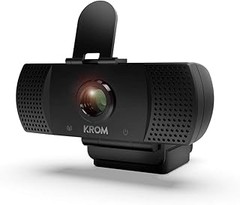
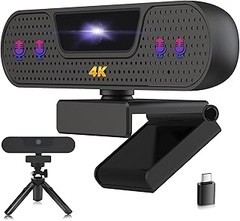
- [ Webcam USB 1080P FHD ] La Webcam USB está equipada con un sensor de imagen CMOS de 2 megapíxeles y soporta una resolución de 1080P 30FPS, ofreciéndole una imagen clara y fluida. Equipada con corrección de poca luz, puede grabar vídeo brillante y de alto contraste incluso con poca luz dependiendo del entorno.
- [ Micrófono Incorporado ] La Cámara USB incorpora dos micrófonos omnidireccionales con cancelación de ruido que pueden captar el sonido a una distancia de hasta 3M y el sistema de cancelación de ruido le proporciona un mejor entorno de comunicación para una videollamada. En comparación con un micrófono mono, los micrófonos omnidireccionales duales son más adecuados para videoconferencias o aprendizaje electrónico con varias personas.
- [ Plug & Play ] La webcam es plug and play, no requiere drivers para Windows 7/8/10/11, Linux, Mac OS X 10.6 y superiores, Android 5.0 y superiores. Conecte la interfaz USB 2.0 a su ordenador y la webcam puede ser detectada automáticamente, eliminando operaciones complicadas. El cable es de 2M.
- [ Amplia Compatibilidad ] La webcam para ordenador es compatible con el software más popular: puede utilizar fácilmente esta cámara para transmitir en directo en Youtube/Facebook/Tiktok, participar en videoconferencias en Zoom o realizar videollamadas con su familia en Skype/Whatsapp/Wechat. Se convertirá en una ayuda indispensable en su vida o trabajo. NOTA: Compatible con switch 2 pero requiere un adaptador de USB A a C (no incluido)
- [ Fácil de Usar ] La Webcam USB admite tres métodos de instalación: fijada a la pantalla del ordenador con un clip, colocada horizontalmente sobre el escritorio o utilizando un trípode (no incluido). Admite rotación horizontal de 360 grados y rotación hacia arriba y hacia abajo de 15 grados: ajuste el ángulo según sea necesario. Ideal para seminarios web, videoconferencias, retransmisiones en directo, cursos en línea, reuniones para entrevistas, chat de juegos, etc.
Última actualización el 2026-09-18 / Enlaces de afiliados / Imágenes de la API para Afiliados
Iluminación adecuada para webcams económicas
Una tarde cualquiera, en medio de una videollamada, tu colega se queja de que el brillo de su cara es más opaco que un día nublado. Mientras tanto, tú brillas como un sol durante la mejor época del año. La diferencia se debe, en gran parte, a la iluminación. Si estás buscando cómo mejorar la calidad de imagen de tu webcam económica, el primer paso es aprender a manejar la luz a tu favor.
Aquí van algunos consejos que desmontan la idea de que solo el hardware cuenta en una transmisión. Con el tipo correcto de iluminación, podrías transformar tu imagen de “un zombie en la oscuridad” a “estrella en la pantalla”.
Tipos de iluminación que favorecen la imagen
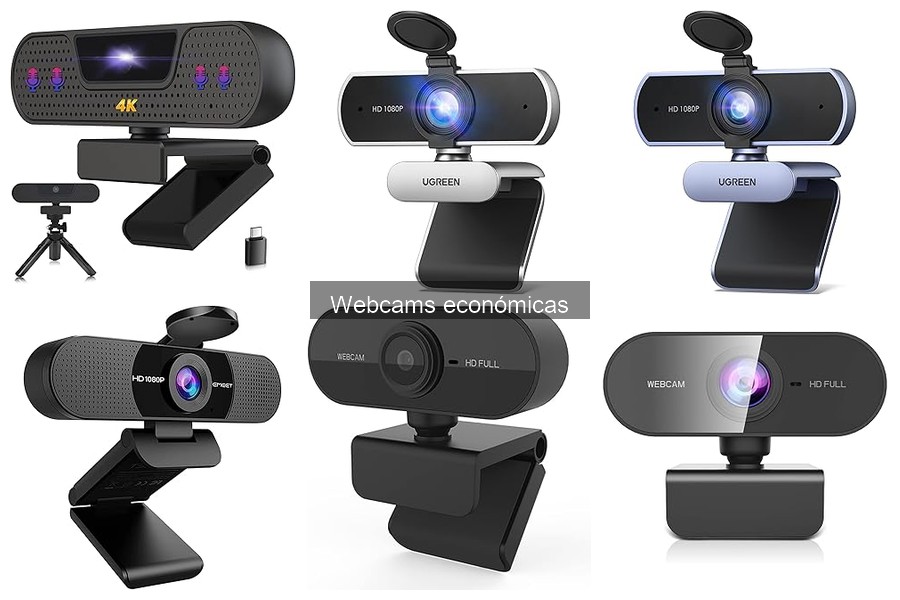
No todas las luces son iguales. Existen distintos tipos de iluminación que pueden realzar tu imagen y hacer que cualquier webcam económica, como la UGREEN Webcam Full HD 1080P, se vea mucho mejor.
Luz natural: Si puedes, aprovecha la iluminación natural. Ubica tu escritorio cerca de una ventana y deja que la luz del sol te ilumine. Esta luz suave y envolvente puede hacer que tu piel luzca más fresca y saludable. Ojo, evita la luz directa de la ventana, que puede crear sombras raras en tu cara.
Luz blanca cálida: Si la luz natural no es una opción, elige bombillas de luz blanca cálida. Este tipo de luz disminuye las sombras y aporta un tono más cálido a tu tono de piel, evitando que parezcas un fantasma. Un foco de este tipo te ayudará a lograr un balance perfecto en tu imagen.
Anillo de luz: Para llevar tu iluminación al siguiente nivel, considera invertir en un anillo de luz. Este dispositivo, que se ha vuelto popular entre streamers y creadores de contenido, distribuye la luz de manera uniforme y elimina esas molestas sombras. Además, no ocupa mucho espacio y se puede ajustar de forma fácil según tus necesidades.
Posicionamiento de la luz para mejores resultados
¿Alguna vez te has preguntado por qué algunos streamers parecen estar iluminados con un filtro de Instagram, mientras que tú te ves como si estuvieras en una cueva? La respuesta no está solo en la cámara, sino en cómo posicionas la luz.
Colocar la fuente de luz frontalmente es clave. Situarla a unos 45 grados frente a ti ayuda a crear un brillo agradable en tu rostro, evitándote sombras no deseadas. También puedes experimentar con luces de fondo para agregar profundidad a la imagen, pero aquí lo importante es que la luz principal esté estratégicamente colocada.
Si decides usar aquellos focos LED que tienes en casa, asegúrate de no tener luces directamente encima de ti, ya que esto podría crear un efecto "panda", donde tus ojos se ven oscuros y hundidos. Y no olvides que el reflejo de luz en los ojos puede añadir un toque profesional a tu imagen. Algunas webcams, como la DDKJ Webcam con Microfono, aprovechan esta técnica para mejorar la calidad de imagen.
Recuerda que la práctica hace al maestro. Así que ajusta, experimenta y encuentra la combinación de luz que mejor te quede. Con la iluminación adecuada, estarás listo para deslumbrar en tus próximas videoconferencias o streams.

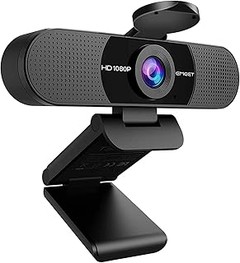
- 【Alta resolución 1080P】 2 millones de píxeles para proporcionar imágenes de alta calidad, los sensores CMOS permiten que esta cámara web se adapte a diferentes niveles de luz. El chat de video y la grabación de video son claros, incluso en entornos con poca luz, video HD nítido y calidad de audio de alta gama
- 【Plug play Amplia compatibilidad y varios escenarios aplicables】: Gracias al cable USB para dispositivos de video (uvc), no necesita instalar controladores ni software; simplemente conéctelo al puerto USB de su dispositivo. Seleccione su aplicación de videoconferencia favorita, como Teams, Zoom o Skype, e inicie la sesión.
- 【Micrófono incorporado】 La tecnología de cancelación de ruido proporciona un sonido claro y natural y reduce el ruido de fondo con un micrófono digital con cancelación de ruido; garantiza un video claro y fluido para videollamadas de Skype o visualización de videos de YouTube No necesita ningún otro auricular para hablar
- 【360 ° ajustable FÁCIL DE POSICIONAR】 - Coloque la cámara web donde desee, 360 ° ajustable siempre asegura un buen encuadre
- 【Servicio de cámara web de calidad】 Cualquiera puede obtener un reemplazo gratuito de 90 días y soporte técnico de por vida. Póngase en contacto con nosotros en caso de problemas técnicos con la cámara web. Por lo general, respondemos preguntas dentro de las 24 horas. Creo que será increíble con la calidad de nuestros productos.
Última actualización el 2026-09-18 / Enlaces de afiliados / Imágenes de la API para Afiliados
Ajustes de software para mejorar la imagen
El otro día, un amigo se quejaba de que en sus videollamadas su webcam parecía más un espanto que una cámara. Y la verdad, ¡a quién no le ha pasado! Con las webcams económicas, la calidad de imagen puede ser un dolor de cabeza, pero no todo está perdido. Hacer algunos ajustes en el software puede ser la clave para que tu imagen brille como si estuvieras en un estudio profesional. Aquí te cuento cómo hacerlo.
Configuración en aplicaciones de videollamada
Es bastante común entrar en una videollamada y notarse más pixelado que el fondo de un videojuego de los 90. Lo primero que hay que revisar son las configuraciones de las aplicaciones de videollamada. Las opciones suelen variar, pero aquí van unos tips que ayudan en la mayoría:
1. Resolución: Asegúrate de que la resolución esté configurada a 1080p, si tu webcam lo permite. Por ejemplo, la UGREEN Webcam Full HD 1080P tiene esta opción, así que aprovéchala. Cambiar la resolución puede hacer una gran diferencia en la claridad de la imagen.
2. Iluminación: La iluminación es clave. Si ajustas la configuración de brillo y contraste en la aplicación, notarás que no necesitas una luz profesional, bastará con asegurarte de que el rostro esté bien iluminado. Prueba con varias fuentes de luz y ajústalas hasta que encuentres la mejor.
3. Filtros y efectos: Algunas aplicaciones como Zoom y Skype ofrecen la posibilidad de aplicar filtros y efectos. Usarlos puede hacer que tu imagen se vea más "pulida", como un mini retoque. Pero cuidado, no te pases, lo que buscas es mejorar la imagen, no convertirte en un avatar.
Al final, esos pequeños cambios pueden transformar tus videollamadas y hacer que te veas mucho mejor.
Software adicional para optimizar la calidad
Si conviniste con tus amigos en que tu webcam tiene potencial, más allá de lo que las aplicaciones estándar pueden ofrecer, es hora de buscar un poco de ayuda extra. Hay software adicional que puede hacer maravillas sin que tengas que dejar una fortuna en tecnología.
- OBS Studio: Es gratuito y muy conocido entre los streamers. Aunque suene complicado, permite ajustar parámetros como la resolución, las tasas de fotogramas y más. Solo tienes que configurar tu webcam y los resultados son impresionantes. La DDKJ Webcam se beneficia mucho de estos ajustes.
- ManyCam: Este programa es ideal si estás buscando más opciones de personalización. Puedes añadir fondos, ajustar efectos y mejorar ciertos aspectos de la imagen. Además, es fácil de usar, incluso para quienes no son muy habilidosos técnicamente.
- Logitech Capture: Aunque es específicamente para las webcams Logitech, permite un gran rango de personalización. Si tienes una webcam de otra marca, no va a funcionar, pero SI tienes la suerte de poseer(device) esa marca, vale la pena explorar las herramientas que ofrece.
Estos programas no solo elevan la calidad de imagen, sino que también te dan el control que necesitas para que cada videollamada sea mucho más cómoda, ¡como si estuvieras en un estudio de grabación! Así que dale una vuelta a esos ajustes y sorprende a todos con un aspecto profesional y nítido.

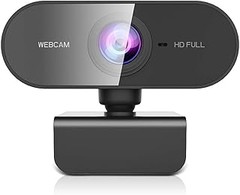
- 📎【Webcam 1080P】La web cam está equipada con una resolución Full HD de 1080p y puede reproducir vídeos HD a 30 fps y ofrecer imágenes claras. Además, esta camara web HD dispone de una función de enfoque automático, incluso con poca luz de fondo. Mediante la corrección automática en condiciones de poca luz también se puede ver claramente
- 🎙️【Webcam con Micrófono】Los micrófonos duales integrados en la camara webcam para pc con cancelación automática del ruido convierten el sonido más puro, claro y nítido en audio estéreo, creando un sonido claro y natural. Ideal para videoconferencias, esta web camera pc proporciona un sonido nítido en entornos ruidosos
- 🔗【Fácil de Usar y de Usar】Esta camara pc fácil de usar puede conectar y reproducir vídeos en 5 minutos sin necesidad de instalar ningún software o controladores adicionales (cuando pruebe la cámara, por favor, mantenga la distancia correspondiente). Así como para evitar el ruido
- 🖥️【Múltiples Sistemas Operativos】DDKJ HD webcam funciona con PC, ordenador portátil, ordenador de sobremesa, Android TV con puerto USB, soporta ordenadores principales como Windows 2000, XP, XP2, Vista, Win7, Win8, Win10, Mac OS y Linux.[Nota:Interfaz USB-A, algunos ordenadores necesitan un adaptador]
- 🔖【Soporte Giratorio】La camara ordenador viene con un clip de fijación que te permite asegurarla en casi cualquier lugar que puedas imaginar. No importa si el monitor LED, la tapa del portátil, la mesa o la superficie de trabajo. La cámara web 1080P es ideal para videoconferencias, enseñanza en línea, webcasts, juegos y videollamadas
Última actualización el 2026-09-18 / Enlaces de afiliados / Imágenes de la API para Afiliados
Mantenimiento y limpieza de la webcam
A veces, la calidad de la imagen que ofrece tu webcam puede ser una verdadera decepción. Te preparas para una videollamada importante y, cuando te ven, la imagen se ve borrosa o llena de marcas. La verdad es que, como cualquier otra herramienta, estas cámaras necesitan un poquito de cariño. Pero, ¿sabes cómo mantenerlas en buen estado para que saquen lo mejor de ti? Aquí te contamos dos prácticas sencillas que marcan la diferencia.
Cómo limpiar la lente correctamente
La lente de tu webcam es como los ojos de un fotógrafo, si están sucios, cualquier “click” va a dar un desastre. ¿Cuántas veces la cámara se ha llenado de huellas dactilares o polvo y no te has dado cuenta hasta que es demasiado tarde? Limpiar la lente es esencial para mantener la calidad de imagen, y hacerlo es más fácil de lo que parece.
Primero, asegúrate de tener un paño suave y limpio, de esos que no dejan pelusa. Si no tienes, un pañuelo de microfibra sirve igual. Nunca uses productos químicos agresivos, solo un poco de agua o soluciones específicas para lentes. Humedece el paño levemente y, en movimientos circulares y suaves, saca el mugre de la lente. Recuerda, lo importante es ser delicado, esa lente está ahí para hacerte lucir genial, ¡no la maltrates!
Además, no olvides limpiar el resto de la webcam de vez en cuando. La carcasa también puede acumular polvo y eso puede afectar la imagen. No cuesta nada darle una pasada y, como un bono extra, también le darás un toque más profesional a tu setup.
Verificación de la conexión y configuración
Te ha pasado que prendes tu webcam y, aunque la imagen no es mala, no se siente del todo fluida. Una de las razones puede ser un error en la conexión o una configuración que no está al día. Revisar estos aspectos es fundamental y puede ser la clave para mejorar la calidad de imagen.
Primero, asegúrate de que cualquier cable USB esté bien conectado. Si tienes una webcam como la UGREEN Webcam Full HD 1080P, ten en cuenta que una conexión floja o dañada puede hacer que la calidad tiemble. Prueba con otro puerto USB y, si sigue igual, es momento de revisar los drivers. Actualizarlos puede dar un gran giro a tu experiencia, permitiendo que la webcam funcione como realmente debería.
Y si estás lidiando con un tema de configuración, ah, eso puede ser un reto. Accede a la configuración de tu webcam desde la aplicación que estés usando, ya sea Zoom, Skype o cualquier otra. Asegúrate de que la resolución esté configurada de manera óptima. Si cuentas con la Webcam PC Cámara 1080p, cuida que está usando la opción Full HD. Solo se trata de hacer unos ajustes simples, y tu imagen mejorará sin duda. Recuerda, a veces pequeños detalles pueden marcar una gran diferencia.
Comparativa de modelos populares de webcams económicas
En el mundo de las videoconferencias y las transmisiones en vivo, la calidad de la imagen es clave. ¿Te has dado cuenta de cómo un buen enfoque puede mejorar la percepción de tu contenido? Las webcams económicas ofrecen una solución asequible para mejorar tu presencia digital, pero elegir la adecuada puede ser un desafío. Aquí te dejamos una comparativa de tres modelos populares que pueden ayudar contigo.
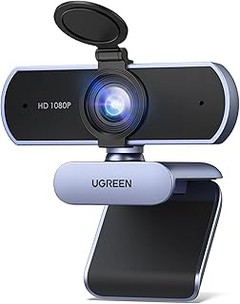
UGREEN Webcam Full HD 1080P: características principales
La UGREEN Webcam Full HD 1080P promete no solo calidad, sino también una funcionalidad que se adapta a diferentes necesidades. Con una resolución de 1080P a 30FPS, es ideal para quienes buscan transmitir o hacer videoc llamadas sin necesidad de un presupuesto alto. Su diseño incluye un ángulo de visión de 85°, perfecto para una captura más amplia, ideal en escritorios donde quieres mostrar más.
Además, cuenta con un micrófono incorporado que reduce ruidos de fondo, lo que significa que tus interlocutores o espectadores podrán escucharte con claridad. Es compatible con varios sistemas operativos como Windows, MacOS y Linux, lo que la convierte en una opción versátil para cualquier usuario. Aunque es una webcam de gama baja, la UGREEN se destaca por su calidad de construcción y facilidad de uso. Solo con conectarla a tu computadora, ya está lista para funcionar. ¡Sin complicaciones!
Webcam PC Camara Web 1080p: ventajas y desventajas
La Webcam PC Camara Web 1080p no se queda atrás en la lista de opciones. Con su ajuste de 360°, tienes la libertad de mover la cámara en cualquier dirección, lo que la hace genial para aquellos que deseen capturar diferentes ángulos durante sus transmisiones. Al igual que el modelo anterior, también ofrece calidad de imagen 1080p, pero hay que tener en cuenta algunas cosas.
Una de sus ventajas es la instalación Plug and Play que facilita su uso. No hay necesidad de instalar controladores complicados, simplemente la conectas y ¡listo! Sin embargo, el micrófono integrado tiene limitaciones en comparación con el de la UGREEN. Puede captar ecos o sonidos distantes si no estás cerca, lo que podría afectar la claridad de tus conversaciones. Así que, si piensas usarla para conferencias importantes, considera invertir en un buen micrófono externo.
DDKJ Webcam: funcionalidades destacadas
La DDKJ Webcam destaca por su diseño llamativo y sus funcionalidades prácticas. Con un enfoque automático, no tendrás que preocuparte por ajustar la imagen manualmente, ideal para situaciones dinámicas donde te mueves mucho. Además, ofrece también 1080p HD, asegurando que tus videollamadas luzcan nítidas. Esta webcam es perfecta para gamers o creadores de contenido que buscan capturar su mejor momento sin perder calidad.
Otra ventaja es su compatibilidad con plataformas populares como Zoom y Skype, lo que significa que la puedes usar sin complicaciones para tus reuniones o streaming de videojuegos. Aunque su calidad de audio es decente, puede que no sea lo suficientemente potente como para reemplazar un micrófono dedicado. Si quieres sobresalir en tus sesiones de juego o conferencias, la DDKJ es una gran opción, pero contemplar el uso de un buen micrófono externo sería ideal para mejorar la experiencia.
---
Al final del día, cada una de estas webcams tiene sus pros y contras. La UGREEN es perfecta para quienes buscan calidad sin complicaciones, la Webcam PC Camara Web es más versátil en términos de ajuste, y la DDKJ ofrece un enfoque automático que podría ser una ventaja dependiendo de tu estilo. Así que, elige sabiamente según tus necesidades y prepárate para mejorar tu imagen en línea.