Sacar el máximo provecho de tu webcam premium para grabar videos puede parecer un desafío, especialmente si buscas mejorar la calidad de tu contenido audiovisual. Es común enfrentarse a problemas como la iluminación, el encuadre o el enfoque, lo que puede afectar tus grabaciones. Aquí encontrarás consejos prácticos y trucos sencillos para optimizar tu equipamiento y garantizar que cada video que produzcas se vea y suene de manera profesional. Con estos consejos, podrás disfrutar de una experiencia de grabación más fluida y de resultados que realmente destaquen.

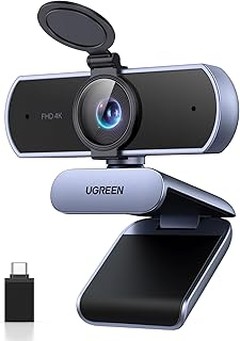
- [ Cámara UHD 4K Ultra HD ] UGREEN Webcam 4K Mejorada, equipada con sensores avanzados y una resolución UHD de hasta 3840 x 2160, produce imágenes vívidas con detalles claros, coloridos y nítidos, ideales para conferencias o streaming a 4K (30 FPS) o 1080p (60 FPS). Ofrece detalles de imagen nítidos y vívidos con 8 millones de píxeles.
- [ Autoenfoque y Corrección de Luz ] Esta cámara web para PC utiliza la tecnología de autoenfoque PDAF para capturar rostros con rapidez y precisión a una distancia de 0,1 a 5 metros, manteniendo siempre una imagen nítida y estable en el centro de la pantalla. En comparación con el autoenfoque CDAF, el PDAF es más rápido y la imagen es más nítida. La cámara USB ajusta automáticamente la temperatura de color y la corrección de luz según la iluminación del entorno, mejorando la nitidez de la imagen.
- [ Micrófonos Duales y Ángulo Ajustable ] Esta cámara para computadora cuenta con dos micrófonos omnidireccionales con cancelación de ruido integrados, lo que le permite capturar fácilmente el sonido que necesita incluso en entornos ruidosos. La cámara web gira 360° y se ajusta 15° hacia arriba y hacia abajo. El lente gran angular de 70° captura un rango de cámara más amplio, ideal para videoconferencias, transmisiones en vivo, cursos en línea, entrevistas, chats de juegos, etc.
- [ Amplia Compatibilidad ] No requiere controlador; la cámara web 4K es compatible con Windows 7/8/10/11, Linux, Mac OS X 10.6 y superior, y Android 5.0 y superior. Conecte el puerto USB A 2.0 o el adaptador USB C a la computadora y la cámara web USB C se detectará automáticamente. Incluye un cable USB de 2 m. Perfecta para usar en Skype, YouTube, Facebook, Zoom y otras plataformas.
- [ Diseño Premium ] Diseño único de cubierta de privacidad, que se puede plegar para ocultar la cámara web de transmisión, garantiza tranquilidad cuando su cámara de transmisión no está en uso y mantiene la lente limpia. 3 formas de montaje: fijar al monitor de la computadora con clips, colocar horizontalmente en el escritorio o usar trípode (no incluido).
Última actualización el 2026-10-09 / Enlaces de afiliados / Imágenes de la API para Afiliados
Importancia de una Webcam Premium en la Grabación de Videos
Cuando algo se sale de lo habitual, como una video llamada con amigos desde un lugar remoto o la grabación de un tutorial, uno de los elementos que más se nota es la calidad de la imagen. ¿Te has dado cuenta de cómo algunas webcams logran capturar cada detalle y expresión mientras otras parecen un cuadro pixelado de los años 90? Aquí es donde entran en juego las webcams premium. Tener una que se adapte a tus necesidades puede ser la diferencia entre un video mediocre y uno que realmente enganche a tu audiencia.
Una webcam premium no solo mejora la calidad visual, sino que también puede marcar la diferencia en la conexión con quienes te ven. Al grabar contenido, desde un streaming para tu canal de YouTube hasta una videoconferencia en el trabajo, la calidad de la imagen y el sonido se vuelve crucial. La UGREEN Webcam 4K 30FPS, por ejemplo, no solo ofrece detalles excepcionales, sino que su enfoque automático permite que estés siempre en el centro de atención sin importar cómo te muevas. ¿Vas a dejar que una imagen pobre hunda tu contenido?
¿Por qué elegir una Webcam Premium?
En la era digital, donde el contenido audiovisual es rey, no basta con tener un buen argumento o una gran idea. La presentación cuenta y, para eso, contar con una webcam premium resulta esencial. Aunque puede parecer un gasto innecesario, invertir en una cámara de calidad superior se traduce en grabaciones más nítidas y profesionales.
La UGREEN Webcam 1080p es una opción generosa en rendimiento y precio, perfecta para quienes buscan un equilibrio. Su microfono integrado mejora aún más la experiencia, capturando el sonido de manera más clara, sin esos ruidos indeseados que arruinan el mensaje. Si te dedicas a la creación de contenidos, una webcam premium no solo te proporciona calidad, también transmite profesionalismo a tu audiencia.
Cómo maximizar el rendimiento de tu Webcam Premium
Una vez que has dado el paso de invertir en una webcam premium, el siguiente desafío es aprovechar al máximo sus capacidades. Primeramente, asegúrate de ajustar la iluminación de tu espacio. La UGREEN Webcam Full HD 1080P se destaca en situaciones de buena luz, pero una iluminación deficiente puede arruinar incluso a los mejores equipos. Abre las cortinas y coloca una lámpara suave frente a ti, esto hará que tu imagen se vea mucho más brillante y profesional.
Además, familiarízate con el software que acompaña a tu webcam. Algunas, como la Webcam PC Camara Web, ofrecen opciones de personalización que te permitirán ajustar el campo de visión, el enfoque y más. Experimentar con estas configuraciones puede ser la clave para obtener un resultado excelente. Recuerda siempre grabar una pequeña prueba antes de lanzarte a la grabación final, así podrás corregir cualquier error antes de que sea demasiado tarde.
En resumen, el uso de una webcam premium no es solo una cuestión de tendencia: es una herramienta imprescindible para cualquiera que busque mejorar su contenido audiovisual. Desde conferencias virtuales hasta la producción de videos, cada detalle cuenta y tú mereces que tu imagen se ajuste a la calidad de tus ideas.

- 【Alta resolución 1080P】 2 millones de píxeles para proporcionar imágenes de alta calidad, los sensores CMOS permiten que esta cámara web se adapte a diferentes niveles de luz. El chat de video y la grabación de video son claros, incluso en entornos con poca luz, video HD nítido y calidad de audio de alta gama
- 【Plug play Amplia compatibilidad y varios escenarios aplicables】: Gracias al cable USB para dispositivos de video (uvc), no necesita instalar controladores ni software; simplemente conéctelo al puerto USB de su dispositivo. Seleccione su aplicación de videoconferencia favorita, como Teams, Zoom o Skype, e inicie la sesión.
- 【Micrófono incorporado】 La tecnología de cancelación de ruido proporciona un sonido claro y natural y reduce el ruido de fondo con un micrófono digital con cancelación de ruido; garantiza un video claro y fluido para videollamadas de Skype o visualización de videos de YouTube No necesita ningún otro auricular para hablar
- 【360 ° ajustable FÁCIL DE POSICIONAR】 - Coloque la cámara web donde desee, 360 ° ajustable siempre asegura un buen encuadre
- 【Servicio de cámara web de calidad】 Cualquiera puede obtener un reemplazo gratuito de 90 días y soporte técnico de por vida. Póngase en contacto con nosotros en caso de problemas técnicos con la cámara web. Por lo general, respondemos preguntas dentro de las 24 horas. Creo que será increíble con la calidad de nuestros productos.
Última actualización el 2026-10-10 / Enlaces de afiliados / Imágenes de la API para Afiliados
Configuración Inicial de Tu Webcam
Cuando un nuevo dispositivo llega a nuestras manos, a veces nos sentimos un poco perdidos, como si estuviésemos en una fiesta donde no conocemos a nadie. Así se siente al abrir la caja de una webcam premium. La emoción de poder grabar videos de alta calidad está ahí, pero una pequeña confusión puede hacer que todo parezca un laberinto. Aquí te explico los pasos básicos para que tu webcam se configuren sin complicaciones.
Conectores y Puertos Compatibles
Antes de ponerte a grabar contenido espectacular, es clave asegurarte de que tu webcam se conecte correctamente. La mayoría de las webcams modernas, como la UGREEN Webcam 4K 30FPS Ultra HD, utilizan un puerto USB. Pero no todos los puertos son iguales: hay USB-A y USB-C. Revisa tu computadora. ¿Tienes puertos USB suficientes y compatibles? ¡Perfecto! Si no, quizás necesites un adaptador.
Imagina que llegas a un evento y no hay conexión para tus auriculares. Eso es lo que pasa si no verificas este detalle. Conectas la webcam, y si ves que el ordenador la reconoce y aparece en la configuración, estás en el camino correcto.
También es importante mencionar que, si usas tu webcam para streaming en plataformas como YouTube o Skype, necesitarás configurar la cámara dentro del software que utilices. La mayoría de estos programas son bastante intuitivos, pero siempre es bueno hacer una pequeña prueba antes de tu gran momento en vivo.
Ajustes de Resolución y Calidad de Imagen
Ahora que ya tienes tu webcam conectada, es hora de ajustar esas configuraciones para que tus videos se vean top. ¿Te has dado cuenta de que no todos los videos se ven igual? Parte de eso se debe a la resolución. Si tienes la UGREEN Webcam Full HD 1080P, aprovecha ese potencial. Ve a la configuración de video en tu software de grabación y ajusta la resolución a 1080p. Eso te asegurará una calidad nítida.
Pero, ojo: no solo se trata de la resolución. La iluminación también juega un papel fundamental. A veces, una buena iluminación puede hacer que tu imagen se vea espectacular, incluso si tu webcam no es la más cara del mercado. Si grabas en una habitación con luz natural, ubica tu webcam cerca de la ventana. Si no, considera invertir en una luz suave, así como los streamers profesionales.
Una vez que ajustes la resolución y verifiques la luz, haz una grabación de prueba. Quizás te sorprendas de lo que lograste. Si algo no se ve del todo bien, no dudes en ajustar. Recuerda que la tecnología es tu aliada, y con un par de pequeñas configuraciones, tu contenido audiovisual puede alcanzar un nivel completamente nuevo.

- [ Webcam USB 1080P FHD ] La Webcam USB está equipada con un sensor de imagen CMOS de 2 megapíxeles y soporta una resolución de 1080P 30FPS, ofreciéndole una imagen clara y fluida. Equipada con corrección de poca luz, puede grabar vídeo brillante y de alto contraste incluso con poca luz dependiendo del entorno.
- [ Micrófono Incorporado ] La Cámara USB incorpora dos micrófonos omnidireccionales con cancelación de ruido que pueden captar el sonido a una distancia de hasta 3M y el sistema de cancelación de ruido le proporciona un mejor entorno de comunicación para una videollamada. En comparación con un micrófono mono, los micrófonos omnidireccionales duales son más adecuados para videoconferencias o aprendizaje electrónico con varias personas.
- [ Plug & Play ] La webcam es plug and play, no requiere drivers para Windows 7/8/10/11, Linux, Mac OS X 10.6 y superiores, Android 5.0 y superiores. Conecte la interfaz USB 2.0 a su ordenador y la webcam puede ser detectada automáticamente, eliminando operaciones complicadas. El cable es de 2M.
- [ Amplia Compatibilidad ] La webcam para ordenador es compatible con el software más popular: puede utilizar fácilmente esta cámara para transmitir en directo en Youtube/Facebook/Tiktok, participar en videoconferencias en Zoom o realizar videollamadas con su familia en Skype/Whatsapp/Wechat. Se convertirá en una ayuda indispensable en su vida o trabajo. NOTA: Compatible con switch 2 pero requiere un adaptador de USB A a C (no incluido)
- [ Fácil de Usar ] La Webcam USB admite tres métodos de instalación: fijada a la pantalla del ordenador con un clip, colocada horizontalmente sobre el escritorio o utilizando un trípode (no incluido). Admite rotación horizontal de 360 grados y rotación hacia arriba y hacia abajo de 15 grados: ajuste el ángulo según sea necesario. Ideal para seminarios web, videoconferencias, retransmisiones en directo, cursos en línea, reuniones para entrevistas, chat de juegos, etc.
Última actualización el 2026-10-10 / Enlaces de afiliados / Imágenes de la API para Afiliados
Técnicas para Mejorar la Calidad de Tus Grabaciones
La mayoría de las veces, el resultado de un video no solo depende del contenido, sino de cómo lo presentas. Hace poco, un amigo que se dedica a hacer streaming me contó que, tras invertir en una webcam premium, se dio cuenta de que la calidad de su imagen seguía sin estar a la altura de sus expectativas. La solución: unos pequeños ajustes en su entorno que cambiaron completamente la jugada. En este bloque, vamos a ver cómo puedes mejorar la calidad de tus grabaciones, centrándonos en dos aspectos clave: la iluminación y el posicionamiento de la webcam.
Iluminación Adecuada para Grabaciones
Es difícil ignorar cómo la iluminación afecta la calidad del video. Un día, mientras observaba un tutorial de cocina en YouTube, la chef no paraba de resaltar la importancia de la luz natural. ¡Y tenía toda la razón! Una buena iluminación puede hacer que tu video se vea profesional sin necesidad de gastar un dineral en equipo.
Para empezar, busca grabar en un lugar donde haya luz natural. Una ventana bien ubicada puede ser tu mejor amiga. Si grabas durante el día, asegúrate de que el sol ilumine tu rostro, no a tu espalda, o terminarás con una silueta oscura. Si la luz natural no es una opción, puedes optar por luces de anillo o softboxes, que difunden la luz y eliminan las sombras duras. La clave aquí es que la luz sea suave y difusa, lo que hará que tu grabación tenga un aspecto más atractivo.
Recuerda también que el color de la luz importa. Si usas bombillas, busca unas que ofrezcan un tono blanco cálido. Evita las luces frías, ya que pueden darle un tinte azul a tu piel. Un pequeño cambio puede hacer una gran diferencia, y tus seguidores lo notarán.
Posicionamiento de la Webcam
Has ajustado tu iluminación, ¡genial! Ahora, enfoquémonos en el posicionamiento de la webcam. Hace poco vi un video donde el creador intentaba transmitir desde un escritorio desordenado, y ni siquiera lograba encuadrar bien su rostro. En cambio, los streamers que más recursos tienen suelen invertir tiempo en colocar su cámara a la altura adecuada, e incluso añaden fondos interesantes para mantener la atención del espectador.
Un buen punto de partida es colocar la webcam a la altura de tus ojos. Así, la conexión visual con el público es más natural y atractiva. Si la cámara está demasiado baja, tu video puede parecer menos profesional, como si estuvieras mirando hacia abajo. Utiliza objetos como libros o soportes ajustables para que la cámara quede justo a la altura que deseas.
También presta atención a la distancia. No te pongas demasiado cerca, ya que puede resultar incómodo. Un encuadre que se enfoque en tu rostro y parte superior del torso suele funcionar bien. Y no te olvides de revisar el fondo de tu grabación, una pared blanca puede servir, pero un fondo un poco decorado o personalizado añade un toque que tus espectadores apreciarán.
Estas pequeñas técnicas no solo mejoran la calidad visual de tus grabaciones, sino que también te ayudarán a conectar mejor con tu audiencia, haciendo que tus videos sean más disfrutables y memorables.
Consejos de Edición para Tus Grabaciones
La escena es sencilla: un creador de contenido se sienta frente a la computadora, su webcam premium está lista, pero algo no encaja. A pesar de tener la mejor tecnología, las grabaciones no tienen ese toque especial. ¿Qué falla? La respuesta probablemente está en la edición. Aquí te traigo algunos consejos prácticos para que tus grabaciones suenen y se vean espectaculares, maximizando el potencial de tu webcam.
Software Recomendado para la Edición de Video
Quizás has escuchado hablar de algunos programas de edición de video, pero ¿cuál es el que realmente se ajusta a tus necesidades? Si buscas algo accesible y fácil de usar, Filmora es ideal para comenzar. Su interfaz intuitiva permite que los novatos editen sin complicaciones, además de ofrecer funcionalidades geniales como la opción de añadir efectos y transiciones que dan un toque profesional a tus proyectos.
Si, por otro lado, te sientes más aventurero y deseas explorar una herramienta con un poco más de potencia, DaVinci Resolve es tu mejor amigo. Aunque tiene una curva de aprendizaje más pronunciada, los resultados que puedes obtener son más que impresionantes, sobre todo en la corrección de color. Con este software, podrías llevar tus videos desde una simple grabación hasta un auténtico cortometraje que deslumbre a tu audiencia.
No hay que olvidarse de Adobe Premiere Pro, que sigue siendo un referente en el mundo de la edición profesional. Si bien requiere una suscripción, sus herramientas avanzadas te permiten personalizar cada detalle de tu grabación. Pero ten en cuenta que, para un principiante, puede ser un poco abrumador al inicio. Si planeas mantener el ritmo en tu creación de contenido, vale la pena invertir un poco de tiempo en aprender.
Mejoras de Audio y Video
Hay algo que muchos creadores pasan por alto: el audio puede ser decisivo. Una imagen perfecta puede perder fuerza si el sonido es deficiente. Así que, si tu webcam premium tiene problemas de audio, es hora de echarnos un vistazo a mejorar. Una opción sencilla es utilizar micrófonos externos, como el UGREEN Webcam 4K 30FPS, que tiene la capacidad de captar sonidos de manera clara y nítida, evitando el eco y ruidos molestos.
Ahora, hablando de video, no solo es importante la calidad de la imagen, sino también la iluminación adecuada. Las iluminaciones naturales suelen conseguir un efecto increíble, posiciona tu webcam cerca de una ventana durante el día y notarás una gran diferencia. Pero si grabas en condiciones de poca luz o en espacios cerrados, considera adquirir luces LED suaves que complementen tu setup. Así, el resultado final tendrá ese brillo y detalle que todos apreciarán.
Finalmente, cuando edites, juega con contrastes y brillo. La mayoría del software de edición tiene herramientas que te permiten ajustar estas características. Un pequeño retoque en la saturación y el balance de colores puede transformar un video opaco en uno vibrante que atrape la atención de tus espectadores desde el primer segundo. Recuerda, estos detalles marcan la diferencia entre una grabación común y un contenido espectacular.
Mantenimiento y Cuidado de Tu Webcam
Cuando te sientas frente a tu webcam premium, es fácil olvidarte de que detrás de esa tecnología hay un montón de detalles que requieren atención. La imagen nítida y los colores vibrantes que tanto te gustan no son solo magia, son el resultado de un mantenimiento adecuado. Por eso, vamos a hablar de cómo cuidar de tu webcam para que siempre luzca y funcione de la mejor manera posible.
Limpieza Regular y Cuidados Específicos
¿Te has dado cuenta alguna vez de que tu webcam tiene un pequeño polvo acumulado en el lente? Eso no solo puede afectar la calidad de tus videollamadas, sino que además, en algunas ocasiones, puede ser un verdadero dolor si tienes que hacer una presentación o grabar algo importante. Así que, dedicar unos minutos a limpiar tu webcam puede marcar la diferencia entre una imagen borrosa y una imagen clara como el agua.
Para limpiar tu webcam, empieza con un paño de microfibra, ya que no deja pelusa y es suave. Humedece un poco la tela con agua destilada o un limpiador específico para lentes, pero nunca apliques el líquido directamente sobre la cámara. Haz movimientos suaves en círculos para evitar rayaduras. También, no olvides limpiar el área alrededor de la lente, a veces, el polvo puede hacer más daño de lo que crees.
Por último, asegúrate de revisar los cables y puertos de tu webcam. Un conector sucio o dañado puede provocar pérdida de señal o interrupciones en la conexión. Así que, si ves que tu webcam se comporta raro, es posible que solo necesite un poco de atención extra.
Actualizaciones de Software y Controladores
La tecnología avanza a pasos agigantados, y tu webcam no es una excepción. Actualizar el software y los controladores regularmente es crucial para maximizar el rendimiento. Al igual que los coches necesitan mantenimiento, tu hardware también requiere ajustes para garantizar que todo funcione como un reloj suizo.
Cuando te decides a grabar un video importante, asegúrate de que tu cámara esté estrujada de actualizaciones. Muchas veces, el fabricante de la webcam lanza parches que mejoran la calidad de imagen, solucionan problemas de ruido y, en el mejor de los casos, añaden nuevas funciones. Mantener tu software actualizado te permitirá disfrutar de la mejor experiencia durante tus videollamadas o grabaciones para YouTube.
Revisar las actualizaciones es un proceso sencillo. Puedes acceder al sitio web del fabricante o directamente a la aplicación que acompaña a tu cámara. Ahí, encontrarás los últimos controladores listos para instalar. Un pequeño consejo: programa recordatorios mensuales para hacer esto, así, nunca te olvidarás de dar ese paso tan importante y podrás centrarte en crear contenido increíble con tu UGREEN Webcam 4K 30FPS Ultra HD cuando más lo necesites.