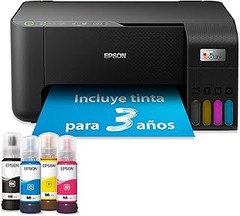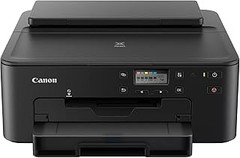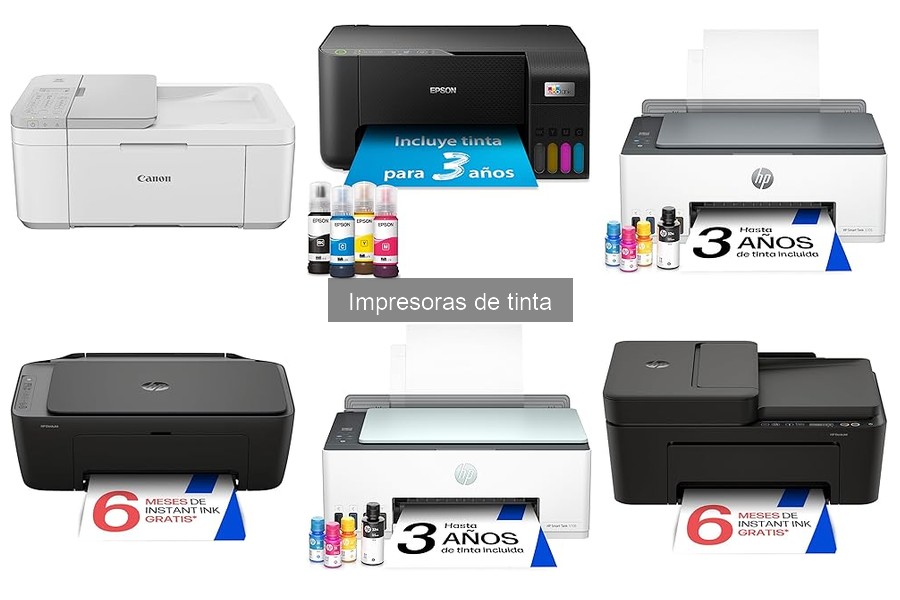
Si eres de los que se frustran al ver que tu impresora de tinta no funciona como debería, no estás solo. Muchos usuarios cometen errores comunes que pueden afectar el rendimiento y la calidad de impresión. En este espacio, vamos a analizar cómo evitar esos fallos al usar cartuchos de tinta, compartiendo consejos prácticos y soluciones sencillas. Así, no solo conseguirás que tu impresora funcione mejor, sino que también ahorrarás dinero y mejorarás tu experiencia de impresión.
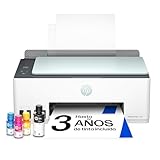
- Imprime, copia y escanea con resultados de gran calidad con una velocidad de impresión máxima de hasta 22 ppm en blanco y negro y de hasta 16 ppm en color, con una resolución de impresión de 1200 x 1200 ppp y en color de hasta 4.800 x 1.200 ppp
- Imprime a un coste extraordinariamente bajo con hasta tres años de Tinta Original HP incluida en la impresora
- Sistema de depósito de tinta sin derrames: Impresora con sensores de nivel de tinta bajo y recargas sencillas
- Dispone de una conectividad fiable gracias a la conexión Wi-Fi integrada de 2,4 G con capacidades de recuperación automática, Wi-Fi Direct, Bluetooth de baja energía, 1 USB 2.0 de alta velocidad
- Esta impresora es compatible con las botellas de tinta originales HP, 1VU27AE Botella de tinta Original HP 31 magenta 70 ml, 1VU28AE Botella de tinta Original HP 31 amarilla 70 ml, 1VV24AE Botella de tinta Original HP 32XL negra de 135 ml, M0H50A Cabezal de impresión Original HP negro, 6ZA18AE Cabezal de impresión Original HP tricolor
Última actualización el 2026-10-12 / Enlaces de afiliados / Imágenes de la API para Afiliados
Uso incorrecto de cartuchos de tinta
En la vida cotidiana, una de las frustraciones más comunes es cuando la impresora decide dar guerra justo cuando más la necesitas. ¿Te acuerdas de esa vez que tenías que imprimir un trabajo a última hora y la impresora se quedó sin tinta? Te encuentras ahí, frente a la máquina, con un cartucho de tinta que, jurarías, estaba lleno. La realidad es que muchas veces no solo es el nivel de tinta lo que está mal, lo que hace que la impresora se detenga en seco puede ser el uso incorrecto de los cartuchos. Vamos a ver dónde se cometen los errores y cómo evitarlos.
Tendencias a evitar al instalar cartuchos
Una tendencia muy chula, pero equivocada, es no prestar atención a la compatibilidad del cartucho antes de ponerlo. Se ve que algunos piensan que cualquier cartucho puede valer, pero ¡qué va! Si pones uno que no es compatible, la impresora puede fallar al reconocerlo y, por ende, no funcionará. Más de uno ha salido corriendo a la tienda solo para terminar volviendo con el cartucho equivocado, y al final, ese “ahorro” se convierte en un gasto.
Otra cosa que no puedes pasar por alto es no quitar la cinta de seguridad que traen los cartuchos nuevos. A veces viene con un código de advertencia, pero ahí estamos, con la ansiedad de imprimir, y nos olvidamos. Así que, si ves que el papel sale vacío, verifica si hiciste esa simple comprobación. Pequeños detalles como este pueden arruinar toda la experiencia de impresión y hacer que te den ganas de tirar la impresora por la ventana.
La importancia de utilizar tinta compatible
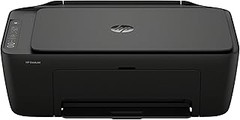
No se trata solo de ahorrar unos pesos a la hora de comprar tinta, sino de asegurarte de que lo que pones en tu impresora sea de calidad. Optar por tinta compatible puede ser una gran idea, pero, ojo, hay que elegir marcas reconocidas. Por ejemplo, si tienes un modelo como la HP DeskJet 4320, ponerle tinta de calidad puede ahorrarte dolores de cabeza. Muchos usuarios se lanzan a la aventura de usar tintas chinas ultra baratas y luego se quejan porque la impresora se atasca o los colores no salen como deberían.
Otra ventaja de usar tinta compatible es que, si eliges bien, puedes conseguir cartuchos que ofrecen el mismo rendimiento que los originales pero a un menor costo. Así que si te topas con una oferta buena, verifica las reseñas del producto y si es compatible con tu impresora, y listo. Al final del día, usar tinta de calidad no solo mejora la impresión, sino que alarga la vida útil de tu impresora. Así, te olvidas de esas peleas con la máquina y puedes concentrarte en lo que de verdad importa: lo que vas a imprimir.

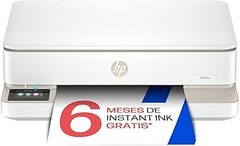
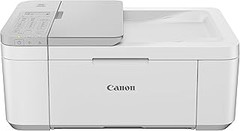
- Funciones avanzadas y conexión sencilla: Imprime, copia, escanea y envía fax móvil. El Wi-Fi de doble banda con autorreparación garantiza una conexión estable desde cualquier dispositivo
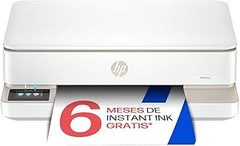
- Comodidad con Instant Ink: Compatible con HP Instant Ink, el servicio de reposición automática de tinta que envía los cartuchos directamente a tu casa
- Control total con la app HP Smart: Imprime, escanea y gestiona la impresora fácilmente desde tu móvil, tablet u ordenador con la app HP Smart
- Calidad de impresión y buen rendimiento: Velocidad de hasta 7,5 ppm en negro y 5,5 ppm en color, con resolución de copia de hasta 300 x 300 ppp
- Alimentador automático de documentos (ADF) de 35 hojas: Escanea varias páginas fácilmente e imprime a doble cara manualmente

Última actualización el 2026-10-12 / Enlaces de afiliados / Imágenes de la API para Afiliados
Mantenimiento inadecuado de la impresora
Cuando uno cree que la impresora es solo un aparatito que imprime, se lleva cada chasco. ¿Te ha pasado que estás a un día de entregar un trabajo y la máquina decide que hoy no quiere funcionar? La culpa muchas veces la tiene el mantenimiento inadecuado, algo que muchos pasamos por alto. Si quieres que tu impresora de tinta siga en buena forma, hay un par de cosas que deberías saber. Aquí te voy a contar lo fundamental para que no te quedes a medias en la peor situación.
Limpiar o no limpiar los cabezales de impresión
La lucha con los cabezales de impresión es como esa pelea que nunca termina. Cuando notas que la calidad de impresión ha bajado, a menudo es porque los cabezales están sucios o tapados. Pero, ¿entonces hay que limpiarlos siempre? La respuesta es que no. A veces, un limpiado innecesario puede ser más contraproducente que útil.
Por un lado, si tu impresora es de las que están en un uso constante, podrías prescindir de limpieza frecuente. Pero si la dejas descansar, lo mejor es hacer una limpieza de los cabezales para que no se tapen con tinta seca. ¿Te has dado cuenta de que a veces las impresiones salen más borrosas que el recuerdo de una noche de fiesta? Eso es una señal clara. La mayoría de las impresoras tienen un ciclo de limpieza que puedes activar desde el panel de control.
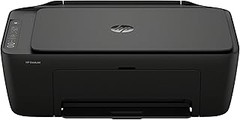
Sin embargo, si ves que esto se repite más de lo normal, quizás debas revisar qué calidad de tinta estás usando o si los cartuchos están bien instalados. Recuerda que una impresora como la HP DeskJet 4320, que es moderna e incluye funciones como el sistema de carga automática de documentos, puede hacer tu vida más fácil, pero aún necesita un poco de cariño de vez en cuando.
Cómo evitar obstrucciones en los inyectores
Con los inyectores, la cosa se pone seria. Imagínate comprar un cartucho de tinta nuevo y luego descubrir que los inyectores están bloqueados. Frustrante, ¿verdad? Aquí es donde entra el juego del mantenimiento regular. La mejor forma de evitar obstrucciones es usar tu impresora regularmente. Sí, así como lo oyes.
Si dejas que la impresora pase semanas sin trabajo, la tinta se va a secar y se van a formar atascos. Te digo que el secreto está en la rutina: imprime algo, aunque sea una hoja simple, cada pocos días. Y si vas a estar fuera un tiempo, no está de más hacer una limpieza de cabezales antes de marcharte.
Por supuesto, la calidad de los cartuchos también cuenta. Usar tintas de buena calidad, como las de la HP Impresora Multifunción Tinta Smart Tank 5108, que tiene un depósito recargable, te asegurará que no solo ahorras, sino que mantienes tus inyectores limpios por más tiempo. No olvides verificar la humedad del ambiente, ya que un espacio muy seco puede influir en lo rápido que se reseca la tinta. Manteniendo el juego al día, tus inyectores estarán igual de listos que tú para cualquier tarea que se les presente.
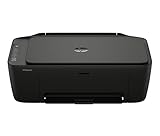
- Marca original
- Garantía de tres años contra defectos de fabricación.
Última actualización el 2026-10-12 / Enlaces de afiliados / Imágenes de la API para Afiliados
Configuración inapropiada de la impresora
Cuando te sientas a imprimir ese documento importante y la impresora te lanza un “error de calidad de impresión”, ¿te has sentido como si el universo estuviera en tu contra? A todos nos ha pasado. Esa sensación de frustración se puede evitar con unos ajustes básicos. Vamos a desmenuzar lo que puedes hacer para que tus impresiones salgan tan bien como las soñaste.
Ajustes de calidad de impresión y su impacto
Seguramente habrás visto las opciones de “calidad de impresión” en el menú de tu impresora. Y claro, muchos piensan que es lo mismo seleccionar “baja” o “alta” calidad, pero la verdad es que ahí está una de las claves. Si elegiste calidad baja porque solo ibas a imprimir un recibo, pensarás que está bien, ¿no? Pero, ¿qué pasaría si es un documento que quieres enmarcar? La diferencia de calidad es brutal. Los colores se ven más vivos y los detalles más nítidos en “alta”, mientras que en “baja” todo se ve bastante más difuso.
Un consejo: siempre revisa los ajustes antes de imprimir. No te olvides de la opción de “borrador” si solo necesitas una versión rápida. Pero, ojo, no la uses para algo que realmente importa. Piensa en cómo se siente uno al entregar un trabajo a medias, ¡a nadie le gusta eso!
Conexiones Wi-Fi comunes que causan problemas
¿Y qué me dices de la conexión Wi-Fi? A veces, basta con que un dispositivo esté mal conectado para que la impresora no funcione como debería. Puede ser una situación tan sencilla como que un familiar apague el router y tú estés allí, palo a palo, tratando de imprimir tu trabajo de la uni. Cuando la impresora y el router no se llevan bien, se forma un lío. Una buena práctica es comprobar que ambos estén en la misma red. Asegúrate de que tu impresora esté conectada a la red correcta, porque si no, olvídate de que te imprima nada.
También es común encontrar problemas con aplicaciones de impresión en el móvil. La app de tu impresora debería ser tu mejor amiga, pero si hay desactualizaciones, se complica la cosa. Así que asegúrate de mantener todo actualizado. Si es necesario, reinstálala para que funcione como un reloj.
No te frustres, el camino a la impresión perfecta no siempre es directo, pero con unos pocos ajustes aquí y allá, puedes convertirte en un maestro de la impresión sin complicaciones.
Ignorar actualizaciones de software
El otro día, un amigo me dijo que su impresora estaba más rebelde que un gato en una bañera. Resulta que, después de investigar un poco, se dio cuenta de que no actualizaba el software desde hacía meses. ¿Te ha pasado algo similar? La verdad es que ignorar estas actualizaciones puede traerte más problemas de los que imaginas.
Cuando hablamos de impresoras de tinta, las actualizaciones de software son clave. Muchas veces, los fabricantes lanzan mejoras que no son solo para presumir, pueden optimizar el rendimiento, arreglar errores o incluso añadir nuevas funciones. No es como cambiar de color de calcetines, es más bien un cambio de juego. Así que si le das la espalda a esas notificaciones de "actualización disponible", podrías estar dejando la puerta abierta a fallos inesperados y problemas de conectividad.
Consecuencias de no actualizar
Si todavía no estás convencido de la importancia de estas actualizaciones, basta con mirar lo que le pasó a mi amigo. Después de meses ignorando esa ventanita molesta que le recordaba que había algo pendiente, comenzó a notar que la calidad de impresión era un desastre. Las líneas no se alineaban, y las impresiones acababan siendo más arte abstracto que otra cosa. En muchos casos, esto se debe a que el software viejo se vuelve incompatible con los nuevos sistemas operativos o con las aplicaciones que usas.
Otro problema común es que, sin actualizaciones, te pierdes funciones nuevas que pueden facilitarte la vida. Por ejemplo, muchas impresoras modernas tienen apps que te permiten imprimir desde el móvil, escanear documentos o gestionar tu tinta de manera más eficiente. ¿Te imaginas poder hacer todo eso con un par de clics, en vez de seguir el proceso engorroso de antes?
Cómo asegurarte de estar al día
Asumir el papel de un técnico informático no es lo que queremos, pero asegurarte de que tu impresora está actualizada no requiere tanto esfuerzo. La mayoría de las impresoras vienen con software que te avisa cuando hay actualizaciones. Si tu equipo no te lo dice, pasa por la web del fabricante de vez en cuando. Normalmente tienen una sección de soporte donde puedes encontrar las últimas versiones.
Es buena idea activar las actualizaciones automáticas si tu impresora lo permite. De esa manera, no tendrás que estar pendiente de si se te olvidó pulsar un botón. Además, no te preocupes, no se trata de cosas complicadas. Las actualizaciones suelen tardar unos minutos, así que aprovecha para hacer un café o revisar el móvil mientras tu impresora se pone al día.
En resumen, no dejes que un simple clic te cueste un dolor de cabeza más adelante. Mantener tu impresora al día con el software significa menos problemas, mejores impresiones y sobre todo, una conexión más fluida con lo que estás haciendo. Así que, si tienes una HP Impresora Multifunción Tinta Smart Tank 5108 Wi-Fi, HP DeskJet 4320 o la HP DeskJet 2910 en casa, no olvides hacer las actualizaciones necesarias, porque la vida es muy corta como para estar lidiando con impresoras rebeldes.