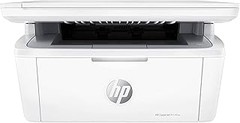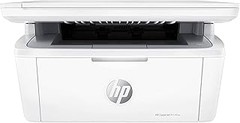
Los problemas con impresoras de tinta son más comunes de lo que podrías imaginar, y muchas veces pueden surgir frustraciones al intentar resolverlos. En este espacio, abordaremos los fallos de conexión y redes Wi-Fi, que son uno de los inconvenientes más frecuentes que enfrentan los usuarios. A lo largo de este artículo, te proporcionaremos soluciones efectivas y prácticas para que puedas disfrutar de un funcionamiento óptimo de tu impresora desde la comodidad de tu hogar. Así, conseguirás optimizar tu experiencia de impresión y evitar esos parones molestos en tu trabajo diario.

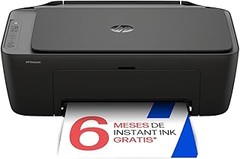
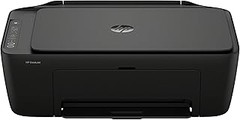
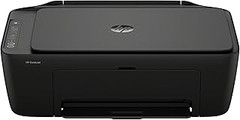
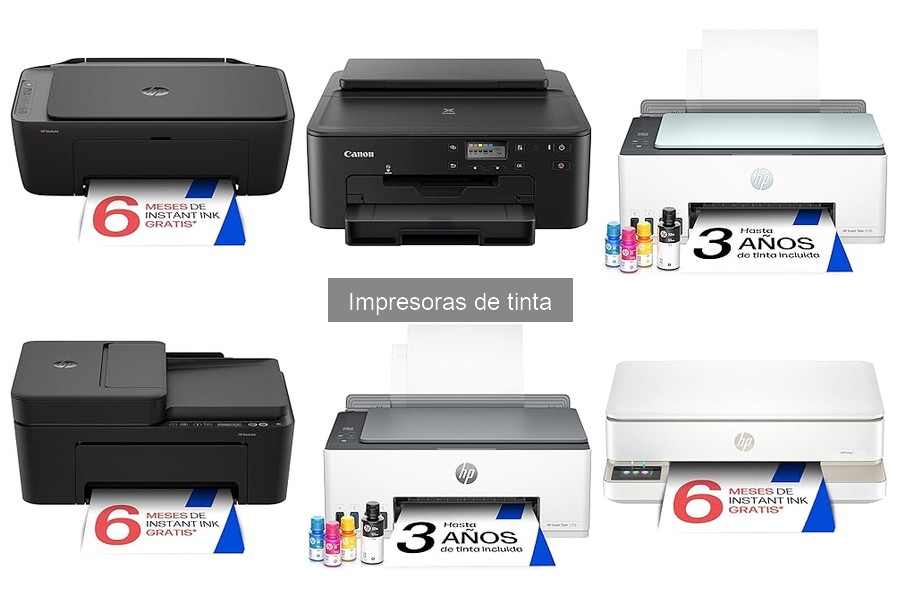
- Funciones avanzadas y conexión sencilla: Imprime, copia, escanea y envía fax móvil. El Wi-Fi de doble banda con autorreparación garantiza una conexión estable desde cualquier dispositivo
- Comodidad con Instant Ink: Compatible con HP Instant Ink, el servicio de reposición automática de tinta que envía los cartuchos directamente a tu casa
- Control total con la app HP Smart: Imprime, escanea y gestiona la impresora fácilmente desde tu móvil, tablet u ordenador con la app HP Smart
- Calidad de impresión y buen rendimiento: Velocidad de hasta 7,5 ppm en negro y 5,5 ppm en color, con resolución de copia de hasta 300 x 300 ppp
- Alimentador automático de documentos (ADF) de 35 hojas: Escanea varias páginas fácilmente e imprime a doble cara manualmente

Última actualización el 2026-10-07 / Enlaces de afiliados / Imágenes de la API para Afiliados
Problemas de conexión y redes Wi-Fi
¿Te has visto en la situación de estar a mitad de un trabajo importante y ¡zas! la impresora se queda mirando al infinito sin conectar? Eso pasa más a menudo de lo que te imaginas. Muchas veces, el problema no es la impresora en sí, sino la conexión a la red Wi-Fi. Resolver estos fallos puede parecer complicado, pero con unas cuantas comprobaciones y ajustes, puedes tener todo funcionando de nuevo en un abrir y cerrar de ojos. En este bloque, te enseñaré cómo detectar y corregir esos problemas de conexión para que puedas volver a imprimir como si nada.
Soluciones para problemas de configuración de red
El primer paso para solucionar problemas de conexión es asegurarte de que tu red Wi-Fi esté en marcha. Revisa la señal: asegúrate de que estás lo suficientemente cerca del router. Si estás en una esquina de la casa, prueba a acercarte un poco. Pero si el problema persiste, aquí hay un par de pasos a seguir:
1. Reiniciar el router: Lo sé, suena a cliché, pero muchas veces esto soluciona el problema. Desconéctalo, espera unos 10-15 segundos y vuelve a encenderlo. Eso suele refrescar la conexión.
2. Verifica la configuración de la impresora: Asegúrate de que tu impresora esté conectada a la misma red Wi-Fi que tu computadora o dispositivo. Puede sonar obvio, pero a veces, por error, la impresora se conecta a otra red.
3. Actualizar el software: Si aún tienes problemas, verifica que tanto tu impresora como tu router tengan el software más reciente. Las actualizaciones suelen resolver muchos fallos de conexión.
4. Usar la App del fabricante: Si tu impresora tiene una app, utilízala. Por ejemplo, las impresoras HP DeskJet 4320 y Canon PIXMA TS3751i tienen aplicaciones que facilitan la configuración del Wi-Fi y pueden guiarte paso a paso.
Siguiendo estos pasos, deberías ser capaz de recuperar la conexión rápidamente. Recuerda que estos problemas suelen ser más comunes en redes viejas o saturadas.
Qué hacer si la impresora no se conecta a Wi-Fi
A veces, tras todos esos ajustes y correcciones, te das cuenta de que la impresora sigue sin conectarse a Wi-Fi. Es frustrante, lo sé. Entonces, ¿qué se puede hacer en este caso?
Primero, asegúrate de que la impresora tenga características de conexión sólida. Por ejemplo, la HP DeskJet 2910 cuenta con Wi-Fi de doble banda, lo que ayuda a mantener una conexión más estable. Si el modelo que tienes no es igual de robusto, es probable que sufra problemas de conexión en redes saturadas.
Una técnica rápida es verificar el estado de la impresora en tu red. Hazlo desde la configuración de tu router. A veces, puedes ver qué dispositivos están conectados y comprobar si tu impresora aparece ahí. Si no está, vuelve a configurarla desde cero, asegurándote de seguir las instrucciones específicas para tu modelo.
Finalmente, si ya lo intentaste todo y sigue sin funcionar, piensa en restablecer la impresora a su configuración de fábrica. Esto eliminará todas las configuraciones anteriores, por lo que tendrás que configurarla nuevamente desde el principio, pero a veces esa es la solución que necesitas para solucionar el problema.
Así que ya sabes, la próxima vez que tu impresora te decepcione, respira hondo y sigue estos pasos. ¡Nada puede tumbarte cuando estás listo para enfrentarte a estos problemas tecnológicos!

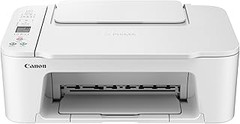
- Compatible con PIXMA Print Plan: suscripción mensual para recibir tintas de forma automática antes de que se te agoten, con diferentes tarifas disponibles para adaptarse a tu uso.
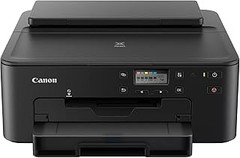
- Impresora Canon multifunción 3 en 1: inteligente y práctica. Ideal para un uso doméstico con funciones como impresión, copia y escaneo de alta calidad.
- Impresora conectada: puedes imprimir, copiar y escanear desde tu tablet o smartphone gracias a la compatibilidad inalámbrica y una interfaz clara y sencilla.
- Ver para creer: puedes ver las actualizaciones de estado a simple vista en la nítida pantalla LCD monocroma de 1,5".
- Fácil configuración: lo tendrás todo listo más rápido que nunca con la conectividad inalámbrica de un solo toque y un procedimiento de configuración más sencillo.
Última actualización el 2026-10-06 / Enlaces de afiliados / Imágenes de la API para Afiliados
Fallos de impresión y calidad de color
El momento de imprimir ese trabajo importante se convierte en pesadilla cuando te encuentras con un documento lleno de manchas y líneas. Es una situación habitual que, sin querer, puede hacer que pierdas tiempo y paciencia, justo lo que menos necesitas en esos momentos. No te preocupes, a continuación te mostramos cómo resolver los problemas más comunes de las impresoras de tinta, especialmente en lo que respecta a la calidad de color.
Resolución de manchas y líneas en las impresiones
¿Te has dado cuenta de que tu impresora está dejando esas molestas manchas o unas líneas que parecen más un cuadro abstracto que un documento? Este problema suele surgir cuando los cabezales de impresión están sucios o bloqueados. La buena noticia es que tiene solución.
Primero, revisa el cartucho de tinta. Si está bajo, puede que no imprima correctamente. Si tienes un cartucho HP DeskJet 4320, asegúrate de que el color correcto esté instalado en su lugar. Si la tinta está completa pero sigue fallando, aquí te va un truquito: realiza una limpieza de cabezales desde el panel de control. Este proceso podría tardar unos minutos, pero vale la pena para evitar esos daños a tu reputación.
Otra opción sencilla es utilizar un paño suave y húmedo para limpiar la superficie del cabezal de impresión manualmente. Asegúrate de estar desconectado ¡No querrás verte envuelto en un cortocircuito! Una vez hecha la limpieza, realiza una página de prueba. Muchas veces, esto soluciona el problema de forma rápida y eficaz. Si las líneas persisten, puede ser momento de considerar un cambio en el cartucho o, en el peor de los casos, verificar que no haya daños más severos en la impresora.
Cómo mejorar la calidad del color en tus impresiones
No hay nada más frustrante que esa sensación de expectativa al imprimir tus fotos más queridas para luego descubrir que los colores no son ni la sombra de lo que esperabas. Pero, tranquilo, hay varias maneras de mejorar la calidad del color en tus impresiones sin tener que romper el banco.
Asegúrate de que estás usando el tipo de papel adecuado. La calidad del papel influye enormemente en cómo se ven los colores. Si tienes una Canon PIXMA TS3751i, prueba con papel fotográfico para obtener resultados más vibrantes. No escatimes en calidad, invertir en papel específico para impresión puede hacer que tus fotos parezcan sacadas de una revista.
Otro consejo clásico es revisar la configuración de impresión de tu computadora. Asegúrate de que esté ajustada a "alta calidad" en lugar de "borrador" o "bajo". La diferencia puede ser abismal. También, si te gusta el arte digital, considera ajustar el perfil de color de la impresora, algo que puede hacer maravillas con los resultados finales.
En conclusión, si utilizas una impresora como la HP DeskJet 2910, no olvides que la regularidad en el mantenimiento es clave. Limpiar los cabezales de impresión y usar tinta de buena calidad te permitirá disfrutar de impresiones impecables. Así que no dudes en implementar estos consejos y, quién sabe, tal vez tu impresora se convierta en la herramienta más valiosa para tus proyectos creativos.
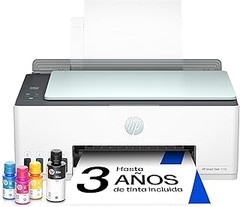
- Marca original
- Garantía de tres años contra defectos de fabricación.
Última actualización el 2026-10-08 / Enlaces de afiliados / Imágenes de la API para Afiliados
Problemas con cartuchos de tinta
Los problemas con los cartuchos de tinta pueden ser más frustrantes de lo que parece. Un día, mientras preparas tus documentos para una presentación importante, tu impresora decide que el cartucho no es reconocido. Ahí estás, sudando frío, con una hoja en blanco en lugar del informe bien impreso que tanto necesitabas. Pero no te preocupes, aquí te traemos soluciones para afrontar los problemas más comunes relacionados con los cartuchos de tinta.
Qué hacer si el cartucho no es reconocido
¿Te ha pasado que al poner un cartucho nuevo, la impresora se niega a reconocerlo? Esta situación puede ser realmente molesta, pero hay varias maneras de abordar el problema. Primero, asegúrate de que el cartucho esté instalado correctamente. A veces, nos vamos de la mano y no encajamos bien esas piezas.
Si el cartucho está bien colocado y la impresora sigue sin reconocerlo, prueba a limpiar los contactos del cartucho y los del interior de la impresora con un paño suave y seco. A veces, una simple acumulación de polvo o tinta seca puede hacer que no haya buen contacto. Si esto no funciona, apaga y desconecta la impresora durante unos minutos. A veces, un pequeño reinicio puede hacer maravillas.
Si el cartucho sigue sin ser reconocido, verifica que sea compatible con tu impresora. Por ejemplo, modelos populares como la HP DeskJet 4320 y la Canon PIXMA TS3751i tienen cartuchos específicos. Si decides comprar un cartucho genérico, asegúrate de que sea de buena calidad, ya que algunos pueden causar problemas de reconocimiento.
Soluciones para fugas de tinta
La fuga de tinta es uno de esos problemas que te puede poner de los nervios. Imagina que acabas de poner un cartucho nuevo y, de repente, ves manchas de tinta en la mesa. Esto no solo es un lío, también puede arruinar tus documentos y dañar la impresora. Por suerte, hay maneras de remediar esta situación.
Primero, revisa que el cartucho esté adecuadamente instalado. A veces, está mal encajado, y esto puede causar que la tinta se escape. También, dibuja un par de ojos a ese cartucho: si ves que hay una fugas por la parte inferior, probablemente necesites un nuevo cartucho, ya que eso puede indicar un defecto de fábrica.
Si la fuga se debe a una sobrepresión de tinta, que se da a veces al imprimir repetidamente documentos, intenta dejar reposar la impresora antes de continuar. Esto permite que se equilibre la presión interna. Otra solución es evitar dejar tus cartuchos de tinta expuestos a temperaturas extremas, ya que el calor puede hacer que la tinta se expanda y se filtre.
Y si todo lo demás falla y te encuentras en una situación crítica, considera usar impresoras como la HP DeskJet 2910, que son más resistentes a este tipo de problemas. Recuerda que la prevención es clave: realiza un mantenimiento regular de tu impresora y asegúrate de usar cartuchos de buena calidad para evitar estos inconvenientes tanto como sea posible.
Error de alimentación de papel
El roce de papel y engranajes, el eco de un motor en marcha, y de repente, un “clack” que te hace detenerte en seco. Sí, esa es la implacable señal que significa que tu impresora está enredada en un mal y terrible atascón de papel. No hay nada más frustrante que ver cómo un trabajo que te debería llevar minutos se convierte en una odisea. Aquí, te contamos cómo puedes desatascar tu impresora y darle vuelta al asunto.
Cómo desbloquear atascos de papel
¿Te ha pasado que estás a punto de imprimir un documento crucial y ¡bam!, el papel no avanza? Primero, no entres en pánico. La mayoría de las veces, solo necesitas unos pasos sencillos.
Lo básico es apagar la impresora y desconectarla de la corriente. Esto no solo evita problemas eléctricos, sino que te da un par de minutos para que todo se enfríe y se acomode. Luego, abre la tapa de la impresora y busca el papel atascado. Muchas veces, está visible, pero a veces hay que hacer un poco de excavación. Si ves el papel, tira de él con cuidado y sin desgarrar. Nada de tirar como loco: la idea es evitar que queden trozos dentro.
Si no lo encuentras fácilmente, es hora de revisar las bandejas. Retira el papel de la bandeja de entrada y la de salida. Asegúrate de que no haya más del tamaño adecuado o que no esté doblado. Un truco que siempre funciona es soplar suavemente en el interior de la impresora para eliminar cualquier residuo que pueda estar causando el atasco.
Ajustes para evitar errores de alimentación
Los problemas de alimentación pueden surgir por múltiples razones, pero hay ciertas preventivas que te pueden ahorrar muchos dolores de cabeza. Un punto clave es verificar el tipo de papel que utilizas. A veces, un papel muy grueso o rugoso puede hacer que tu impresora se vuelva loca. Prueba con un papel estándar, como el A4, para ver si el problema persiste.
Además, asegúrate de que las guías de papel en la bandeja estén bien ajustadas. Estas guías aseguran que el papel se alinee correctamente antes de ser alimentado. Si las guías están demasiado apretadas, puede que el papel no avance bien, así que ajústalas hasta que queden suaves, pero sin que el papel se deslice.
No olvides también mantener tu impresora limpia. Con el tiempo, el polvo y la tinta pueden acumularse y afectar el funcionamiento. Una limpieza cada pocos meses con un paño seco en el exterior y un cuidado adicional en el interior con un aire comprimido puede hacer maravillas para tu impresora. Si tu modelo tiene un software de mantenimiento, úsalo para hacer un seguimiento de posibles errores y actualizaciones.
Siguiendo estos consejos, podrás no solo solucionar el error de alimentación de papel cuando se presente, sino también evitar que vuelva a suceder. Así que coge esos documentos y ¡a imprimir se ha dicho!