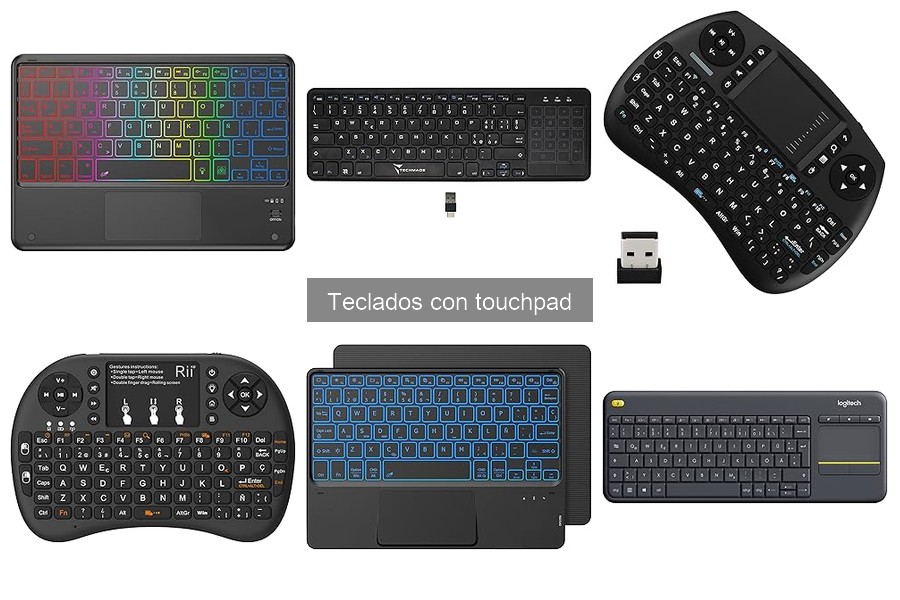
Configurar un teclado con touchpad puede parecer complicado, especialmente si no estás familiarizado con los diferentes sistemas operativos. Es fundamental entender los pasos adecuados para una correcta configuración, ya que esto impacta directamente en la ergonomía de tu espacio de trabajo en casa y en tu comodidad durante el uso. A continuación, te ofrecemos instrucciones claras y precisas para configurar tu teclado en Windows y Mac, asegurando que aproveches al máximo tu dispositivo. Siguiendo esta guía, lograrás un entorno de trabajo más eficiente y cómodo, optimizando tu productividad diaria.

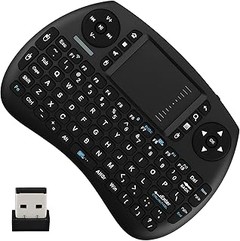
- Teclado dual, ligero y adaptable, perfecto para juegos, trabajo y viajes.
- Cambia de modo fácilmente: Pulsando fn+tab cambias al modo Bluetooth y pulsando FN+Caps cambias al modo inalámbrico. ¡Conecta y controla tu ordenador y tu televisión al mismo tiempo!
- No crea congestión de redes. La conexión Bluetooth es independiente (necesita un receptor Bluetooth compatible con tu dispositivo, no está incluido). La conexión inalámbrica es de conexión y sincronización inmediata.
- Teclado inalámbrico de larga duración. Incluye una batería recargable de Ion-Litio de gran potencia que permite enviar la señal a gran distancia en espacios abiertos. Te permite un control absoluto de tus dispositivos inalámbricos de la manera más cómoda y sencilla
- La conexión inalámbrica es compatible con casi cualquier receptor Bluetooth. Ha sido probada en Amazon Fire Stick, Smart TV (comprobar compatibilidad del fabricante con dispositivos externos), Apple iOS 4 y sup. iPhone, iPad, MacOS 6.0 y sup., Mini PC, Samsung Galaxy Tab, Android 4 y superior...
Última actualización el 2026-10-15 / Enlaces de afiliados / Imágenes de la API para Afiliados
Pasos para configurar en Windows
El momento ha llegado: te has hecho con un teclado con touchpad, y ahora quieres ponerlo en marcha. Abrir la caja es solo el primer paso. Luego viene la parte divertida: configuración. Ya sea que estés listo para escribir un correo o jugar a tu videojuego favorito, sigue estos pasos y no habrá quien te detenga.
Verificación de conexión Bluetooth o USB
¿Has estado buscando el puerto USB o la opción de Bluetooth en tu dispositivo? Al conectar cualquier teclado, lo primero que necesitas es asegurarte de que tu computadora esté lista para recibirlo. Las conexiones son dos: Bluetooth para lo inalámbrico y USB para lo clásico.
Si optaste por un teclado como el Rii i4 Mini Bluetooth, asegúrate de tener activado el Bluetooth en tu computadora. Ve a "Ajustes", luego a "Dispositivos" y activa la opción de Bluetooth. Una vez allí, ponte en modo "emparejamiento" con tu teclado—normalmente es un botón dedicado en el dispositivo. Cuando el teclado aparezca en la pantalla, ¡haz clic y conecta! Por otro lado, si optaste por el Mini Teclado Inalámbrico 2.4GHz, solo conecta el receptor USB en uno de los puertos de tu laptop o PC. La magia ocurre sin más, Windows lo reconocerá casi al instante.
Recuerda que tu teclado debe estar cargado (en el caso de ser wireless) o bien conectado (si es USB) para empezar a usarlo. ¡No querrás encontrarte ahí mirando la pantalla y esperando a que el teclado tenga vida!
Ajustes de configuración del touchpad en Windows
Ahora que tu teclado ya está conectado, vamos a hacer que el touchpad brille por su magia. Cada modelo puede tener características únicas, pero no te preocupes, los pasos son bastante parecidos. Supón que tienes el CACOE Teclado con TouchPad. Asegúrate de que tu touchpad esté habilitado.
Para hacerlo, dirígete a "Configuración" y luego a "Dispositivos". Dentro de esta opción, deberías ver "Mouse y touchpad". Desde allí puedes modificar la sensibilidad, velocidad de desplazamiento y otros detalles útiles. Por ejemplo, si sientes que el touchpad está un poco lento, ajusta la opción de sensibilidad a alta y verás cómo responde mejor.
Y si todo va bien, prueba haciendo un gesto sencillo, como el deslizamiento con dos dedos para desplazarte por la pantalla. Si lo logras, ¡enhorabuena! Tu teclado y touchpad están listos para acompañarte en cada tarea. No olvides jugar un rato con las configuraciones hasta que todo esté a tu gusto, la personalización es parte de la experiencia.
- Amplia compatibilidad: El mini teclado inalámbrico se puede usar para Android TV box, Smart TV, PC, tablet, Raspberry Pi, PS3, Xbox, ordenadores de sobremesa, portátiles, teléfonos inteligentes, HTPC/IPTV, etc. Si no dispone de un puerto USB, necesitará preparar un cable OTG. Contenido del paquete: 1x mini teclado inalámbrico, 1x receptor USB, 1x cable USB, 1x manual de usuario
- Mando inalámbrico y portátil: Este pequeño teclado USB tiene un diseño compacto de mano, con una forma innovadora y un tamaño reducido, además de múltiples funciones para que puedas sostenerlo con una o dos manos en el sofá o donde quieras, en cualquier momento. El mini teclado inalámbrico se conecta mediante un receptor USB 2.4 GHz
- Touchpad sensible y teclas de acceso rápido: Mini teclado con touchpad multifinger y 8 teclas de acceso rápido que permiten un manejo fácil y preciso. Diseño plegable de 360 grados que puede usarse como sustituto del mando a distancia, ideal para dispositivos con interfaz USB estándar, plug and play
- Fácil de conectar y usar: El mini teclado inalámbrico para TV box se conecta mediante un receptor USB (incluido) y tiene un alcance de hasta 10 metros. Solo hay que conectarlo y usarlo; muy fácil de conectar y utilizar. Función potente (teclado + touchpad), perfecto para navegar por internet, jugar o ver la televisión
- 3 en 1 multifunción: El teclado compacto 2.4 GHz con touchpad de ratón y receptor adaptador con interfaz USB. El touchpad admite funciones multifinger: un solo dedo hace clic como botón izquierdo del touchpad, dos dedos hacen clic como botón derecho y arrastrar con dos dedos permite desplazarse por la pantalla.
Última actualización el 2026-10-16 / Enlaces de afiliados / Imágenes de la API para Afiliados
Pasos para configurar en Mac
Nada como llegar a casa después de un día agotador y poder sentarse a trabajar o jugar con todo lo que necesitas al alcance de tus dedos. Si has adquirido un teclado con touchpad, estás a punto de hacer tu vida más fácil. Aquí te cuento cómo configurarlo en tu Mac, de manera rápida y sencilla.
Conectar y activar el teclado touchpad
La primera vez que conectes tu teclado con touchpad a tu Mac, te das cuenta que es como llegar a una fiesta donde ya todos se conocen y tú eres el nuevo. Lo primero es hacer la conexión. Dependiendo del modelo, puedes hacerlo de forma inalámbrica o con cable. Si elegiste el Rii i4 Mini o el Mini Teclado Inalámbrico 2.4GHz, el proceso es bien simple.
1. Conexión Bluetooth: Si tu teclado es Bluetooth, ve a "Preferencias del Sistema" > "Bluetooth". Activa el Bluetooth si aún no está encendido. Enciende el teclado y ponlo en modo de emparejamiento (normalmente hay un botón para eso). Cuando lo veas en la lista, simplemente haz clic en "Conectar". ¡Así de fácil!
2. Conexión por cable: Si tienes un teclado como el CACOE, simplemente conecta el cable USB a tu Mac y debería reconocerse automáticamente. Es como enchufar cualquier otro dispositivo.
Una vez conectado, verifica que el touchpad funcione correctamente. Haz un par de gestos sencillos: desliza un dedo para mover el cursor y usa dos dedos para hacer scroll. Si no responde, a veces un simple reinicio de la Mac lo soluciona.
Personalización de preferencias en macOS
Ya tienes tu teclado con touchpad listo, ¡pero no te detengas ahí! Personalizarlo es el siguiente paso para sacarle el máximo provecho. macOS te deja ajustar varias prefesrencias según tu estilo. Aquí te dejo algunos consejos.
Primero, regresa a "Preferencias del Sistema". Allí, dirígete a la sección "Teclado" y verás varias opciones. Ajusta el brillo de la retroiluminación si tu teclado lo ofrece. También puedes modificar la velocidad del cursor desde el touchpad. Si te encuentras moviendo el dedo y el puntero se vuelve loco, es hora de afinar eso.
Luego, en "Trackpad", juega con los gestos. Cuando te acostumbras, podrás navegar con más fluidez. Por ejemplo, puedes abrir Mission Control con un simple deslizamiento de tres dedos. Si usas mucho tu Mac para ver videos o realizar presentaciones, esta función es una maravilla.
Por último, recuerda que cada teclado se siente diferente. Así que si tienes un Mini Teclado Inalámbrico o el CACOE, asegúrate de ajustar la sensibilidad a tu gusto, esto hará la experiencia mucho más cómoda.
Ya estás listo para usar tu teclado con touchpad como un pro. Cada uno de estos pasos no solo te permite configurar tu dispositivo, también crea un ambiente de trabajo más agradable y eficiente. ¡A disfrutar!
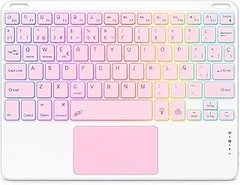
![CACOE Teclado Bluetooth para iPad con Touchpad, Retroiluminado, Blanco | [Español] Teclado Bluetooth para iPad, Android Samsung Tablet, Xiaomi Pad, Huawei, Lenovo](https://m.media-amazon.com/images/I/51bq-EeCs-L._SL160_.jpg)
- Amplia compatibilidad: teclado QWERTY compatible con iPad de 10.ª generación de 10,9 pulgadas, iPad de 9.ª/8.ª/7.ª generación de 10,2 pulgadas, iPad Air 5/4/3/2, iPad de 9,7 pulgadas y iPad Pro de 11/10,5 pulgadas, etc., también para tabletas Android. (Serie Samsung Galaxy Tab A/Tab S), tableta Xiaomi Pad 6/5, tableta Redmi Pad/Redmi Pad SE, tableta Huawei/Honor, tableta Lenovo y otros dispositivos Android. Nota: Dispositivos incompatibles (TV y sistemas Linux).
- Combinación perfecta entre panel táctil y letras: teclado QWERTY con panel táctil que admite funciones con varios dedos.
- 7 colores diferentes para retroiluminación: puedes disfrutar de 7 colores diferentes y ajustar entre 3 niveles de brillo según tus necesidades.
- Teclado liviano y delgado: teclado inalámbrico con un panel táctil elegante y portátil, más liviano y delgado, cómodo de transportar cuando se mueve.
- Diseño compacto: teclado Bluetooth hecho de material ABS de calidad. El mecanismo de tijera de las teclas hace que escribir sea cómodo y muy receptivo. Con Bluetooth y larga distancia de transmisión.
Última actualización el 2026-10-15 / Enlaces de afiliados / Imágenes de la API para Afiliados
Problemas comunes y soluciones
Una tarde cualquiera, tu primo te pide ayuda con su nuevo teclado con touchpad. “¡No puedo con esto! No sé ni cómo conectar la cosa”, dice mientras observa la pantalla con cara de desesperación. Antes de que puedas ofrecerle una mano, ya está en modo pánico, pulsando teclas como si intentara invocar a algún espíritu tecnológico. Aquí es donde entra en juego la magia de configurar un teclado con touchpad, que puede ser más sencillo de lo que parece. Pero claro, a veces los detalles marcan la diferencia, así que aquí te resolveremos los inconvenientes comunes y cómo solucionarlos.
Configuración en Windows
¿Sabías que a veces dar un primer paso puede resolver el 90% de los problemas? Para los usuarios de Windows, configurar un teclado con touchpad es un paseo. Primero, conecta el teclado y asegúrate de que reconozca el dispositivo. Si es Bluetooth, busca el nombre de tu teclado en la lista de dispositivos y dale un clic al botón de “Conectar”. ¡Así de fácil!
En caso de que el touchpad no funcione como debería, no te preocupes. Dirígete a Configuración > Dispositivos > Touchpad. Aquí podrás ajustar la sensibilidad y otras opciones. Verás una serie de configuraciones que te permitirán activar o desactivar gestos, así, como un experto en movimientos de dedos en tu pantalla. Si aún no responde, asegúrate de que los controladores están actualizados. A veces hay que descargar el último driver, que es el software que permite que el sistema reconozca tu teclado. Aquí es donde puedes buscar el modelo específico de tu teclado, como el Rii i4 Mini Bluetooth, para obtener el mejor rendimiento.
Configuración en Mac
Para quienes utilizan Mac, la historia es un poco diferente, pero igual de sencilla. La conexión es casi instantánea. Una vez que enciendes el teclado, busca Preferencias del Sistema y selecciona Bluetooth. Si tu teclado aparece, simplemente dale a “Conectar”. No hay que hacer magia, es así de directo.
Lo que podría traerte de cabeza es la configuración de los gestos. Ve a Preferencias del Sistema > Trackpad y podrás ajustar cómo quieres que funcione el touchpad. Desde deslizamientos hasta clics, aquí puedes personalizarlo a tu gusto. Sin embargo, si el touchpad no te responde, asegúrate de que esté encendido, a veces, solo necesita una carga. En el caso del CACOE Teclado con TouchPad, asegúrate de que la funcionalidad de touchpad esté habilitada en el menú de configuración. Ahí, podrás disfrutar de un control más completo.
Problemas comunes y cómo solucionarlos
Cualquiera que haya intentado configurar un teclado con touchpad ha visto el mismo enemigo: no responde. Si te encuentras en esta situación, primero verifica las conexiones. Asegúrate de que el teclado esté correctamente conectado (o cargado, en caso de que sea inalámbrico). Un buen truco es desconectar y volver a conectar. A veces, la solución viene con un simple reinicio.
Otro problema que puede ocurrir es que los gestos no funcionen. En este caso, ve a las configuraciones mencionadas anteriormente y asegúrate de que los gestos estén activados. Si incluso así, no hay manera de que responda, puede que necesites reiniciar el dispositivo o, si tienes el Mini Teclado Inalámbrico 2.4GHz, probar otra entrada USB.
Así que, la próxima vez que alguien aparezca en modo pánico con un teclado nuevo, recuerda estos tips. Con un poco de paciencia y unos pasos sencillos, la vida puede volverse mucho más fácil.
Consejos para optimizar el uso del teclado con touchpad
Un día cualquiera, estás en casa con tu compu, y de repente te topas con un teclado que tiene touchpad integrado. Al principio te sientes un poco perdido, pero luego descubres que es la herramienta perfecta para facilitar tu trabajo y juegos. Aquí te dejo unos consejos para que aprendas a sacarle el máximo partido a ese teclado con touchpad, ya sea en Windows o Mac.
Configuración en Windows
¿Sabías que Windows tiene un montón de opciones para configurar tu teclado con touchpad? Primero, asegúrate de que el touchpad esté habilitado. Ve a Configuración > Dispositivos > Pantalla táctil, y activa la opción. Después de esto, ajusta la sensibilidad del touchpad. Si notas que se mueve demasiado rápido, vuelve a Configuración, selecciona Mouse y ajusta la velocidad.
Un truco genial es configurar los gestos. Por ejemplo, puedes deslizar con tres dedos hacia arriba para abrir el gestor de tareas. Para hacerlo, ve a Configuración > Dispositivos > Touchpad y busca la sección de gestos. Personaliza los que quieras y disfruta de una experiencia mucho más fluida. Te hará sentir como un profesional, ¡y lo mejor es que te hará ver así también!
Ajustes en Mac
Si eres más de Mac, la cosa es similar, pero con su propio estilo. Abre las Preferencias del Sistema y dirígete a Trackpad. Aquí encontrarás todas las opciones para personalizar tu experiencia. Puedes activar o desactivar los gestos, configurar cómo reaccionará el touchpad al hacer clic, y hasta ajustar la velocidad del desplazamiento.
Algo que nunca falla es activar el gesto de "pellizco para ampliar". Con esto, puedes revisar imágenes o textos rápidamente sin complicaciones. Ah, y no dudes en experimentar con el gesto de desplazamiento, que permite moverte entre las apps abiertas de forma sencilla. Te sentirás como si estuvieras en una película de ciencia ficción.
Productos destacados para mejorar la experiencia
Si de verdad quieres mejorar tu experiencia con un teclado con touchpad, aquí te traigo unos productos que prometen hacerlo mucho más divertido y práctico.
Primero, el Rii i4 Mini Bluetooth Teclado inalámbrico retroiluminado. Ideal para quienes no quieren cables, es perfecto para usar en la oscuridad gracias a su retroiluminación. Además, su tamaño lo hace super portátil.
Otra opción interesante es el Mini Teclado Inalámbrico 2.4GHz. Este teclado es como un canchero que se adapta a varias plataformas, desde tu smart TV hasta una consola de juegos. Su touchpad integrado también es útil para navegar.
Por último, el CACOE Teclado con TouchPad tiene un diseño delgado que se siente genial al tacto. Es muy ligero y compatible con diferentes dispositivos, lo que lo hace perfecto para quienes están siempre en movimiento.
Estos teclados no solo hacen que trabajar o jugar sea más cómodo, sino que también le dan un toque de estilo a tu espacio. Al final, con las configuraciones correctas y un buen teclado, tu jornada frente a la pantalla puede ser mucho más productiva y divertida.