
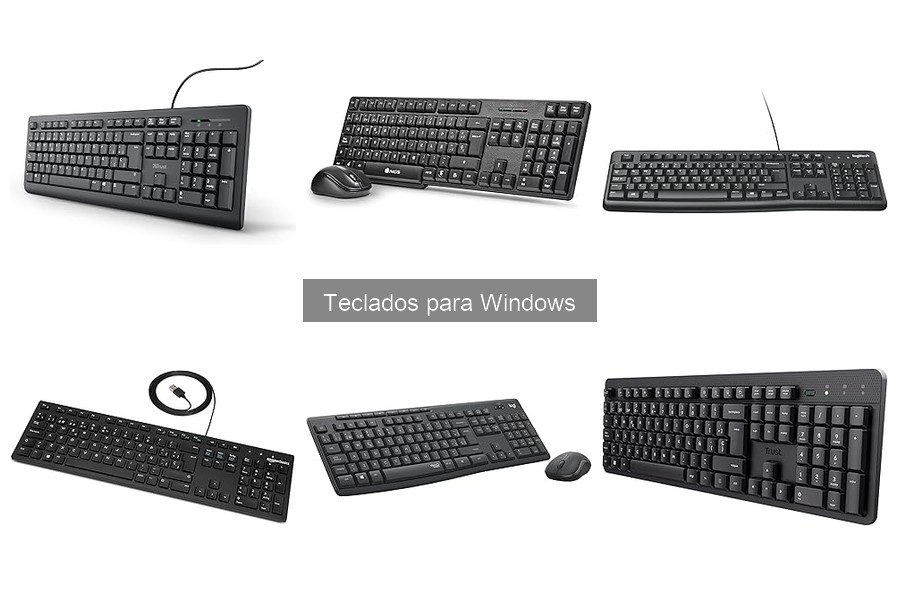
Configurar tu teclado para garantizar accesibilidad en Windows es fundamental, especialmente si tienes alguna necesidad específica que dificulta su uso tradicional. Muchas veces, los teclados vienen con configuraciones que no son óptimas para todos, y saber cómo ajustarlas puede marcar una gran diferencia en tu experiencia diaria. Aquí encontrarás una guía práctica para personalizar la configuración de tu teclado, de manera que te resulte más fácil y cómodo interactuar con tu dispositivo. Al final, el objetivo es que puedas disfrutar de una navegación más fluida y eficiente, adaptada a tus requerimientos.

- Comodidad Durante Todo el Día: diseño cómodo de teclado estándar gracias a las teclas de perfil bajo y a la disposición estándar de tamaño completo con teclas F y teclado numérico
- Fácil de Configurar y Utilizar: configuración sencilla, conecta el teclado con cable por USB al ordenador o portátil y empieza a utilizarlo de inmediato sin necesidad de instalar ningún software
- Compatibilidad: teclado de tamaño estándar compatible con Windows 7, 8, 10 o posterior, además de ser un compañero fiable y resistente para tu escritorio en casa, o en el trabajo
- A Prueba de Derrames: teclado con diseño resistente a derrames (1), teclas antideslizantes y robustas patas basculantes con altura ajustable, lo que significa que este teclado está hecho para durar
- Actualízate al Teclado Inálambrico Logitech K270: libertad inalámbrica con K270, que ofrece 2 años de duración de la batería, simplicidad plug-and-play y una conexión inalámbrica fiable
Última actualización el 2026-07-14 / Enlaces de afiliados / Imágenes de la API para Afiliados
Importancia de la accesibilidad en teclados
A menudo, cuando escuchamos hablar de accesibilidad, pensamos en rampas o en software especializado. Sin embargo, el teclado juega un papel fundamental en la vida diaria de muchas personas. ¿Sabías que tener un teclado adaptado puede ser la diferencia entre la frustración y la fluidez a la hora de trabajar o disfrutar en el mundo digital? Cuando un texto se convierte en un verdadero dolor de cabeza por no poder utilizar adecuadamente el teclado, se hace evidente lo crucial que es la accesibilidad.
La accesibilidad en teclados no solo se refiere a las personas con discapacidad, sino también a aquellos que por diversas razones requieren ciertas adaptaciones. Por ejemplo, un estudiante con dificultad en la motricidad fina puede beneficiarse de teclas más grandes o de un diseño que facilite la escritura. Estos pequeños cambios pueden resultar en grandes mejoras en la experiencia y la productividad diaria.
Configuración básica para accesibilidad en Windows
Cuando se trata de configurar un teclado accesible en Windows, no hay necesidad de ser un experto en tecnología. Con unos pocos clics, puedes ajustar la configuración según tus necesidades. Primero, ve a Configuración y selecciona Accesibilidad. Aquí encontrarás múltiples opciones que pueden facilitarte la vida.
Por ejemplo, puedes activar las Teclas de acceso rápido, que te permiten usar el teclado numérico para navegar por menús y aplicaciones sin tener que recurrir al mouse. Además, no subestimes las ventajas de aumentar el tamaño del texto o modificar el contraste, que, aunque no son exclusivos del teclado, mejoran el entorno de trabajo en su conjunto.
Teclados recomendados para usuarios con necesidades de accesibilidad
Cuando piensas en un teclado que cumpla con criterios de accesibilidad, hay varias opciones en el mercado que destacan. Por ejemplo, el Logitech K120 es un teclado resistente a las salpicaduras y de tamaño estándar, lo que lo hace ideal para usos cotidianos. Su disposición QWERTY en español te ofrece familiaridad, y su conexión USB Plug-and-Play permite que lo uses en segundos sin complicaciones tecnológicas.
Otra opción muy interesante es el Logitech MK120 Combo, que incluye un teclado y un ratón, también pensado para que su uso sea sencillo y directo. Su tamaño completo garantiza que tengas a tu disposición todas las teclas sin sentirte apretado, algo crucial si pasas largas horas escribiendo.
Sin embargo, si lo que buscas es la versatilidad de un teclado inalámbrico, el Logitech MK270 es perfecto. Este combo no solo te libera de los cables, sino que también cuenta con teclas multimedia y de acceso directo. Con hasta dos años de duración de batería, es ideal para quienes necesitan una solución duradera y práctica.
Cada una de estas alternativas tiene características únicas que se adaptan a diferentes tipos de usuarios. Si tu enfoque está en la movilidad y la comodidad, elige el teclado inalámbrico. Si prefieres la fiabilidad de un teclado con cable, entonces el K120 o el MK120 son opciones a considerar. La clave es encontrar el teclado que mejor se ajuste a tus necesidades de accesibilidad.
No se han encontrado productos.
Pasos para configurar un teclado para accesibilidad
Mientras intentaba ayudar a un amigo a instalar un nuevo teclado, me di cuenta de lo complicado que puede ser para muchas personas hacer ajustes necesarios para que su experiencia sea más cómoda. Algunos teclados vienen con características que pueden ser de gran ayuda, pero que muchas veces no están activadas por defecto. Así que si alguna vez te has sentido frustrado ante el teclado de tu computadora o has visto que alguien no puede sacarle el máximo provecho, este artículo es para ti. Vamos a ver cómo puedes configurar tu teclado para accesibilidad en Windows, asegurándonos de que cada tecla trabaje a tu favor.
Ajustes de teclado en el panel de control
Cualquiera que haya navegado por el panel de control de Windows sabe que puede ser un laberinto. Pero aquí es donde la magia sucede para hacer que tu teclado sea mucho más amigable. Primero, abre el Panel de Control, puedes hacerlo fácilmente buscándolo en la barra de tareas. Una vez dentro, dirígete a "Facilidad de acceso". Aquí encontrarás una opción llamada “Hacer que el teclado sea más fácil de usar”. Es como entrar en un club donde todo está diseñado para facilitarte la vida.
En esta sección, verás múltiples ajustes que pueden cambiar por completo tu experiencia. Por ejemplo, puedes activar la opción de teclas de filtro, que previene que se activen teclas por accidente (ideal si tienes problemas de movilidad o un toque que se despista). También puedes activarla para que se te permite presionar varias teclas sin tener que aferrarte a ellas. Esto es súper útil para aquellos que necesitan tiempo extra para reaccionar. Una anécdota divertida: ¡mi amigo temía haber roto su teclado porque siempre le respondía un “ping” indeseado cada vez que tocaba una tecla!
No olvides revisar la opción de teclas permanentes, que permite que las combinaciones de teclas se activen con una sola pulsación. Por ejemplo, si constantemente usas Ctrl + Alt + Supr, esto puede hacer tu vida más fácil. Al final, guarda los cambios y cierra el Panel de Control. Estarás un paso más cerca de tener un teclado que funcione para ti, y no al revés.
Configuración de teclas rápidas y accesos directos
Quizá te has sentado por minutos buscando el botón de la calculadora en tu computadora. Frustrante, ¿verdad? Aquí es donde las teclas rápidas y los accesos directos entran en escena como héroes no reconocidos. Estas pequeñas configuraciones pueden hacer que tareas cotidianas sean mucho más rápidas y efectivas. Lo bueno es que puedes personalizarlas según tus necesidades, así que, ¡vamos a ello!
Primero, entra en la configuración de tu teclado nuevamente. Ahí busca la opción de teclas rápidas o accesos directos. No te asustes, no requiere un máster en informática. Un ejemplo práctico: si utilizas mucho el navegador, puedes asignar una tecla rápida para abrirlo directamente. Solo necesitas seleccionar el programa al que quieres acceder rápido, hacer clic con el botón derecho y elegir "Crear acceso directo". Luego, crúzate con la opción de "Propiedades" y establece una combinación que te resulte fácil de recordar.
Además, si cuentas con un teclado como el Logitech MK270, que tiene teclas multimedia y de acceso directo, puedes aprovechar estas funcionalidades. Cada botón puede estar programado para abrir aplicaciones que usas a diario, ahorrándote ese minuto que, seamos sinceros, parece una eternidad cuando estás en medio de una tarea urgente.
Recuerda que la clave aquí es la personalización. Un pequeño ajuste puede convertir tu teclado en una herramienta mucho más eficiente. No dude en probar diferentes configuraciones y ver cuál se adapta mejor a tu estilo de trabajo. ¡Es un juego que vale la pena jugar!

Última actualización el 2026-07-14 / Enlaces de afiliados / Imágenes de la API para Afiliados
Funciones de accesibilidad útiles en Windows
En una reunión de amigos, alguien comenta que se siente frustrado porque su teclado no le responde como quisiera. De repente, uno de ellos, con una sonrisa, dice: “¿Sabías que Windows tiene herramientas diseñadas justo para ayudarnos a todos?” Y así nace la curiosidad por descubrir el mundo de las funciones de accesibilidad en este sistema operativo. Si alguna vez te has sentido perdido en el mar de opciones de Windows, aquí te guiamos para que encuentres esas funciones que pueden hacer tu vida más fácil y cómoda.
Activar el tecleo por pantalla
Cuando sólo piensas en escribir un mensaje rápido y te das cuenta de que no tienes tu teclado a mano, el tecleo por pantalla puede ser tu mejor amigo. Esta función permite usar un teclado virtual que aparece en la pantalla, facilitando la escritura para aquellos que, por diversas razones, no pueden utilizar un teclado físico.
Para activarlo, solo tienes que seguir unos pasos sencillos. Primero, ve a las Configuraciones de Accesibilidad de tu sistema. Una vez ahí, busca la opción que dice Teclado. Dentro de esta opción, encontrarás la alternativa de activar el teclado en pantalla. Con esto, ya podrás ver en tu pantalla un teclado virtual que puedes usar con tu ratón o, incluso, con un estilo de escritura táctil si tienes una pantalla táctil.
Este recurso no solo es útil para personas con movilidad reducida, sino que también puede servir para quienes simplemente prefieren una opción más flexible en su día a día, como aquellos momentos en los que trabajas desde un portátil en una cafetería. No olvides que, además, puedes personalizar la apariencia del teclado según tu preferencia, eligiendo el tamaño y los colores que mejor se adapten a ti.
Personalización de teclas para necesidades especiales
En la historia de los teclados, hay uno que se destaca. Fue el de un amigo que, al tener dificultades para presionar varias teclas al mismo tiempo, decidió buscar en su computadora si había algo más que pudiera ayudarle. Lo que descubrió fue la maravilla de personalizar teclas en Windows, un recurso que se adapta a cualquier necesidad particular.
Al entrar en la sección de accesibilidad, encontrarás herramientas que te permiten modificar la función de las teclas o incluso asignar combinaciones específicas que te resulten más cómodas. Por ejemplo, puedes establecer que una tecla se convierta en un atajo para abrir tus programas favoritos o que ciertas combinaciones se simplifiquen. Esto es especialmente útil si te cuesta llegar a las teclas de función o si prefieres que ciertas acciones se realicen con menos esfuerzo.
Si optas por un teclado como el Logitech MK120, podrás hacer uso de todas las funcionalidades de Windows sin ningún problema. Este teclado tiene un diseño pensado para ser cómodo y práctico, permitiendo que la personalización sea clara y efectiva.
Cada persona es un mundo y, al final del día, lo que importa es encontrar lo que mejor se adapte a tus necesidades. La personalización de las teclas no solo hace que la experiencia sea más fluida, sino que también te permite sacarle el máximo partido a tu teclado y disfrutar de tu tiempo frente a la pantalla.


