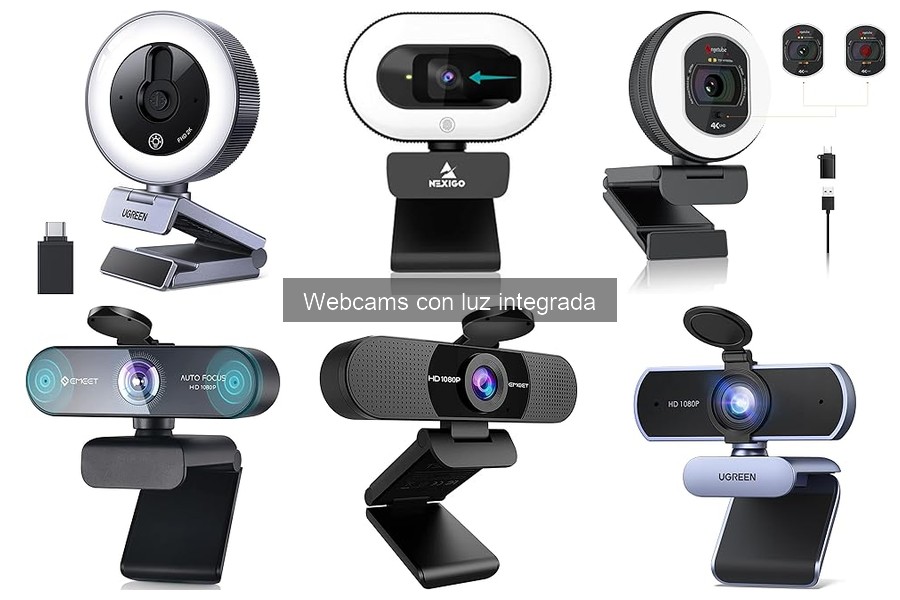
La instalación de una webcam con luz incorporada puede ser un desafío si no se cuenta con las instrucciones adecuadas. En muchas ocasiones, la necesidad de contar con una buena iluminación para videoconferencias o transmisiones en vivo se ve opacada por la falta de conocimiento sobre cómo conectar estos dispositivos de manera efectiva. Aquí, vamos a ofrecerte una guía fácil que te permitirá realizar esta tarea sin complicaciones. Aprenderás los preparativos necesarios antes de comenzar la instalación, asegurando que tu experiencia sea satisfactoria y que puedas disfrutar de una mejor calidad visual en tus comunicaciones.

- Webcam Ultra HD 4K: experimenta una claridad sin igual con la webcam Angetube 866Max 4K. Disfruta de reuniones o streaming con una increíble resolución 4K a 30 fps o 1080p a 60 fps. Esta cámara web 4K para PC captura cada detalle con precisión, haciéndote sentir como si estuvieras en la misma habitación con tus compañeros, familiares o público.
Última actualización el 2026-08-20 / Enlaces de afiliados / Imágenes de la API para Afiliados
Preparativos antes de la instalación
Cuando se trata de instalar una webcam con luz incorporada, muchos se lanzan a conectar y encender sin pensar en lo que realmente necesitan. Pero aquí te va un consejo: prepararte antes de empezar te ahorrará tiempo y frustraciones, así que no te saltes este paso. El proceso de instalación puede parecer sencillo, pero una buena preparación es clave para un resultado óptimo.
Comprobación de compatibilidad del dispositivo
Para evitar decepciones, lo primero que hay que hacer es verificar si tu computadora o laptop es compatible con la webcam. ¿Te ha pasado que compras un accesorio y luego no funciona como esperabas? Esto puede ser común si no revisas las especificaciones. Asegúrate de chequear el tipo de conexión, ya sea USB A o USB C, y el sistema operativo que tienes.
Por ejemplo, las webcams como la Angetube Cámara web 4K con luz para PC son ideales para máquinas más nuevas gracias a su soporte múltiple, pero si estás en un equipo antiguo, tal vez necesites un adaptador. Lo mismo va para modelos como la UGREEN Webcam 2K, que también requiere una conexión adecuada para funcionar de forma óptima. Si has estado utilizando software de videoconferencia, asegúrate de que sea compatible con la nueva webcam, esto incluye aplicaciones populares como Zoom o Skype.
Requisitos del sistema y software necesario
Una vez que sepas que tu dispositivo puede manejar la webcam, el siguiente paso es dar un vistazo a los requisitos del sistema. No todas las cámaras son iguales: algunas requieren más recursos del sistema que otras. Por lo general, necesitarás un procesador decente y suficiente RAM. Esto asegura que la cámara, especialmente si tiene características como la calidad 4K o ajustes avanzados de iluminación, funcione sin problemas. Siempre es recomendable visitar el sitio web del fabricante donde normalmente listan las especificaciones necesarias.
Además, si planeas usar la webcam para streaming, como en el caso de la Angetube Streaming Webcam con Micrófono, considera instalar cualquier software adicional necesario, como controladores o aplicaciones de grabación. Esto permitirá ajustar la calidad de la imagen y el sonido, asegurando que tu contenido sea de lo mejor. Y no te olvides de revisar si necesitas tener la webcam actualizada antes de comenzar a usarla: a veces, los pequeños detalles hacen grandes diferencias.
La buena noticia es que la mayoría de estos elementos se detallan en las instrucciones que vienen con el paquete. Un vistazo rápido puede evitarte muchos dolores de cabeza más adelante. Así que, respira hondo y asegúrate de tener todo listo para que la instalación sea un paseo en el parque.
No se han encontrado productos.
Instalación de la webcam Angetube con luz
Llega un momento en que uno se da cuenta de que las videollamadas han llegado para quedarse y, en esos encuentros virtuales, la imagen es clave. Es ahí donde entra en juego una buena webcam con luz integrada, como la Angetube. Te ayuda a lucir mejor, no importa si estás grabando un video para tu canal de YouTube o participando en esa reunión de trabajo. Pero, claro, antes de lucir como un pro, hay que saber cómo instalarla. Vamos a desglosar el proceso paso a paso y que no te dé miedo, porque aquí no hay ciencia espacial, solo un poco de conocimiento práctico.
Conexión del cable USB
Al recibir tu nueva webcam, lo primero que te encuentras es ese cable USB que parece un tentáculo llamándote. ¿Te ha pasado de emocionarte por un gadget nuevo y no saber ni por dónde comenzar? Tranquilo, la instalación es fácil. Primero, localiza el puerto USB en tu ordenador o laptop, puede que esté en la parte de atrás, lateral, o incluso en un hub USB adicional. La webcam Angetube viene con un cable lo suficientemente largo para que no tengas que jugar al Tetris con el escritorio.
Conecta el extremo del cable USB en la webcam y el otro en tu computadora. Ahí se activará un pequeño destello de vida, como un saludo amistoso de tu nueva amiga tecnológica. Ahora, tu sistema operativo debería reconocer automáticamente el dispositivo. Si eres usuario de Windows, verás una notificación en la parte inferior de la pantalla, indicándote que se está instalando el controlador automáticamente. Y si tienes un Mac, el proceso es igualmente sencillo. Al finalizar, estás listo para el siguiente paso: configuración del software.
Configuración del software
Una vez que la webcam esté conectada y reconocida, la diversión realmente comienza. ¿Sabías que lo más importante de una webcam no es solo la calidad de la imagen, sino también cómo la configuras para brillar en tus videollamadas? Aquí es donde entra el software. Si has optado por una Angetube, este paso es pan comido. Generalmente, el software se descarga desde la página oficial del fabricante o viene incluido en un pequeño CD en la caja (aunque a esta altura, seamos honestos, ¿quién utiliza CDs?).
Al abrir el software, lo primero que verás es una interfaz amigable que no se parece en nada a esos programas complicados de la universidad. Desde aquí puedes ajustar la resolución. Por ejemplo, vale la pena configurar la calidad a UHD 4K si estás haciendo streaming o grabando videos. Además, no olvides probar la luz integrada, ajustar su intensidad según la iluminación de tu habitación, ¡y voilà! Si ves que necesitas un toque adicional de brillo, la UGREEN Webcam 2K también tiene luz LED ajustable, pero con la Angetube te haces casi un experto en luces.
Así que, siendo realistas, lo que estabas buscando era un paso a paso simple y directo para instalar tu nueva webcam. Ahora que lo lograste, te quedará disfrutar de una calidad de imagen impresionante en cada llamada. Y recuerda, ¡con una buena iluminación y estos simples pasos de instalación como telón de fondo, tus videollamadas nunca serán las mismas!
No se han encontrado productos.
Instalación de la UGREEN Webcam con luz
Una tarde cualquiera, Juan se sentó frente a su computadora, listo para su primera reunión virtual. Todo estaba bien, excepto por una cosa: la luz en su habitación era pésima. Justo cuando estaba a punto de rendirse, recordó que había comprado la UGREEN Webcam con anillo de luz. La emoción lo invadió. Pero, ¿por dónde empezar con la instalación? Aquí te cuento cómo hacerlo de la manera más sencilla.
La instalación de la UGREEN Webcam es un paseo. Comienza por desenredar el cable y conectar el USB a tu computadora. Va como un guante en sistemas operativos como Windows, MacOS y Linux. El truco está en que esta webcam es Plug and Play, lo que significa que no necesitas instalar controladores adicionales. Una vez las luces se encienden, ¡estás en la jugada! La configuración básica ya está hecha, pero aún hay más que ajustar para sacar el máximo provecho.
Uso del anillo de luz LED
Dale una vuelta a tu asiento y mírate en la pantalla. La luz natural, aunque hermosa, a veces no es suficiente. Aquí es donde entra el anillo de luz LED de la UGREEN Webcam. Esta belleza tiene cuatro niveles de intensidad. Al iniciar, es recomendable probar el primero. Con cada clic, puedes ver cómo tu cara se ilumina como una estrella en un concierto. La luz suave y difusa no solo mejora la calidad de la imagen, sino que también crea un ambiente más acogedor para tus videollamadas.
Para aquellos que desean ser un poco más creativos, el anillo de luz es ideal para videos en plataformas como YouTube o Twitch. Si decides grabar algo, asegúrate de ajustar la luz según la atmósfera que quieras crear. ¿Buscas un toque serio? Usa el nivel más bajo. ¿Quieres dar una sensación festiva? Sube la intensidad al máximo. El control de la luz es un aliado poderoso que puede cambiar completamente la percepción de tu contenido.
Ajustes de la cámara en el sistema operativo
Ya tienes tu webcam instalada y la luz configurada, ¡genial! Pero aún te queda un pequeño paso: los ajustes de la cámara en tu sistema operativo. En Windows, solo necesitas hacer clic derecho en el icono de inicio, selecionar “Configuración”, luego “Dispositivos” y, a continuación, “Cámara”. Aquí puedes elegir la UGREEN como cámara predeterminada, y ajustar la calidad de imagen y la resolución.
Si eres de los que utiliza MacOS, el proceso es igualmente sencillo. Ve a “Preferencias del Sistema”, luego “Cámara” y selecciona tu UGREEN como dispositivo de entrada. ¿Te gustaría que se ajustara automáticamente al brillo? Algunos programas de videoconferencia como Zoom o Skype te permiten modificar configuraciones adicionales para optimizar la visualización. Ajusta el enfoque y la exposición hasta que la imagen se vea nítida y clara.
Ahora que tienes todo configurado, estás listo para brillar en tus videollamadas. Ya sean reuniones de trabajo o charlas con amigos, la UGREEN Webcam con luz no solo realza tu imagen, sino que también te da esa confianza extra para destacar. ¡Dale, el mundo digital te está esperando!
Instalación de la Angetube Streaming Webcam
¿Alguna vez te has encontrado en una videoconferencia donde el sonido es tan malo que la conversación parece un juego de adivinanzas? Esa frustración se puede evitar fácilmente al instalar una buena webcam como la Angetube Streaming Webcam. Y aunque puede sonar un poco técnico, instalar esta cámara con luz integrada es bastante sencillo. Aquí te cuento cómo hacerlo para que estés listo para tus llamadas, conferencias o sesiones de streaming en un abrir y cerrar de ojos.
Conectar y activar el micrófono
Lo primero que necesitas es un computador y, por supuesto, tu nueva Angetube. Sin complicaciones técnicas, lo mejor es conectar la cámara usando un cable USB, asegúrate de que tu PC la reconozca al instante. Una vez que la has enchufado, llega el momento de asegurarte de que el micrófono está activado. Imagina que te estás preparando para tu primera gran transmisión y de repente el sonido no es el adecuado. ¡Vaya lío!
Para activar el micrófono de la Angetube, simplemente ve a la configuración de sonido de tu computadora. En Windows, haz clic derecho en el ícono de volumen y selecciona “Configuración de sonido”. Ahí, busca los dispositivos de entrada y selecciona la Angetube como tu micrófono predeterminado. Si estás en Mac, dirígete a “Preferencias del Sistema”, luego a “Sonido” y elige la webcam en la pestaña de entrada.
Es probable que quieras hacer una prueba rápida. Puedes abrir cualquier aplicación de grabación o videollamada, como Zoom o Skype, y chequear que tu voz se escuche con claridad. La cámara tiene un elegante micrófono dual AI que reduce el ruido de fondo, lo que quiere decir más calidad y menos distracciones. Si te gusta la idea de lucir bien y sonar mejor, la Angetube es la elección perfecta.
Dale unos toques a la configuración de la cámara también. Aprovecha la luz integrada ajustando su brillo hasta encontrar el nivel que te haga ver bien, y ¡listo! Ya tienes todo preparado para esas largas sesiones de conversación o para crear ese contenido genial que tienes en mente. Con esos pasos sencillos, estarás listo para brillar en cualquier reunión virtual, ¡y te lo agradecerán!