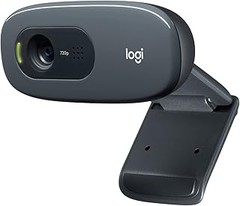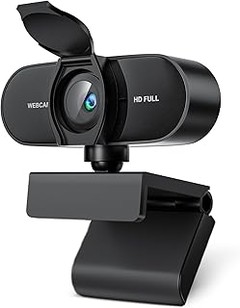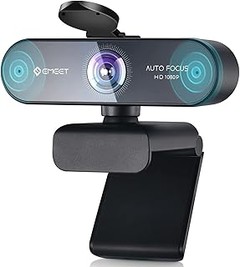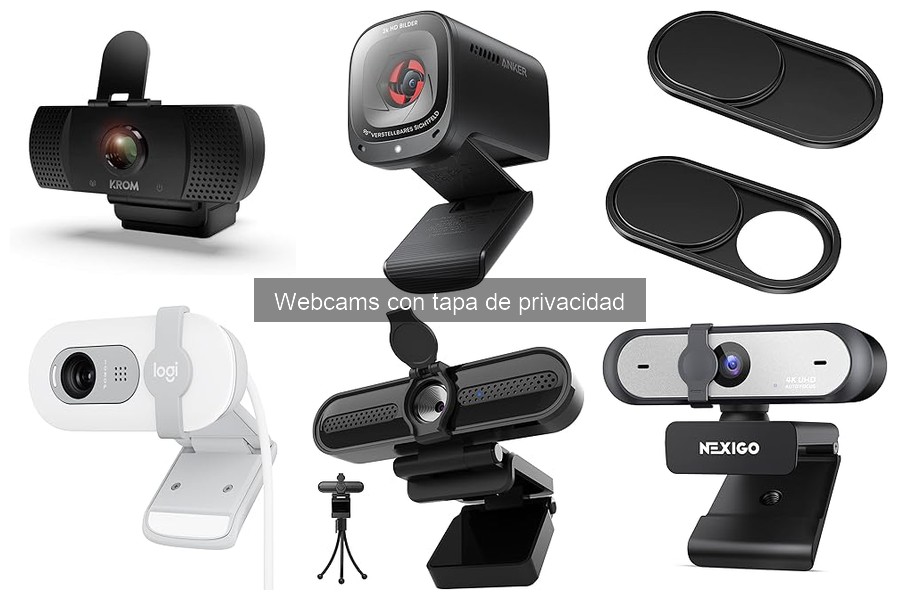
Instalar una webcam con tapa de privacidad puede parecer un desafío, pero es una necesidad cada vez más común en nuestras oficinas en casa. La ergonomía y la privacidad deben ser prioridades en nuestro espacio de trabajo, y este dispositivo ofrece una solución práctica para proteger nuestra intimidad. En esta guía, abordaremos los pasos previos a la instalación, garantizando que tu cámara esté configurada correctamente y funcione sin problemas. Al seguir nuestras recomendaciones, disfrutarás de una mayor seguridad y comodidad mientras trabajas desde casa.

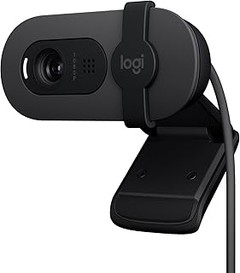
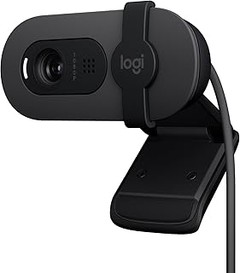
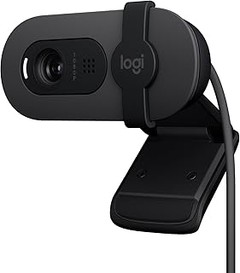
- Claridad completa: Ofrece una imagen más clara en las videollamadas con resolución Full HD 1080p
- RightLight aumenta el brillo hasta un 50% lo que reduce las sombras para que ofrezcas tu mejor imagen en comparación con las cámaras web Logitech de la generación anterior (1)
- Privacidad con un simple movimiento: La tapa de cámara web integrada facilita la privacidad total y fiable cuando no estás en una videollamada
- Micrófono integrado: El micrófono integrado permite que los demás te oigan claramente durante las videollamadas
- Facilidad Plug and Play: Brio 100 funciona con la mayoría de plataformas de videollamadas incluidas Microsoft Teams Zoom y Google Meet
Última actualización el 2026-09-22 / Enlaces de afiliados / Imágenes de la API para Afiliados
Pasos previos a la instalación
¿Te has encontrado alguna vez intentando conectar un dispositivo y, de repente, te das cuenta de que nada funciona? Ese momento de frustración es más común de lo que crees. Antes de lanzarte a instalar tu nueva webcam con tapa de privacidad, hay algunas cosas que deberías tener en cuenta. A continuación, te cuento qué pasos son fundamentales para que tu instalación sea pan comido.
Verificar compatibilidad del dispositivo
Lo primero que necesitas hacer es asegurarte de que tu computadora o laptop es compatible con la webcam que has elegido, en este caso, la Logitech Brio 100. La mayoría de las veces, las especificaciones del producto ya te dirán si tu dispositivo puede soportar la cámara. ¿Y cómo puedes hacer esto?
Busca la información en la página del fabricante o en el manual del usuario. Por ejemplo, la Logitech Brio 100 funciona maravillosamente con sistemas Windows y macOS, pero es importante verificar que tu versión de sistema operativo esté actualizada. Si tienes un sistema operativo antiguo, puede que necesites hacer una actualización antes de seguir adelante. También revisa los puertos de tu dispositivo: si tu webcam es USB-A, asegúrate de que tienes uno disponible y funcional.
Reunir herramientas necesarias
Ahora que tienes claro que tu dispositivo es compatible, es el momento de reunir todo lo que necesitas para la instalación. No queremos que te falte nada en el último momento, así que haz una lista. Lo básico que deberías tener a mano incluye:
- Un destornillador (en caso de que necesites ajustar algo en el soporte).
- Un par de pañuelos o un paño limpio para limpiar tu monitor antes de colocar la webcam.
- Una mesa o superficie plana donde puedas trabajar cómodamente.
Además, sería útil tener acceso a internet durante la instalación. Así podrás buscar tutoriales específicos o cualquier detalle extra que necesites, como cómo comenzar a usar las funciones de tu nueva Logitech Brio 100, que no solo es adecuada para videollamadas, sino también ideal para streaming. Para los que les gusta grabar, también es fundamental que revises los requerimientos de software que necesitarás. No olvides los pequeños detalles, ya que pueden hacer la diferencia entre una experiencia fluida y un momento complicado.
Recuerda, cuando más preparado estés, más fácil será el proceso. Con estos pasos previos bien claros, ¡ya estás a un paso más cerca de disfrutar de tu nueva webcam!

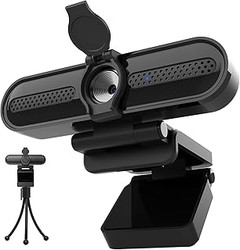
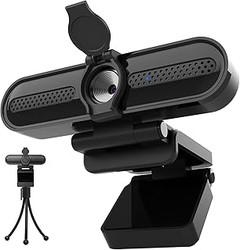
- Claridad óptima: esta cámara web ofrece una imagen más clara durante las videollamadas gracias a la resolución Full HD 1080p
- Equilibrio de luz automático: RightLight aumenta el brillo hasta en un 50% y reduce las sombras en comparación con las cámaras web de Logitech de la generación anterior para ponerlo en el centro de atención(1)
- Privacidad al alcance de su mano: el obturador incorporado de la cámara web le brinda privacidad completa y confiable cuando no está en una videollamada
- Micrófono incorporado: el micrófono incorporado permite que las personas que llaman lo escuchen claramente durante las videollamadas
- Simple y plug and play: la cámara Brio 100 funciona con la mayoría de las plataformas de videollamadas, incluidas Microsoft Teams, Zoom y Google Meet

Última actualización el 2026-09-22 / Enlaces de afiliados / Imágenes de la API para Afiliados
Instalación de la webcam
Cuando uno se sienta a hacer una videollamada, probablemente no esté pensando en cómo instalar su webcam, sino en qué outfit le hace ver mejor. Sin embargo, tener la cámara bien colocada y configurada es esencial para que te vean de la mejor manera posible. A continuación, te explicamos cómo hacerlo de forma sencilla y clara.
Conectar la webcam al ordenador
Primero que todo, ¿tienes tu webcam lista y un puerto USB disponible? Bien, porque el primer paso es conectar la cámara al ordenador. La mayoría de las webcams, como la Logitech Brio 100, vienen con un cable USB que se enchufa directamente a tu computadora. ¡Es tan simple que parece magia!
Una vez que la conectes, deberías escuchar un pequeño beep que indica que el sistema la reconoce. Si estás usando Windows, generalmente no tienes que hacer nada más, el sistema instalará automáticamente los drivers. En Mac, lo mismo, casi siempre detecta la cámara sin problema. Si por alguna razón el ordenador no reconoce la cámara, asegúrate de que el puerto USB esté funcionando correctamente o prueba con otro.
si la webcam tiene software propio, como algunas versiones de Logitech, puedes descargarlo para ajustar mejor la calidad de imagen y el sonido. Recuerda también que si tu cámara cuenta con tapa de privacidad, asegúrate de abrirla antes de comenzar tu videollamada. Por último, una buena práctica es revisar la configuración en la aplicación que vayas a usar —Google Meet, Zoom o Microsoft Teams, por ejemplo— para asegurarte de que seleccionaste tu webcam como la entrada de video.
Colocar la cámara en la posición adecuada
No hay nada peor que una videollamada en la que pareces estar mirando para abajo o, peor aún, de espaldas. Así que, la posición de la webcam es crucial. Colocar la cámara a la altura de tus ojos es ideal, esto te hará ver más natural y permitirá que los demás te miren de frente, como si estuvieses en una conversación cara a cara.
Si tienes una mesa demasiado baja o alta, considera usar un tripode o simplemente apoyar la webcam sobre unos libros. ¿Ves esos dos títulos que ya terminaste y no sabes qué hacer con ellos? Perfecto, úsalos de soporte.
Recuerda que la distancia también juega un papel importante. Idealmente, tu webcam debería estar a un par de metros de ti para captar bien tu imagen sin distorsiones. Si tu cámara tiene un ajuste para el ángulo, trata de que el enfoque esté justo en tu cara y no en la pared detrás de ti. Al final del día, lo que quieres es que el foco de la conversación seas tú, no el nuevo póster que colgaste.
Siguiendo estos sencillos pasos, estarás listo para sumergirte en el mundo de las videollamadas con una webcam instalada y lista para conectar a tus amigos y colegas.

- [Privacidad Funda] Proteger la privacidad cuando no sea selfie. Deslice la cubre y luego colóquelo bajo gran seguridad.
- [Artesanía precisa] Hermoso revestimiento negro mate, hecho de aluminio, delicada pegatina de cámara de privacidad.
- [Compatibilidad] Super delgado, compatible con la cámara frontal de Macbook Air, Macbook Pro de 13/15 pulgadas, iPad / iPad air, iPhone 8/7/6, tableta, computadora portátil (hp, dell, Asus), iMac.
- [Fácil de usar] Simplemente alinee su cámara web, adjuntar y presionar firmemente durante 15 segundos para un fuerte. No interfiere con el uso de la cámara o la luz indicadora.
- [Lo que obtienes] 2 x CloudValley webcam cover metálica, guía de instalación, y garantía de 18 meses y un servicio al cliente amigable.
Última actualización el 2026-09-22 / Enlaces de afiliados / Imágenes de la API para Afiliados
Configuración inicial de la webcam
Una vez que has sacado tu webcam del paquete, la emoción por empezar a usarla puede ser un poco desbordante. Pero antes de lanzarte a chatear con el mundo, hay una serie de pasos que te ayudarán a configurar todo de la mejor manera posible. Sin una buena configuración inicial, es fácil que la imagen no tenga la calidad que esperabas o que la privacidad no esté a la altura de tus necesidades.
Ajustes de software según el sistema operativo
¿Sabías que los ajustes de la webcam varían dependiendo del sistema operativo que estés usando? Si eres usuario de Windows, por ejemplo, solo necesitas dirigirte a la configuración de dispositivos, seleccionar tu webcam y ajustar los parámetros como brillo y contraste. Por otro lado, si te mueves en el mundo de Mac, el acceso es incluso más intuitivo: en Facetime o en Zoom, podrás ajustar la calidad de la imagen casi al instante.
Asegúrate también de tener instalada la última versión del software correspondiente a tu webcam. Las marcas como Logitech suelen ofrecer actualizaciones que mejoran tanto la funcionalidad como el rendimiento. Así que, si compraste la Logitech Brio 100, chequea en su página oficial para ver si hay alguna actualización pendiente. Al final, tener el software a la última puede ser la diferencia entre una videollamada nítida y otra llena de saltos.
Prueba de funcionamiento
Ahora que tienes todo configurado, ¿qué mejor que hacer una prueba rápida antes de lanzarte a la aventura? Es muy sencillo. Comienza por abrir cualquier programa que utilice la cámara, como Zoom o Microsoft Teams, y verifica si la imagen se ve clara. Es un buen momento para ajustar aspectos como el enfoque y el brillo.
Por otro lado, no te olvides de comprobar la tapa de privacidad. Tanto la Logitech Brio 100 como productos como la CloudValley Tapa Camara Portatil te ofrecen seguridad adicional. Asegúrate de que la tapa funcione correctamente. No hay nada más incómodo que pensar que te están mirando cuando, en realidad, solo quieres tu espacio. Y si notas algo extraño en la imagen o el sonido, siempre puedes volver a los ajustes de software para solucionarlo antes de que alguien note una problemática en la llamada.
En resumen, estos pasos te aseguraran que tu webcam funcione correctamente y que tu experiencia de video sea todo un éxito. ¡Es hora de lucirte!
Instalación de la tapa de privacidad
Colocarse frente a la computadora y descubrir que uno puede ser observado sin querer es una experiencia incómoda. Para evitar esos momentos, la tapa de privacidad se convierte en un accesorio indispensable para quienes valoran su intimidad. No solo protege tu espacio personal, sino que es relativamente fácil de instalar. Vamos a ver cómo hacerlo correctamente para que no tengas ningún problema.
Métodos de fijación y recomendaciones
Cuando llega la hora de instalar tu tapa de privacidad, hay varios métodos de fijación que puedes utilizar. La mayoría de las tapas, como la CloudValley Tapa Cámara Portátil, vienen con adhesivos que hacen que la instalación sea pan comido. Solo necesitas limpiar bien la superficie de tu webcam, retirar la cinta del adhesivo y presionar firmemente.
Recuerda que el lugar donde la colocas cuenta. Debe estar alineada con la cámara para que puedas abrirla y cerrarla sin complicaciones. Un tip es hacerlo cuando la computadora esté apagada, así te aseguras de que todo esté en su lugar. Si la tapa es de tipo deslizante, verifica que se desplace con suavidad: no querrás luchar con ella cada vez que la necesites.
Por otro lado, si optas por una tapa magnética, como la que viene con la Logitech Brio 100, asegúrate de que los imanes sujeten firmemente. Estas son geniales porque puedes quitarlas y ponerlas de forma rápida, pero asegúrate de que no caigan por error. También vale la pena mencionar que las tapas de metal tienden a ser más duraderas y resistentes al desgaste con el tiempo, así que elige según tus necesidades.
Mantenimiento y limpieza de la tapa
Una vez que tienes tu tapa de privacidad lista, probablemente te pregunte cómo mantenerla en buen estado. La limpieza es fundamental, especialmente si está en contacto frecuente con tus manos o la superficie de la computadora. Un paño suave y un poco de limpiador para pantallas son ideales. Evita productos que contengan alcohol o químicos fuertes, podrían dañar tanto la tapa como la lente de la cámara.
Conviene revisar que la tapa funcione sin problemas de vez en cuando. Si notas que se queda atascada o que el adhesivo comienza a despegarse, esos son signos claros de que necesita atención. Para optimizar el uso, limpia la superficie que toca la tapa de vez en cuando, así evitarás que la suciedad y el polvo se acumulen, lo que podría afectar su funcionamiento.
En resumen, tomarte un tiempo para instalar y mantener adecuadamente tu tapa de privacidad no solo garantiza una mejor experiencia, sino que también protege tu privacidad de forma efectiva. Así que ya no hay excusas, ¡manos a la obra!