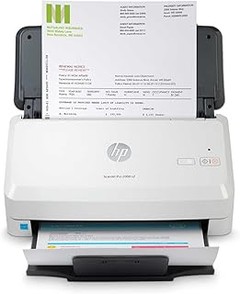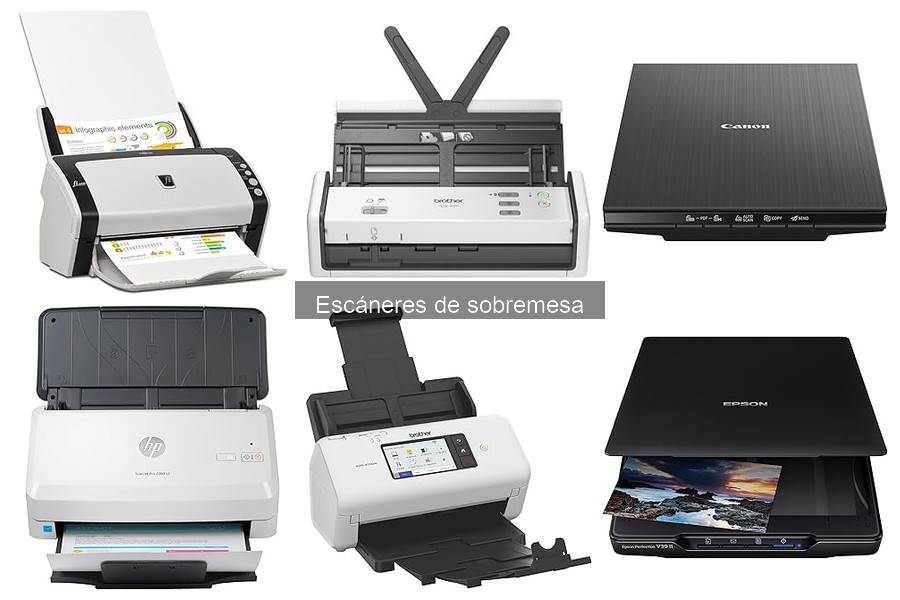
Escanear documentos a color puede parecer una tarea sencilla, pero muchas veces nos encontramos con resultados que no cumplen nuestras expectativas. En el ámbito de la oficina en casa y ergonomía, es crucial conocer las mejores técnicas para optimizar la calidad de escaneo, logrando que los colores se reproduzcan fielmente y los detalles se mantengan nítidos. A lo largo de este artículo, compartiremos consejos prácticos y recomendaciones para evitar errores comunes, garantizando que tu escáner de sobremesa funcione de la mejor manera. Así, podrás disfrutar de archivos digitales de alta calidad que facilitarán tu trabajo y mejorarán tu organización.

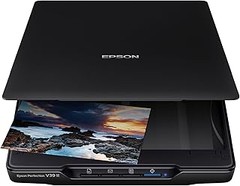
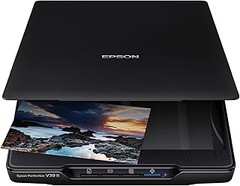
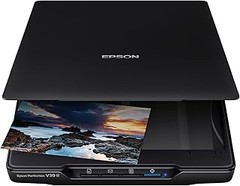
- Asegúrese de que están instalados correctamente Epson ScanSmart y el controlador del escáner.
Última actualización el 2026-07-14 / Enlaces de afiliados / Imágenes de la API para Afiliados
Preparación para el escaneo de documentos a color
La escena está clara: tienes un montón de documentos antiguos que necesitas escanear y no quieres que pierdan ni un ápice de su color y detalle. Sabes que un buen escaneo no solo facilita la organización, sino que además respeta la esencia de esos documentos. Aquí es donde entra la preparación. Antes de presionar ese botón mágico, hay ciertos pasos que debemos seguir para asegurarnos de que el resultado sea impecable.
Limpieza del escáner y mantenimiento previo
Es probable que hayas olvidado la última vez que limpiaste tu escáner. A menudo, está ahí en una esquina, recogiendo polvo como el resto de esa vida acumulada. ¿Te suena? Antes de escanear, es crucial limpiar el cristal del escáner. No solo se trata de que el aparato esté brillante, cualquier mancha o pelusa puede arruinar la calidad de tus escaneos. Con un paño suave y un poco de limpiador de cristal, asegúrate de que todo esté impecable.
Además, dedícale un momento a revisar los rodillos de alimentación de papel, si tu escáner los tiene. Si están sucios o desgastados, pueden provocar atascos o escaneos defectuosos. Usa un poco de agua tibia y un paño para limpiar esos rodillos. A veces, un pequeño esfuerzo en el mantenimiento puede marcar la diferencia en la calidad del escaneo.
Configuración de software y ajustes iniciales
Has llegado a este punto con tu escáner limpio y reluciente, ahora es momento de hablar de la parte más técnica, pero tranquila, que no es para volverse loco. Primero, asegúrate de que tienes el software necesario instalado. Tanto el Canon CanoScan LiDE 400 como el Epson Perfection V39II vienen con programas que te permitirán ajustar varios detalles para un escaneo de calidad.
Antes de empezar, revisa las opciones de resolución. Por ejemplo, si estás escaneando documentos a color que necesitas preservar bien, un ajuste de 300 a 600 ppp (píxeles por pulgada) es ideal. Esto te dará un resultado nítido sin que el archivo sea demasiado pesado.
También puedes ajustar la opción de color. ¿Vas a escanear documentos? Usa el modo “Color”, si se trata de fotos viejas, podrías optar por “Escaneo Fotográfico” para obtener una mejor tonalidad. Y no te olvides de la opción de guardado. Elige un formato JPG para fotos o PDF para documentos, dependiendo de tus necesidades. Asegurarte de que estas configuraciones estén en su lugar hará que tu escaneo sea un paseo en el parque. Con estos pasos, estarás listo para capturar todos esos documentos a color como un verdadero profesional.
No se han encontrado productos.
Técnicas para escanear documentos a color
¿Quién no ha tenido que darse una vuelta por la oficina o la casa buscando ese papel que parece estar jugando al escondite? Escanear documentos a color no es solo cuestión de ponerlo en el escáner y esperar resultados mágicos. Hay varios detalles que hay que tener en cuenta si quieres sacarle el jugo a tu escáner y lograr que esos documentos se vean brillantes y nítidos. Vamos por pasos, que esto se hace más fácil.
Elección de la resolución adecuada
Aquel día en la oficina, Juan decidió escanear una serie de documentos importantes. Se paró frente al escáner, a punto de apretar el botón, cuando su colega le lanzó un consejo: “¡Oye, amigo! No te olvides de la resolución.” ¿Y qué es esto de la resolución? Así, a lo fácil: la resolución se refiere a cuántos puntos por pulgada (PPP) captura tu escáner. Cuanto más alto es el número, más detalles podrás ver.
Para escanear documentos a color, una buena regla es usar una resolución de 300 PPP. Esto es suficiente para que los colores y detalles sean claros, sin que el archivo termine siendo tan pesado que tu computadora decida trabajar a paso de tortuga. Si se trata de fotografías o imágenes muy detalladas, entonces puedes subir la apuesta a 600 PPP. Pero cuidado, si solo escaneas documentos de texto, no tiene sentido usar una resolución demasiado alta, porque terminarás con archivos enormes que solo ocupan espacio.
Selección de formatos de archivo y opciones de compresión
Imagina que acabas de escanear tu documento, pero al momento de guardarlo, te quedas pensando: “¿Qué formato elijo ahora?”. Aquí es donde entra la elección del formato de archivo. Si buscas calidad y no te importa mucho el tamaño, elige PNG, es perfecto para mantener los colores intactos. Pero si prefieres un balance entre calidad y tamaño, lo mejor es optar por JPEG. Cuida con elegir una compresión demasiado alta, porque si no, esos colores vibrantes que querías capturar pueden quedar deslavados.
Una buena opción también es PDF. Si necesitas escanear varios documentos en uno solo, este formato facilita la organización. La compresión de archivos en PDF puede ser ajustada, así que puedes mantener una buena calidad sin perder mucho tiempo cargando documentos pesados. Ojo, si es un documento legal o algo serio, guarda en alta resolución y formato PDF. Recuerda que aunque el formato que elijas influye en la calidad, siempre puedes ajustar la compresión para evitar llenar la memoria de tu computadora.
Así que ya lo sabes, elegir la resolución correcta y el formato adecuado son pasos claves para escanear correctamente esos documentos a color. Dales a tus papeles el cariño que se merecen y no te olvides de revisar esos detalles antes de dar el clic final.

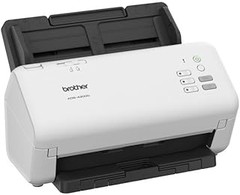
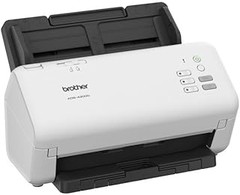
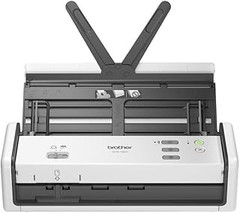
- Escanea fácilmente documentos a doble cara hasta 30 páginas por minuto
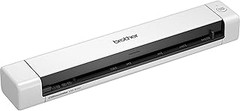
- Alimentado directamente con us3.0 para portabilidad
- Alimentación de papel "u-path" que ahorra espacio
- Escanea fácilmente documentos a4, recibos y tarjetas de identificación
- Ips software de escaneado de brother fácil de usar que ofrece gestión de flujo de trabajo de documentos

Última actualización el 2026-08-20 / Enlaces de afiliados / Imágenes de la API para Afiliados
Optimización de la calidad de escaneo
Al entrar al mundo del escaneo de documentos, hay un par de cosas que se cruzan por la mente: ¿realmente estoy haciendo un buen trabajo? ¿Mis archivos se ven tan bien como deberían? Te has puesto a pensar que la calidad de un escaneo no solo depende del escáner en sí, sino también de la luz y del cuidado en la colocación de los documentos. Para que tus escaneos a color sean de primera, te cuento cómo sacar el máximo provecho de tu escáner de sobremesa.
Iluminación y colocación del documento
Un amigo solía decir que la iluminación es clave en la fotografía, y lo mismo aplica aquí. Si colocas un documento en un escáner en penumbras, ¡ni el escáner más avanzado como el Epson Perfection V39II o el Canon CanoScan LiDE 400 podrá hacer magia! Asegúrate de que tu área de trabajo tenga buena luz y que el cristal del escáner esté limpio, un poco de polvo o huellas puede arruinar tu imagen.
Cuando colocar el documento, evita usar papeles arrugados o doblados. Si necesitas escanear algo que tiene pliegues, quizás una pequeña plancha de ropa o hacer uso de un libro pesado encima pueda ayudar a alisarlo antes de pasarlo por el escáner. Además, asegúrate de que el documento esté alineado correctamente en la bandeja. No quieres que tu escaneo termine con bordes cortados por las prisas. Resumiendo, una buena colocación y luz adecuada son fundamentales para que tus escaneos a color tengan un aspecto profesional.
Ajustes de color y corrección posterior al escaneo
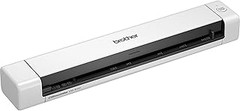
Hablemos de los ajustes de color. Un buen escáner como el Brother DS740D te permite manipular ciertos parámetros antes de realizar el escaneo. ¿Qué tal si pruebas con el modo de "escaneo a color" en lugar de "escaneo en blanco y negro" para esos documentos que tienen imágenes? Seleccionar una resolución adecuada también es crucial, a veces, un escaneo a 300 ppi (píxeles por pulgada) es suficiente, pero si buscas ese detalle que hace la diferencia, optar por 600 ppi puede ser el camino.
Ya escaneado, es posible que necesites hacer correcciones. Las herramientas de edición como Lightroom o incluso algunos programas de escaneo pueden ofrecerte la opción de ajustar el brillo, el contraste y, claro, la saturación de los colores. Un pequeño ajuste aquí y allá puede llevar un escaneo que parecía regular a un nivel impresionante. Ignorar estos detalles puede dejarte con un documento que no hace justicia al original. Así que, ponle un poco de cariño a esos ajustes y verás cómo tus trabajos impresionan a todos.
Solución de problemas comunes durante el escaneo
Nada como el momento en que te decides a escanear esos documentos importantes. Te preparas, colocas todo en su lugar y, ¡zas! Te encuentras con un problema que te deja en blanco. A continuación, vamos a ver qué soluciones hay para esos inconvenientes que suelen surgir con frecuencia durante el escaneo.
Error en la calidad de color
¿Te has dado cuenta en medio de una tarea que los colores no se ven como deberían? Es una situación frustrante, y más cuando tienes documentos que requieren un escaneo a color de alta calidad. Entre la decepción y la confusión, puede que te preguntes qué ha pasado.
Los errores en la calidad de color pueden deberse a varios factores. Primero, asegúrate de que el escáner esté en modo color y no en escala de grises. Este es un error común que puede pasar desapercibido. Además, si los documentos están sucios o desgastados, esto también puede afectar el resultado final. Un consejo práctico: limpia el cristal del escáner con un paño suave y un poco de alcohol isopropílico.
Por otro lado, la opción de calidad de escaneo juega un papel crucial. Si estás usando un modelo como el Epson Perfection V39II, asegúrate de seleccionar una resolución alta (4800 PPP es ideal). Esto garantiza que los colores y detalles se reproduzcan de manera precisa. Si la calidad sigue sin ser la esperada, quizás deberías considerar calibrar tu escáner. Cada modelo tiene su propia manera de hacerlo, pero por lo general, puedes encontrar la opción en el software que acompañó al dispositivo.
Problemas de alineación o tamaño del documento
Imagina que has terminado de escanear un documento pensado que todo estaba perfecto, solo para darte cuenta que el texto quedó cortado. O, peor aún, que el escaneado parece desalineado, como si lo hubieras hecho con un ángulo raro. Situaciones como estas pueden arruinar el trabajo y hacer que quieras tirarlo todo por la ventana. Pero calma, porque aquí hay soluciones.
Los problemas de alineación o tamaño suelen surgir sobre todo si el documento no está colocado correctamente en el escáner. Asegúrate de usar las guías del escáner para alinearlo bien. Muchos escáneres, como el Canon CanoScan LiDE 400, cuentan con funciones automáticas que ajustan el tamaño del documento, pero siempre es mejor revisarlo manualmente.
También es fundamental revisar las configuraciones de tu escáner. En algunos casos, si el software no está configurado en el tamaño correcto (A4, por ejemplo), eso puede llevar a errores de alineación. Una simple verificación puede ser la diferencia entre un escaneo perfecto y uno mediocre.
Por último, si utilizas escáneres portátiles como el Brother DS740D, ten en cuenta que la alimentación de documentos debe hacerse de manera cuidadosa, asegurándote de que no sobrepasen los límites de entrada. Esto ayudará a que la imagen final sea nítida y esté bien alineada.
Al final, todos estos consejos no solo añaden un toque de profesionalismo a tus escaneados, sino que también garantizan que tus documentos se verán tal como desearías cuando los envíes o imprimas.