Instalar un escáner de sobremesa puede parecer complicado, pero prepararse adecuadamente es el primer paso para lograrlo sin contratiempos. Muchos usuarios se frustran al no saber cómo conectar y configurar su dispositivo correctamente, lo que puede afectar su productividad en el hogar. En esta guía, te proporcionaremos una serie de pasos sencillos y claros que facilitarán la instalación de tu escáner, asegurando que puedas aprovechar todas sus funcionalidades de manera efectiva. Así, podrás obtener un entorno de trabajo más eficiente y organizado en tu oficina en casa.

- Tipo de escaneado: Escáner con alimentador automático de documentos (ADF) 1200 x 1200 DPI
- Escaneado dúplex
- LED Pantalla incorporada
- A4 Tipos de media soportados de escaneo: Tarjeta de visita, Tarjeta de plástico, Papel grueso, Papel normal, Papel reciclado, Papel fino
- Tamaño máximo de escaneado: 215,9 x 355,6 mm
Última actualización el 2026-11-18 / Enlaces de afiliados / Imágenes de la API para Afiliados
Preparativos antes de la instalación
Antes de empezar a conectar y poner en marcha ese escáner que has estado esperando, es clave hacer una buena revisión previa. ¿Has tenido alguna vez esa sensación de ansiedad cuando abres una caja nueva y no sabes por dónde empezar? Bueno, aquí vamos a evitar que eso te pase. Con unos simples pasos de preparación, tú puedes convertir el proceso en algo tan fácil como un café en la mañana. Así que, manos a la obra.
Revisar los componentes del escáner
Es común que cuando recibes tu nuevo escáner, lo primero que quieres es encenderlo y ponerlo a funcionar. Pero antes de lanzarte, asegúrate de que todo está en orden. Abre la caja y saca el escáner con delicadeza: revisa que no falte ningún componente importante, como el cable de alimentación, el USB o los manuales. No es raro que se cuelen algunos manuales en el fondo de la caja que querrás leer más tarde.
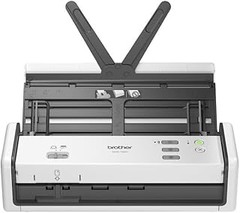
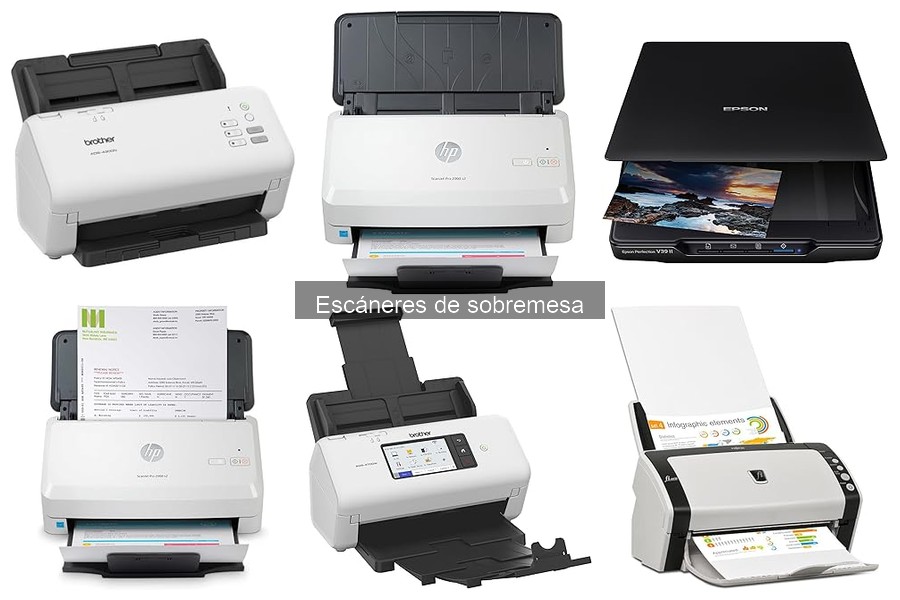
Piensa en un escáner Brother ADS1300. Este pequeño gigante es compacto, pero eso no significa que debas olvidarte de mirar si trae todo lo que necesitas. Comprueba que la superficie no tenga rayones visibles y que las conexiones estén limpias. Si algo no está bien, no dudes en hacer valer la garantía. ¡Siempre es mejor estar prevenido!
Descarga e instalación de controladores
Una vez que tengas todo inspeccionado, es hora de seguir con la instalación. Déjame preguntarte algo: ¿cuántas veces has intentado usar un dispositivo y te sale la famosa ventana de “no se puede encontrar el controlador”? Frustrante, ¿verdad? Lo bueno es que esto se soluciona fácil.
Dirígete al sitio web del fabricante. Por ejemplo, si tienes el Brother ADS4700W, busca en su sección de soporte y descarga los controladores específicos para tu sistema operativo. Este es un paso crucial porque, si no tienes los controladores actualizados, el escáner no te va a hacer ni caso. Es como tratar de enseñar a un gato a caminar con correa, mejor hacerlo bien desde el principio.
Una vez descargados, sigue las instrucciones en pantalla. Normalmente son bastante intuitivas, así que no deberías tener problemas. Al final de esta etapa, asegúrate de reiniciar tu computadora, y ya estarás listo para empezar a escanear como si fueras un verdadero profesional. No olvides que cada vez que conectas un nuevo dispositivo, es como darle la bienvenida a un nuevo compañero de trabajo. ¡Hagámoslo bien!

- VELOCIDAD: escaneado de hasta 40 páginas por minuto. Función de escaneado a 2 caras
- PANTALLA TÁCTIL: pantalla táctil de 10,9 cm
- ADF: Alimentador automático de documentos de 80 hojas
- CONECTIVIDAD: WiFi y LAN (Red cableada)
- FUNCIONES: Controladores compatibles con TWAIN (Win y macOS), WIA, ICA, Linux SANE / escaneado a PC, nube, host USB / Suite de Software completa incluida / escaneado desde Dispositivo móvil con Mobile Connect / 56 accesos directos configurables / Puerto 3.0 SuperSpeed y escaneado directo a host USB
Última actualización el 2026-11-20 / Enlaces de afiliados / Imágenes de la API para Afiliados
Proceso de instalación del escáner
Alguna vez, mientras intentabas escanear un documento urgente para entregar, te encontraste con esa máquina misteriosa que parecía más complicada que resolver un cubo Rubik. Resulta que la instalación de un escáner de sobremesa no tiene por qué ser un dolor de cabeza. Vamos a dar un paseo por el proceso y desmitificarlo juntos.
Conexión del escáner a la computadora
El primer paso suena simple, pero a veces puede ser frustrante. Al abrir la caja de tu escáner, como el Brother ADS1300, lo primero que debes hacer es desenrollar esos cables que se ven como serpientes. Normalmente, verás un cable USB que va a la computadora y otro que se conecta a la corriente. Desde ahí, solo tienes que conectar el extremo USB en un puerto disponible en tu ordenador. Fácil, ¿verdad?
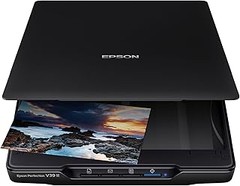
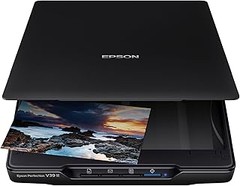
Recuerda que si estás trabajando con un modelo como el Epson Perfection V39II, el proceso es igual de sencillo. Solo asegúrate de que el escáner esté alimentado antes de hacer la conexión, porque si no, puede dar la impresión de que no está funcionando. Una vez que conectes todo, tu computadora debería reconocer el escáner casi al instante. A veces, una pequeña ventana aparecerá para indicarte que el sistema está buscando los drivers necesarios. Si la conexión va bien, simplemente sigue las instrucciones en pantalla y estarás listo.
Configuración de la red (si aplica)
Ahora que tu escáner ya está conectado, vamos a dar un paso más allá: configurar la red, especialmente si tienes un modelo como el Brother ADS4700W que permite trabajar con WiFi. Aquí es donde muchas personas se sienten como si estuvieran viajando en una montaña rusa sin saber a dónde van. Pero tranquilo, que no es tan complicado.
Primero, asegúrate de que tu escáner esté encendido. Busca el menú en la pantalla de tu dispositivo y localiza las opciones de red. Dependiendo del modelo, puede que tengas que elegir entre “conexión inalámbrica” o “red cableada”. Si optas por WiFi, selecciona tu red desde la lista y escribe la contraseña. Recuerda que debe ser exactamente la misma que usas para otros dispositivos, un error tipográfico puede hacer que la conexión falle.
Una vez conectado, realiza una prueba rápida para asegurarte de que todo funcione. Intenta escanear una hoja y mira si aparece en tu computadora. Si todo va bien, ¡felicidades! Has dado un gran paso y ahora puedes disfrutar de la comodidad de tener tu escáner listo para usar.

- Asegúrese de que están instalados correctamente Epson ScanSmart y el controlador del escáner.
Última actualización el 2026-07-14 / Enlaces de afiliados / Imágenes de la API para Afiliados
Configuración del software del escáner
Cuando decides dar el salto a un escáner de sobremesa, lo primero que piensas es en lo práctico que va a ser para tu día a día. Parece fácil: lo enchufas y listo. Pero, ¿y el software? Esa parte que a veces se siente como un laberinto. Configurar correctamente el software de tu escáner no solo es crucial para aprovechar al máximo su potencial, sino que te ahorra tiempo y dolores de cabeza. Vamos a hacerlo juntos, paso a paso.
Selección de opciones de escaneo
¿Te has encontrado alguna vez tratando de decidir entre “Escaneo a color” o “Blanco y negro”? Es un dilema más común de lo que piensas. La selección de opciones de escaneo es clave para obtener los mejores resultados dependiendo de lo que necesites. Por ejemplo, si estás escaneando documentos de texto, lo mejor es usar blanco y negro para que la calidad sea nítida y el archivo sea ligero. Pero, si se trate de fotos o imágenes a color, entonces no te lo pienses dos veces: escanea a color.
Además, cada escáner tiene su propio software que ofrece características específicas. En el caso del Brother ADS1300, puedes seleccionar entre varios formatos de archivo como PDF, JPEG o TIFF. Y si tienes un Epson Perfection V39II, su fácil integración con aplicaciones como Adobe Scan puede hacer que los escaneos sean aún más sencillos. Una vez que elijas el modo correcto, asegúrate de ajustar la resolución. Un escaneo a 300 ppp (píxeles por pulgada) es más que suficiente para la mayoría de los documentos. Sin embargo, si la imagen se va a imprimir luego, considera usar 600 ppp.
Ajustes recomendados para diferentes tipos de documentos
Cada tipo de documento puede tener su propia personalidad, ¡y los escaneos también! La configuración del software debe variar dependiendo de lo que estás escaneando. Imagínate que te llega una pila de recibos, una foto familiar y un informe importante al mismo tiempo. Aquí, tomar las decisiones adecuadas es vital.
Para los documentos de texto, como contratos o informes, el escaneo en blanco y negro a 300 ppp es óptimo y reduce el tamaño del archivo. Pero si trabajas con fotografías o archivos gráficos, un escaneo a color con una resolución de 600 ppp o más hace maravillas. Para el contenido con mucho texto pero también gráficos, como folletos o presentaciones, puedes optar por un escaneo en color a 300 ppp, que captura bien los detalles sin sobrecargar el archivo.
En el caso de los escáneres como el Brother ADS4700W, su capacidad para conectarse a redes te permite escanear documentos directamente a servicios en la nube, facilitando compartir proyectos de trabajo. Al final, lo importante es ajustar esas configuraciones según lo que tienes entre manos. La clave está en experimentar y ver qué funciona mejor para ti y tus necesidades. Una vez que encuentres tu flujo ideal, verás cómo tus escaneos se convierten en algo rápido y eficiente, ¡sin complicaciones!
Solución de problemas comunes durante la instalación
Cuando decides dar el paso y comprar un escáner de sobremesa, la emoción puede ser grande. Pero, ¿qué pasa cuando llega a casa y descubres que instalarlo no es tan sencillo como pensabas? Ya sabes, esas pequeñas frustraciones que aparecen cuando instalar un dispositivo debería ser pan comido. En este espacio, vamos a desglosar esos problemas comunes que podrías enfrentar y cómo solucionarlos para que puedas escanear esos documentos y fotos sin problemas.
Problemas de conexión con el ordenador
Una de las quejas más comunes entre los usuarios es la conexión entre el escáner y el ordenador. Seguro que conoces a alguien que ha pasado más tiempo tratando de que su escáner reconozca su laptop que escaneando en sí. Si tu escáner no se conecta, primero verifica que los cables estén bien conectados. Hay dos tipos de conexiones: USB y WiFi. Asegúrate de que si tu escáner tiene opción de conexión inalámbrica, tu ordenador esté en la misma red. Si usas el modelo Brother ADS1300, por ejemplo, tendrás que estar atento a que el Wi-Fi esté configurado correctamente en el escáner.
En caso de problemas persistentes, reinstalar el controlador puede ser una gran ayuda. Este software es el que permite que el escáner "hable" con tu ordenador. Puedes descargarlo desde la página oficial de la marca, o si te sientes un poco perdido, a veces es tan sencillo como reiniciar tu equipo y tu escáner. ¡Recuerda, a veces lo más simple es lo más efectivo!
Configuración incorrecta del escáner
Otra situación que puede encontrarte es que, una vez que logras conectar el escáner, este no escanea como esperabas. Tal vez el resultado sea borroso o el escaneo se detiene a la mitad. Esto suele suceder por una configuración incorrecta. Antes de matarte a buscar soluciones complejas, revisa las opciones de configuración del escáner. En el caso del Brother ADS4700W, asegúrate de que la resolución esté ajustada a lo que necesites, por ejemplo, si solo quieres un documento de texto, no necesitas una resolución super alta.
Además, si estás escaneando una foto, asegúrate de haber seleccionado el modo adecuado. La mayoría de los escáneres hoy en día tienen diferentes presets que puedes elegir. Así que tómate un momentito para darles un vistazo, te sorprenderías de la diferencia que eso puede hacer.
Errores de software
Por último, hablemos de los errores de software. A veces, el escáner se puede conectar perfectamente y todo parece ir bien, pero una ventana de error aparece en pantalla como si le estuvieras pidiendo que resuelva una ecuación complicada. Este tipo de problemas suelen surgir si estás usando un sistema operativo que no es compatible con el software del escáner. Verificar la compatibilidad antes de la instalación puede ahorrarte muchos dolores de cabeza.
Si te encuentras en esta situación, busca actualizaciones. Los fabricantes suelen lanzar parches que corrigen estos errores. Asegúrate de tener la última versión del software instalado, y si aún así te concedes problemas, el soporte técnico puede ser tu mejor aliado. No dudes en contactar al servicio al cliente de la marca, a veces, una simple llamada puede ofrecerte soluciones rápidas.
Con estas pautas, esperamos que la instalación de tu escáner de sobremesa sea un proceso más ágil y menos frustrante. ¡A escanear se ha dicho!