Conectar tus auriculares Bluetooth a tu computadora puede parecer un verdadero rompecabezas, especialmente si no eres un experto en tecnología. No te preocupes, aquí estamos para ayudarte a superar esos pequeños obstáculos y disfrutar de tu música o tus videoconferencias sin complicaciones. En esta guía, te mostraremos los pasos di rectos para emparejar tus dispositivos, desde Windows hasta otros sistemas, ¡y con un lenguaje claro! Así podrás evitar frustraciones y, lo mejor de todo, disfrutar de un sonido inalámbrico que hará que tu experiencia en casa sea mucho más placentera.
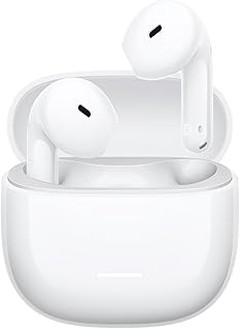
- Bluetooth 5.4 y One Step Pairing: Los auriculares Bluetooth utilizan la tecnología Bluetooth 5.4 y una antena FPC de alta sensibilidad, que aumenta la velocidad de transmisión de datos de audio a 48Mbit/s, reduce la latencia a 100 ms y amplifica el rango de transmisión del Bluetooth hasta 15 metros, con un consumo de energía reducido en un 30%. Después de la primera conexión, simplemente saque los auriculares Bluetooth del estuche de carga, estos se conectarán automáticamente al dispositivo.
- HiFi Sound y ENC Claros Llamadas: Los auriculares inalámbricos utilizan controladores de diafragma de titanio de 14 mm equipados con tecnología de renderizado HD sin pérdida de datos y la tecnología de codificación de audio AAC/SBC para soportar la calidad de sonido HiFi, Los graves se mejoran en un 45%. Auriculares inalámbricos con reducción de ruido están equipados con 4 micrófonos de alta definición y ENC para detectar y eliminar automáticamente el 80% del ruido, proporcionando una experiencia de llamada clara.
- 50 horas de reproducción y pantalla LED: auriculares inalámbricos Bluetooth equipados con carga rápida USB-C, se pueden cargar completamente en solo 1,5 horas y duran hasta 8 horas con una sola carga. El estuche de carga incluye 5 recargas adicionales de auriculares con una reproducción total de 40 horas. La caja de carga está equipada con una pantalla digital LED inteligente integrada que muestra la carga restante de la funda y el estado de carga de los auriculares en tiempo real.
- IP7 Impermeable y Diseño Ergonómico: Auriculares Bluetooth deportivos con un peso de solo 3 g, están diseñados con una estructura curva perfecta para el canal auditivo, diseñados ergonómicamente y equipados con arcos orejas suaves y 3(S/M/L) diferentes tamaños de oreja Caps, garantizan una comodidad tal que no sienta incomodidad ni dolor incluso durante ejercicios intensos. Además, los auriculares inalámbricos están equipados con un nano revestimiento IP7 impermeable, resistente al sudor y a la lluvia.
- Control táctil y amplia compatibilidad: los auriculares Bluetooth están equipados con sensor de control táctil inteligente. Simplemente toque la superficie exterior de cada auricular para reproducir/pausar música, ajustar el volumen, cambiar de canción, contestar o colgar o llamar a su asistente de voz. Además, los auriculares Bluetooth se pueden conectar a una amplia gama de dispositivos habilitados para Bluetooth, incluidos dispositivos iOS 9.0, Android 5.0 y superiores.
Última actualización el 2026-10-15 / Enlaces de afiliados / Imágenes de la API para Afiliados
Pasos para emparejar auriculares Bluetooth en Windows
Cualquiera que haya intentado conectar auriculares Bluetooth a su computadora sabe que, a veces, puede ser un verdadero rompecabezas. ¿Has sentido esa frustración cuando todo parece estar en su lugar, pero la música no suena? No te preocupes, aquí vamos a desglosar los pasos que necesitas seguir para que la conexión sea rápida y sencilla, ¡y sin dramas!
Activar Bluetooth en Windows
Lo primero es lo primero: activar el Bluetooth en tu computadora. Si te resulta familiar aquella escena en la que buscas un control remoto y te das cuenta de que está en el fondo del sofá, así es a veces el Bluetooth. A menudo está desactivado y ni cuenta te das. Para solucionarlo, asegúrate de que tu PC tenga Bluetooth. Si tienes Windows 10 o superior, es muy probable que sí. Dirígete a la esquina inferior derecha de la pantalla, donde están los iconos de estado. Haz clic en el icono de red y busca el símbolo de Bluetooth (un rombito con dos triángulos). Si está gris, ¡es hora de activarlo!
Haz clic en él, y si tienes suerte, solo tendrás que cambiarlo a “Activado”. Si no lo ves, ve a Configuración > Dispositivos > Bluetooth y otros dispositivos y asegúrate de que el Bluetooth esté encendido. Y listo, ya tienes tu Bluetooth activado y preparado para escuchar buen sonido.
Proceso de emparejamiento
Ahora que tienes el Bluetooth listo para rockear, es el momento de emparejar tus auriculares. Aquí es donde empieza la verdadera diversión. Primero, coloca tus auriculares en modo de emparejamiento. Cada modelo tiene su manera de hacerlo, así que asegúrate de que le echas un vistazo rápido al manual. Para los Auriculares Bluetooth 5.4 HiFi Estéreo, esto puede significar mantener presionado un botón por unos segundos hasta que veas una luz parpadear.
Una vez que tus auriculares están en modo emparejamiento, regresa a tu PC y haz clic en “Añadir Bluetooth u otro dispositivo”. Selecciona “Bluetooth” y espera a que tu PC encuentre los auriculares. Esto puede tardar unos momentos, como cuando intentas decidir qué serie empezar a ver en Netflix. Cuando aparezcan en la lista de dispositivos, simplemente haz clic en su nombre, y voilà, están emparejados.
Si hiciste todo correctamente, deberías escuchar ese sonido familiar en los auriculares que te dice que ya están listos para usar. ¡Y así, te deshaces de los cables y disfrutas de tu música o tu juego sin problemas! Si por alguna razón no funcionan, no dudes en intentar el proceso de nuevo. A veces, la tecnología tiene sus días… igual que nosotros.

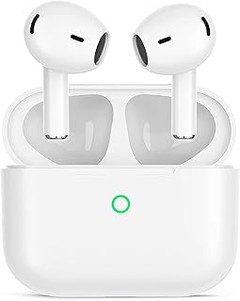
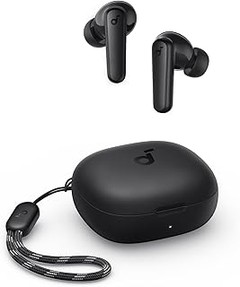
- Sonido Inigualable y Bajos Profundos: Los auriculares inalámbricos bluetooth soundcore P20i están equipados con diafragmas de 10mm que ofrecen un sonido detallado y cristalino, bajos potentes y un treble equilibrado. Sumérgete en una experiencia auditiva excepcional con alto rendimiento y diversas opciones de ecualización.
- Personalización a tu Medida: A través de la app soundcore, puedes adaptar tus auriculares bluetooth a tu estilo. Escoge entre 22 ecualizaciones preestablecidas y utiliza la función "Buscar mis auriculares" para rastrear un auricular extraviado. Tus auriculares inalambricos bluetooth, tus normas. Además, se benefician de una conectividad estable y un emparejamiento ágil.
- Batería de Larga Duración y Recarga Veloz: Goza de hasta 10 horas de música con una sola carga y amplíala a 30 horas con el estuche. Si tus auriculares inalambricos bluetooth soundcore P20i requieren energía, una recarga rápida de 10 minutos te brindará 2 horas de música ininterrumpida. Con una autonomía asombrosa, estos auriculares conservan su carga durante extensos periodos de uso.
- Comodidad y Facilidad de Transporte: Los auriculares inalámbricos bluetooth soundcore P20i y su estuche de carga son livianos y compactos, perfectos para llevar a todas partes. Vienen con un cordón para que puedas guardarlos en tu bolsillo o colgarlos en tu bolso sin preocuparte por el espacio. Además, proporcionan una funcionalidad eficaz y una cancelación pasiva de ruido confiable.
- Resistencia al Agua IPX5: No dejes que el agua te impida disfrutar de tu música. Los auriculares inalambricos bluetooth soundcore P20i son resistentes al agua y al polvo, ideales para tus sesiones de entrenamiento o para usarlos bajo la lluvia. Con estos auriculares, tu música siempre seguirá sonando.
Última actualización el 2026-10-14 / Enlaces de afiliados / Imágenes de la API para Afiliados
Cómo conectar auriculares Bluetooth en macOS
Tu compu Apple ya tiene el estilo y la elegancia que la hacen única, pero, ¿qué pasa cuando quieres un poco de música sin cables? Ahí es donde entran esos auriculares Bluetooth que tanto te gustan. Conectarlos es más fácil de lo que piensas. Te prometo que no será como intentar armar un mueble de IKEA sin instrucciones. ¡Vamos a ello!
Activar Bluetooth en macOS
Primero lo primero: antes de conectar esos auriculares, necesitas asegurarte de que el Bluetooth esté activado en tu Mac. No, no es un viaje al sistema operativo de otra era. Este paso es más sencillo que pedir un café en tu bar favorito. Busca el logo de Bluetooth en la barra de menú, que parece una letra "B" con un diseño peculiar. Si está gris, simplemente haz clic en él y selecciona "Activar Bluetooth". Si no ves el ícono, dirígete a "Preferencias del Sistema" y elige "Bluetooth". Desde ahí, ¡actívalo y listo! Como si estuvieras encendiendo la luz para ver mejor mientras bailas al ritmo de tu música favorita.
Emparejamiento y configuración
Ahora que tienes el Bluetooth activo, es hora de dar esos pasos de baile.
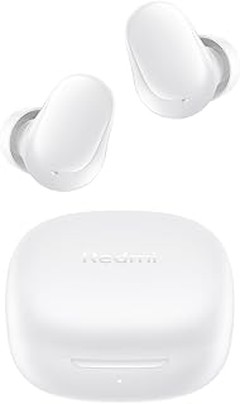
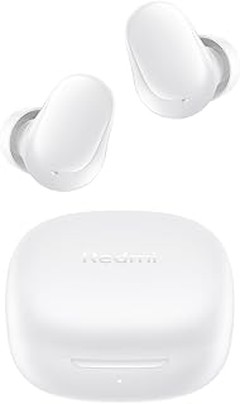
Primero, asegúrate de que tus auriculares estén en modo de emparejamiento. Normalmente, esto implica mantener apretado un botón en los auriculares, y, si tienen luces, verás que parpadea en un color claro, como si te estuvieran guiando hacia la fiesta. En tu Mac, verás una lista de dispositivos disponibles. Busca el nombre de tus auriculares - si son unos Soundcore P20i o unos XIAOMI REDMI Buds 8 Active, deberías localizarlos rápidamente.
Haz clic en ellos, y tu Mac comenzará el proceso de emparejamiento. Una vez conectado, recibirás una notificación que dice que están listos para usar. ¡Voilà! Ya tienes música en tus oídos sin los enredos de un cable. Si sientes que la conexión ha sido exitosa, podrías hacer una breve prueba de sonido. Abre tu aplicación de música favorita y disfruta, porque por fin puedes moverte con libertad.
No olvides que, aunque estos auriculares sean geniales, cada modelo tiene su propia manera de conectarse. Por eso, asegúrate de estar al tanto de las instrucciones específicas del fabricante, que normalmente puedes encontrar en el manual o buscando en línea. Después de todo, no hay nada más frustrante que querer escuchar tu playlist y darte cuenta de que ¡te olvidaste de hacer una actualización!

- 【Comodidad】 Diseño ergonómico semi-in-ear optimizado para adaptarse a la curva del oído, reduciendo la presión localizada para un uso cómodo al viajar, trabajar o relajarte.
- 【Sonido】 Gran driver de 14,2 mm con diafragma de titanio que mejora los medios y agudos, ofreciendo agudos nítidos y más detalles para voces e instrumentos vivos.
- 【Llamadas】 Reducción de ruido AI con doble micrófono que suprime con precisión el ruido ambiental, mejorando claramente la nitidez de las llamadas y la comunicación.
- 【Autonomía】 Hasta 37 horas de reproducción continua de música con el estuche de carga, cubriendo el uso diario y ofreciendo disfrute de audio duradero.
- 【Personalización】 5 ajustes EQ integrados permiten cambiar de estilo con un toque. El EQ manual permite ajustar libremente graves, medios y agudos.

Última actualización el 2026-10-15 / Enlaces de afiliados / Imágenes de la API para Afiliados
Solución de problemas comunes al conectar auriculares Bluetooth
A veces, la tecnología se comporta como esa persona que siempre tiene una excusa lista para no salir. Te decides a conectar tus auriculares Bluetooth y, de repente, parece que tu computadora acaba de mudarse a un lugar remoto donde no hay Bluetooth. ¿Te resulta familiar? No eres el único. Aquí te dejamos algunas soluciones para que puedas desenredar esos problemas comunes y disfrutar de tu música sin dolores de cabeza.
Auriculares no detectados
Si tus auriculares Bluetooth se comportan como el amigo que no contesta mensajes, no te preocupes. Este es un problema más común de lo que parece. Para empezar, asegúrate de que tus auriculares estén en modo de emparejamiento. A veces, es tan simple como mantener presionado el botón de encendido hasta que veas una luz parpadeante. Pero, si la luz sigue en modo disco y no se conecta, hay un par de cosas que deberías revisar.
Primero, verifica que Bluetooth esté activado en tu computadora. En Windows, puedes hacerlo desde el centro de notificaciones o buscando “Bluetooth” en la configuración. Si utilizas macOS, entra en “Preferencias del sistema” y haz clic en “Bluetooth”.
Otra opción es desemparejar y volver a emparejar. A veces, el camino más corto para arreglar algo es reempezar. Ve a la lista de dispositivos Bluetooth, elimínalos y vuelve a buscar esos auriculares. Puede que eso sirva para restablecer la conexión.
Problemas de calidad de sonido
Nada arruina más una buena canción que un sonido distorsionado que parece de una radio vieja. Si al ponerte tus auriculares Bluetooth sientes que la calidad de sonido se ha ido de vacaciones, prueba estos pasos.
Primero, asegúrate de que el dispositivo que estás usando tenga suficiente carga. A veces, con la batería baja, la calidad de audio puede hacer cosas raras. Si esto no resuelve el problema, revisa las configuraciones de ecuación de sonido. Muchos dispositivos permiten ajustar la calidad de audio mediante ecualizadores, juega un poco con eso, ¡podrías descubrir un nuevo nivel de sonoridad!
Por otro lado, si usas tus auriculares en un entorno lleno de interferencias, como una fiesta o un transporte público abarrotado, podrías estar sufriendo interrupciones en el audio. Aquí, vale la pena tomar el tiempo para encontrar un lugar más tranquilo o cambiar a la conexión por cable si es posible. Y si estás invirtiendo en calidad de audio, modelos como los Soundcore P20i de Anker o los XIAOMI REDMI Buds 8 Active son excelentes opciones que prometen un sonido nítido y envolvente.
Recuerda, la tecnología no debería ser una enemiga, con un poco de paciencia y algunos trucos, puedes convertir esas dificultades en música para tus oídos.