Conectar auriculares inalámbricos a tu computadora puede parecer una tarea complicada, especialmente si no estás familiarizado con la tecnología. Muchos de nosotros enfrentamos el problema de disfrutar de una buena experiencia de audio sin enredos de cables. Aquí encontrarás un paso a paso claro y sencillo para conectar tus dispositivos a diferentes sistemas operativos, facilitando así su uso en tu día a día. Al seguir esta guía, podrás disfrutar de tus auriculares rápidamente y sin complicaciones, mejorando tu comodidad y productividad en casa.

- RESENTAMOS LOS SONY WH-CH520: Disfruta de un sonido excelente para cada canción, con un estilo que se adapta a ti. Con nuestra tecnología Digital Sound Enhancement Engine (DSEE) y mucho más
- SONIDO DE ALTA CALIDAD, ADAPTADO A TI: Estos auriculares Sony cuentan con tecnología DSEE, 360 Reality Audio y un ecualizador de 5 bandas personalizable en la app Sony | Sound Connect
- ESCUCHA CON COMODIDAD Y ESTILO: Con almohadillas suaves y un peso de solo 147g, estos auriculares inalámbricos son cómodos. Elige entre Negro, Blanco, Azul, Beige, Rosa o Amarillo para combinar con tu estilo
- BATERÍA DE LARGA DURACIÓN: Con hasta 50 h de batería, estos auriculares Bluetooth ofrecen energía para días. Una carga rápida de 3 minutos proporciona hasta 90 minutos de reproducción.
- LLAMADAS NÍTIDAS, CONEXIÓN AUTOMÁTICA: Los auriculares Sony WH-CH520 capturan tu voz con claridad. Conexión Multipunto empareja dos dispositivos Bluetooth y cambia entre ellos fácilmente

Última actualización el 2026-10-19 / Enlaces de afiliados / Imágenes de la API para Afiliados
Pasos generales para conectar auriculares inalámbricos
¿Te has encontrado alguna vez en la situación de estar listo para escuchar música, pero tus auriculares se niegan a conectar? Es una escena común: pupilas fijas en esa pantalla, ruido de fondo que no cesa y esos auriculares mirándote con su luz de emparejamiento parpadeando como un faro que te dice “¡Conéctame ya!”. Aquí te cuento cómo hacerlo de manera fácil y rápida, sin que te estreses en el proceso.
Asegúrate de que tus auriculares estén en modo de emparejamiento
Todo comienza aquí. Antes de hacer cualquier cosa, revisa que tus auriculares estén listos para emparejarse. Esto suele implicar presionar un botón de encendido (que a menudo también tiene la función de emparejamiento) hasta que veas que la luz LED empieza a parpadear. Muchos modelos tienen un patrón específico de parpadeo: una luz azul intermitente normalmente significa que están en modo de emparejamiento.
Recuerda que si tus auriculares son nuevos, probablemente ya vienen con la configuración de fábrica lista para emparejarse fácilmente. Por ejemplo, si tienes los Sony WH-CH520, solo necesitas activar el Bluetooth y asegurarte de que el encendido se mantenga más de tres segundos. ¿Y si son los Soundcore Q20i? Su modo de emparejamiento es igual de sencillo. ¡No dejes que algo tan simple te frene!
Acceder a la configuración de Bluetooth en tu computadora
Ahora que tienes tus auriculares listos, el siguiente paso es que tu computadora esté lista para la fiesta. Dependiendo de si usas Windows o Mac, el proceso varía un poco, pero aquí te lo cuento fácil.
Si tienes una PC con Windows, ve al menú de Configuración, que suele ser un engranaje junto al botón de inicio. Desde ahí, busca la opción que dice “Dispositivos” y selecciona “Bluetooth y otros dispositivos”. Tiembla el corazón al ver la opción de activar Bluetooth. ¡Hazlo y espera! Asegúrate de que tus auriculares están cerca y en modo de emparejamiento, que ya lo hiciste.
Para los usuarios de Mac, la historia es un poco similar. Solo tienes que hacer clic en el icono de Apple en la parte superior izquierda, luego “Preferencias del Sistema” y después buscar “Bluetooth”. Aquí verás todos los dispositivos. Si tus auriculares están listos, aparecerán como una opción disponible.
En el caso de los XIAOMI REDMI Buds 8 Active, no te preocupes, el proceso será igual de fluido. Una vez que los veas en la lista, ¡haz clic en “Conectar” y listo! No hay nada mejor que tener esos graves potentes listo para consumir tu música favorita.
Ahora que ya sabes cómo conectar esos auriculares de forma sencilla, ¡disfruta de la música sin cables ni complicaciones!

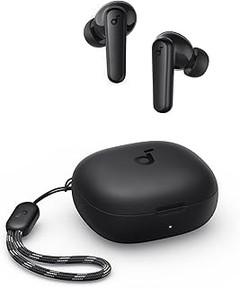
- CANCELACIÓN DE RUIDO ACTIVA HÍBRIDA: 2 micrófonos internos y 2 externos funcionan en conjunto para detectar el ruido externo y reducirlo de manera efectiva hasta en un 90 %, como los motores de aviones y coches.
- SUMÉRJASE EN UN AUDIO DETALLADO: los auriculares con cancelación de ruido tienen controladores dinámicos de gran tamaño de 40 mm que producen un sonido detallado y graves intensos con la tecnología BassUp. Compatible con audio con certificación de alta resolución a través del cable AUX para obtener más detalles.
- BATERÍA DE LARGA DURACIÓN DE 40 HORAS Y CARGA RÁPIDA: Con 40 horas de duración de la batería con ANC activada y 60 horas en modo normal, puede viajar tranquilamente sin pensar en recargar. Carga rápida durante 5 minutos para obtener 4 horas de tiempo de reproducción adicionales.
- CONEXIONES DUALES: conéctese simultáneamente a dos dispositivos con Bluetooth 5.0 y pase de uno a otro al instante. Tanto si está trabajando en su portátil como si necesita atender una llamada telefónica, el audio se reproducirá automáticamente desde el dispositivo que necesita escuchar.
- APLICACIÓN PARA LA PERSONALIZACIÓN DEL ECUALIZADOR: descargue la aplicación soundcore para adaptar el sonido usando el ecualizador personalizable, con 22 opciones predeterminadas, o ajústelo usted mismo. También puede cambiar entre 3 modos: ANC, Normal y Transparencia, y relajarse con el ruido blanco.
Última actualización el 2026-10-21 / Enlaces de afiliados / Imágenes de la API para Afiliados
Conexión en sistemas operativos Windows
Te ha pasado que estás en medio de una buena playlist o de una partida intensa y de repente tienes que lidiar con el cable de tus auriculares, ¿verdad? La buena noticia es que conectar unos auriculares inalámbricos a tu computadora con Windows es más fácil de lo que piensas. Así que, agarra esos cascos nuevos y vamos a ver cómo unirlos a tu equipo, ya sea que estés en Windows 10 o en Windows 11. ¡Vamos a ello!
Emparejar auriculares en Windows 10
Si estás usando Windows 10, el primer paso es asegurarte de que tus auriculares estén en modo de emparejamiento. Generalmente, esto se hace manteniendo presionado el botón de encendido hasta que veas una luz parpadeante. Una vez que tus auriculares estén listos, abre el menú de Inicio y selecciona Configuración. Desde ahí, elige Dispositivos y luego Bluetooth y otros dispositivos.
En este punto, asegúrate de que el Bluetooth esté activado. Si lo está, verás un par de opciones. Haz clic en "Agregar Bluetooth u otro dispositivo", selecciona Bluetooth y espera a que se te muestre una lista de dispositivos disponibles. Busca el nombre de tus auriculares, haz clic en él y sigue las instrucciones en pantalla. ¡Listo! En poco tiempo estarás disfrutando de tu música o tus videojuegos sin molestias.
Para que te hagas una idea, si estás utilizando los Sony WH-CH520, la conexión será súper sencilla gracias a su compatibilidad con Bluetooth y su autonomía de 50 horas. Estos cascos los puedes usar todo el día sin tener que preocuparte por la batería.
Conectar auriculares en Windows 11
Ahora, si por el contrario estás en Windows 11, la esencia es la misma, pero el camino a seguir tiene unos ligeros cambios visuales que valen la pena mencionar. Inicia en la barra de tareas y haz clic en el icono de Bluetooth (si no lo ves, puedes verificar en la configuración de Red y internet).
Al igual que en Windows 10, pon tus auriculares en modo de emparejamiento y asegúrate de que el Bluetooth esté activado. Bajo el menú de Bluetooth, selecciona Agregar dispositivo. Después, escoge Bluetooth y espera que encuentre tus auriculares. Cuando salgan en lista, simplemente haz clic para conectar. Así de fácil.
Si tienes los Soundcore Q20i, disfrutarás de su función de cancelación de ruido activa que te permitirá sumergirte en tu música o tus películas sin interrupciones. ¡Una maravilla para esos días llenos de ruido en casa!
Ahora que ya sabes cómo conectar tus auriculares inalámbricos en Windows, puedes olvidarte de los cables y disfrutar de la libertad de moverte sin restricciones. ¡Adelante, a crear tus momentos de desconexión!

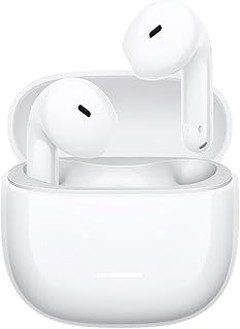
- 【Comodidad】 Diseño ergonómico semi-in-ear optimizado para adaptarse a la curva del oído, reduciendo la presión localizada para un uso cómodo al viajar, trabajar o relajarte.
- 【Sonido】 Gran driver de 14,2 mm con diafragma de titanio que mejora los medios y agudos, ofreciendo agudos nítidos y más detalles para voces e instrumentos vivos.
- 【Llamadas】 Reducción de ruido AI con doble micrófono que suprime con precisión el ruido ambiental, mejorando claramente la nitidez de las llamadas y la comunicación.
- 【Autonomía】 Hasta 37 horas de reproducción continua de música con el estuche de carga, cubriendo el uso diario y ofreciendo disfrute de audio duradero.
- 【Personalización】 5 ajustes EQ integrados permiten cambiar de estilo con un toque. El EQ manual permite ajustar libremente graves, medios y agudos.
Última actualización el 2026-10-20 / Enlaces de afiliados / Imágenes de la API para Afiliados
Conexión en sistemas operativos macOS
Cuando alguien menciona que tiene un Mac, la mayoría piensa en una computadora elegante y fácil de usar, pero a veces esas maravillas necesitan un poco de ayuda para conectar dispositivos. Si tienes unos auriculares inalámbricos en mente y quieres escucharlos en tu Mac, ¡estás en el lugar correcto! Conectarlos no tiene que ser un dolor de cabeza. Vamos a ver juntos cómo hacerlo de manera sencilla.
Activar Bluetooth en macOS
¿Qué tal un pequeño paseo por tu Mac? Si nunca has trabajado con Bluetooth, te cuento que es el sistema que permite que tus dispositivos se comuniquen sin cables. Para empezar a conectar esos auriculares, primero necesitas asegurarte de que el Bluetooth esté activado.
Haz clic en el logo de Apple en la esquina superior izquierda de tu pantalla y selecciona "Preferencias del Sistema". Luego, busca el ícono de Bluetooth. Si te aparece un botón que dice "Activar Bluetooth", ¡haz clic en él! Si ya está activo, simplemente verás la lista de dispositivos conectables. No olvides asegurarte de que tus auriculares estén cargados y en modo de emparejamiento. A veces, simplemente encenderlos no es suficiente: muchos dispositivos tienen un botón específico para activarlo, así que revisa el manual si no lo encuentras. Es como preparar el escenario antes del show: ¡sin eso, nada funciona!
Cómo emparejar tus auriculares inalámbricos en Mac
Ahora que tienes el Bluetooth listo para correr, es el momento de emparejar tus auriculares. ¿Sabías que este proceso puede ser más fácil que mantener una conversación con un amigo? En la ventana de Bluetooth en tu Mac, deberías ver los auriculares apareciendo en la lista de "Dispositivos disponibles".
Haz clic en su nombre y después en "Emparejar". Tal vez te pida un código, pero generalmente, con presionar "OK" es suficiente. ¡Y listo! Una vez conectado, el sonido de tu música, podcasts o esas series que tanto amas se escucharán como nunca. No subestimes la calidad: esos Sony WH-CH520 son perfectos por su duración de batería de 50 horas y su buen sonido, ideales si pasas mucho tiempo en línea. Si prefieres algo más avanzado, los Soundcore Q20i ofrecen cancelación de ruido activa para esos días en que solo quieres concentrarte. O, si buscas algo más liviano, los XIAOMI REDMI Buds 8 Active son una excelente opción que puedes llevar a todos lados.
Ahora que sabes cómo conectar tus auriculares a tu Mac, aprovecha al máximo esa calidad de sonido y disfruta de tus contenidos favoritos sin distracciones. ¡A gozar!
Solución de problemas comunes al conectar auriculares
¿Te has sentido frustrado cuando intentas conectar esos auriculares inalámbricos a tu computadora y simple y llanamente no hay manera? Es una situación habitual que puede sacar de quicio incluso al más paciente de los usuarios. Pero tranquilo, aquí vamos a mostrarte cómo resolver esos problemas comunes que pueden surgir al intentar establecer esta conexión.
Auriculares no detectados
Ese momento incómodo en el que tu computadora parece ignorar tus auriculares puede ser el típico dolor de cabeza. Imagínate a alguien tratando de escuchar su música favorita mientras trabaja, pulsa el botón de encendido en los auriculares, el LED parpadea, pero... ¡nada! La computadora no los reconoce.
Uno de los primeros pasos a seguir es asegurarte de que tus auriculares estén en modo de emparejamiento. Cada modelo tiene su propio proceso, así que échale un vistazo al manual. Después de activarlo, accede al menú de configuración Bluetooth de tu computadora. Si no aparece, puede que la opción de Bluetooth en la computadora esté desactivada. Haz clic en el icono de Bluetooth de la barra de tareas y asegúrate de activarlo.
Si sigues sin ver tus auriculares, intenta reiniciar tanto los auriculares como la computadora. A veces, un simple reinicio puede hacer maravillas. Si el problema persiste, verifica que no haya otro dispositivo conectado. Por ejemplo, si tus auriculares ya están emparejados con tu móvil, debes desconectarlos allí para que tu PC pueda detectarlos.
Y si ya has hecho todo esto y los auriculares aún no aparecen, no te desanimes. ¿Has probado con otros dispositivos? Si funcionan con tu teléfono o tablet, es posible que la culpa esté en tu computadora. En este caso, revisar el controlador de Bluetooth o buscar actualizaciones podría ser la solución.
Problemas de calidad de sonido
Nada arruina más la experiencia que un sonido que suena como si viniera de un transistor de los años 80. Al conectar auriculares inalámbricos, la calidad del sonido puede verse afectada por varios factores. Imagínate que estás disfrutando de la música de tu artista favorito, y de repente, el sonido se corta o distorsiona. ¡Un verdadero fastidio!
Primero, asegúrate de que los auriculares estén completamente cargados. La batería baja puede provocar pérdidas de calidad. También revisa el volumen en la computadora, a veces está demasiado bajo, y otras veces puede estar a tope, lo que causa distorsiones. Además, verifica que la configuración de sonido esté bien ajustada. En Windows, puedes hacerlo desde el panel de control, donde puedes seleccionar el formato de audio que tu PC debería usar. Elegir 24 bits y 192 kHz estándar suele ofrecer resultados decentes.
Por otro lado, la señal Bluetooth puede verse afectada por objetos que la bloquean, así que asegúrate de estar a una distancia adecuada y sin interferencias. ¿Tienes dispositivos eléctricos cerca? A veces, el microondas o el router pueden causar problemas de conectividad.
Si sigues teniendo problemas, considera cambiar de auriculares. Algunos modelos, como el Sony WH-CH520, ofrecen una excelente calidad de sonido con características como sonido DSEE, que restaura la música a niveles más altos. También el Soundcore Q20i es genial si buscas cancelación de ruido activa. Por último, si solo quieres algo para salir del paso, los XIAOMI REDMI Buds 8 Active ofrecen una buena relación calidad-precio con un sonido aceptable.
Resolver estos problemas de conexión y calidad de sonido puede llevar un poco de tiempo, pero ¡no te rindas! Una vez que lo consigas, disfrutarás de tu música y películas con el sonido que mereces.