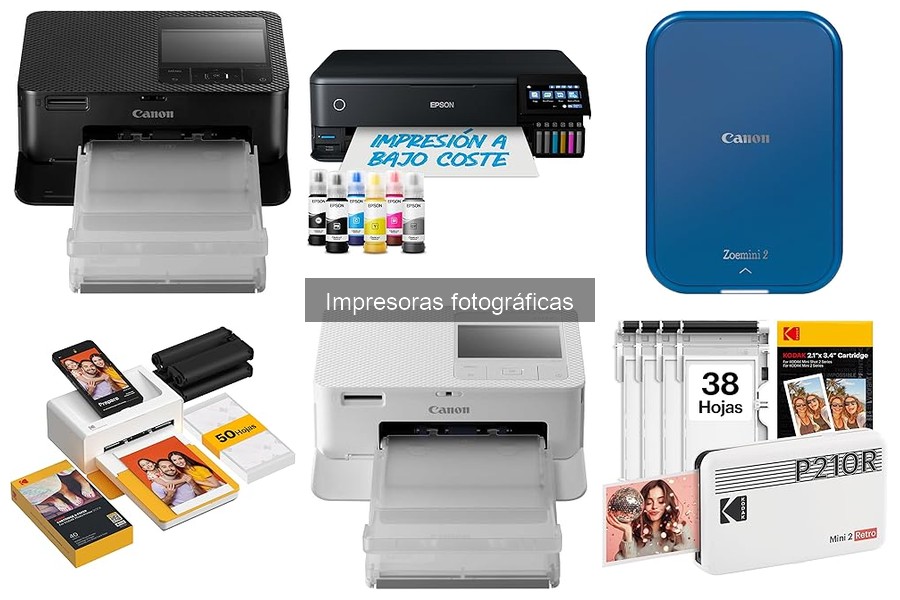
Configurar una impresora fotográfica puede parecer complicado, pero en realidad, es un proceso sencillo si sigues los pasos correctos. Muchos usuarios enfrentan la frustración de no saber cómo conectar y ajustar su nueva impresora para obtener los mejores resultados. En esta guía, encontraremos instrucciones claras y simples sobre cómo instalar y configurar tu impresora fotográfica, asegurando que aproveches al máximo su rendimiento desde el primer uso. Con lo que aprenderás aquí, podrás disfrutar de tus impresiones en poco tiempo y sin complicaciones.

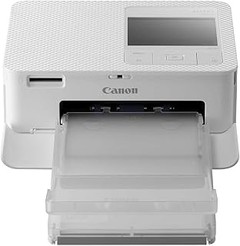
- Impresora fotográfica compacta con sublimación de tinta
- Impresión fotográfica en tamaño postal, tarjeta de crédito y miniadhesivos
- Wi-Fi, USB-C, lector de tarjetas de memoria, pantalla LCD de 8,9.cm
- Velocidad de impresión blanco-nero: 1.3 pages_per_minute
- Velocidad de impresión color: 1.3 pages_per_minute

Última actualización el 2026-08-23 / Enlaces de afiliados / Imágenes de la API para Afiliados
Pasos previos a la instalación
Te ha pasado que, al momento de querer imprimir esa foto perfecta de tus vacaciones, te encuentras con un lío de cables y configuraciones que ni entiendes, ¿verdad? Antes de lanzarte al ruedo con tu nueva impresora fotográfica, hay unos pasos claves que no deberías pasarte por alto. Hablaremos de los requisitos del sistema y de los elementos necesarios para que esa nueva compañera de trabajo esté lista para capturar tus mejores recuerdos.
Requisitos del sistema y compatibilidad
Pensar en la instalación de una impresora sin saber si tu dispositivo podrá soportarla es como querer salir a correr sin calzado apropiado. Antes de siquiera abrir la caja de tu Canon Selphy CP1500 o tu Canon Pixma G650, es crucial que te asegures de que tanto tu ordenador como el software sean compatibles.
Primero, revisa los requisitos mínimos del sistema. Cada modelo tiene sus especificaciones, pero, en general, necesitarás un sistema operativo actualizado, ya sea Windows o macOS, así que enciende tu computadora y verifica cuál tienes. La Canon Selphy CP1500, por ejemplo, funciona perfectamente con sistemas más recientes y te permite conectar a través de USB-C o WLAN. Si tu dispositivo está más anticuado, podrías tener problemas de conexión.
Aparte de esto, no olvides que el software necesario a menudo se descarga desde la página del fabricante. Por eso es fundamental tener acceso a Internet, aunque la impresora por sí sola no pueda conectarse a la red. Te recomiendo que hagas esto antes de empezar a conectar cables. Una buena preparación evitará esos momentos incómodos donde uno está desarmando todo porque no se eligió la opción correcta.
Elementos necesarios para la instalación
Una tarde, mientras preparaba todo para imprimir unas fotos de una fiesta, me acordé de lo fácil que es olvidar los pequeños detalles que pueden arruinar la diversión. Para que tu instalación sea un paseo, aquí tienes lo que necesitas tener a mano.
En primer lugar, asegúrate de tener los cables necesarios. Para la Canon Selphy CP1500, si decides usar el USB-C, quédate tranquilo, que viene en la caja. Pero no olvides el cable de alimentación, sería un desastre darse cuenta de que no está a la hora de imprimir.
Además, verifica si hay cartuchos de tinta o papel fotográfico en casa. Para la Canon Pixma G650, por ejemplo, necesitarás los depósitos de tinta, ya que tiene un sistema de inyección que debe estar cargado antes de empezar. Consulta el manual del usuario para saber qué tipo de papel usar, no todos los papeles son ideales para todas las impresoras.
Por último, recuerda tener un lugar adecuado donde colocar la impresora. Que no se esté cociendo en una esquina oscura, sino en un lugar donde puedas acceder fácilmente y donde esté bien ventilada, porque a veces los dispositivos necesitan su espacio. Con todo esto solucionado, estarás listo para disfrutar de una configuración sin estrés y con el ánimo de imprimir esos recuerdos que tanto valoran. ¡Dale, que la diversión apenas comienza!

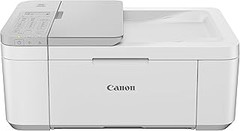
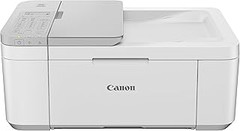
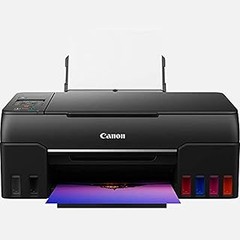
- Impresora Diferencial: seis tintas colorantes diferentes ofrecen mejor calidad de impresión fotográfica, aumentando la intensidad y el contraste del color.
- Imprime más: los depósitos de tinta de gran capacidad aportan un alto rendimiento permitiendo imprimir unas 3800 fotografías de 10x15 cm.
- Sencillez en el hogar: los depósitos de tinta son visibles desde la parte frontal un control del nivel de tinta y son fácilmente recargables con las botellas rígidas de tinta.
- Ahorra tiempo y energía: cabezal de impresión y depósito sustituibles por el usuario. También tiene apagado automático para ahorrar energía.
- Impresora conectada: gracias a la app Canon PRINT podrás controlar las funciones de la impresora e imprimir directamente con AirPrint (iOS) y Mopria (Android), además de escanear.
Última actualización el 2026-08-24 / Enlaces de afiliados / Imágenes de la API para Afiliados
Instalación de la impresora fotográfica
Cuando te llega esa impresora fotográfica que tanto anhelabas, la emoción de ver tus fotos en papel es igual de intensa que la expectativa de abrir la caja. Pero, claro, antes de sumergirte en ese mar de recuerdos impresos, hay que conectarla y configurarla. ¿Te has encontrado alguna vez con ese momento de “¿Y ahora qué hago?” en el que todo parece un laberinto? No te preocupes, aquí vamos a desglosar el proceso paso a paso para que puedas arrancar sin problemas.
Conexión física de la impresora
Primero, antes de hacer cualquier magia tecnológica, necesitas asegurarte de que la impresora esté lista para funcionar. Comienza por sacar la impresora de la caja y colocarla sobre una superficie plana. Asegúrate de que esté en un lugar donde haya suficiente luz y espacio para tus futuras creaciones. Cuidado al quitar el embalaje, a veces, esas cintas y espumas pueden ser más difíciles de deshacer que un nudo en los zapatos.
Cuando tengas la impresora lista, el siguiente paso es encontrar el cable de alimentación. Conéctalo a la impresora primero y luego a la corriente. Escuchar ese sonido de encendido es como el primer latido de vida de tu máquina fotográfica. Ahora, si tu impresora es del tipo móvil, como la Canon Selphy CP1500, deberías pensar en usar un cable USB-C para conectarla a tu ordenador o dispositivo. Si no, asegúrate de que tengas todo listo para la conectividad Wi-Fi más adelante.
Recuerda que el papel y la tinta son tus mejores amigos en este viaje, así que verifica que tu impresora tenga suficiente de ambos. Insertar el papel puede parecer un desafío a veces, pero siempre habrá instrucciones claras en la caja. No dudes en seguirlas, ¡hay que alimentar a esa impresora como se merece!
Configuración de la red (Wi-Fi o USB)
Ya que la conexión física está lista, es hora de introducir a la impresora en tu mundo digital. Si has optado por una conexión Wi-Fi, aquí es donde comienza la diversión. ¿Te has encontrado alguna vez intentando conectar dispositivos donde la red parece ser un enemigo? Para evitar que eso suceda, asegúrate de tener a mano el nombre de tu red (SSID) y tu contraseña. Generalmente, la impresora tendrá una pantalla desde donde podrás acceder a la configuración de red. Navega hasta “Configuración” y selecciona “Wi-Fi”. ¡Sigue las instrucciones en pantalla y verás que pronto estarás disponible en la red!
Ahora bien, si prefieres la conexión por cable USB, la historia es un poco más sencilla. Solo tienes que enchufar el cable USB entre la impresora y tu ordenador, y debería ser reconocido casi al instante. En el caso de la Canon Pixma G650, asegúrate de instalar el software que viene en el disco o que puedes descargar. Estos programas no solo te ayudarán a imprimir, sino que también te ofrecerán opciones de edición y personalización para que tus fotos salgan espectaculares.
Sea cual sea el método que elijas, el objetivo es el mismo: que puedas empezar a imprimir esas memorias rápidamente sin complicaciones. Así que, respira hondo y sigue estos pasos, y en poco tiempo estarás imprimiendo como un profesional. Recuerda, la paciencia es clave al principio, ¡pero el resultado valdrá cada segundo!

- Impresora fotográfica compacta con sublimación de tinta
- Impresión fotográfica en tamaño postal, tarjeta de crédito y miniadhesivos
- Wi-Fi, USB-C, lector de tarjetas de memoria, pantalla LCD de 8,9.cm
- Velocidad de impresión blanco-nero: 1.3 pages_per_minute
- Velocidad de impresión color: 1.3 pages_per_minute
Última actualización el 2026-08-23 / Enlaces de afiliados / Imágenes de la API para Afiliados
Configuración del software
La primera vez que intenté configurar mi impresora fotográfica, recuerdo que pensé que era un juego de niños, pero terminó convirtiéndose en todo un desafío. Mientras la máquina estaba lista en la mesa, yo trataba de dar sentido a los cables y al proceso de instalación. Si te suena familiar, ¡no te preocupes! Vamos a desgranar cómo configurar el software de tu impresora fotográfica de manera sencilla y sin complicaciones.
Descarga e instalación del driver
Así que, has desempacado tu nueva impresora. ¿Y ahora? El primer paso crucial es descargar el driver. Este es el software que permite que tu computadora y la impresora hablen entre sí, así que no lo subestimes.
Para empezar, dirígete al sitio web de Canon, busca tu modelo específico, como la Canon Selphy CP1500 o la Canon Pixma G650, y descarga el driver correspondiente a tu sistema operativo. Asegúrate de que sea para Windows o Mac, dependiendo de lo que tengas. Una vez descargado, simplemente haz doble clic y sigue las instrucciones en pantalla, es como seguir una receta sencilla.
No olvides conectar la impresora a tu computadora mediante un cable USB o mediante WiFi si tu impresora tiene esa opción. Cuando el driver se instale correctamente, deberías escuchar un beep amigable que indica que todo va bien. Si no lo oyes, no dudes en revisar las conexiones. Un pequeño “ping” puede hacer toda la diferencia.
Configuración de la aplicación de impresión
Con el driver instalado, es hora de la configuración de la aplicación de impresión. Aquí es donde realmente comienza la diversión. Si has optado por usar la aplicación Selphy Photo Layout para tu Canon Selphy CP1500, ábrela y verifica si tu impresora aparece en la lista de dispositivos. Si no, asegúrate de que esté en la misma red WiFi o conectada por USB.
Dentro de la aplicación, tendrás un montón de opciones creativas. Puedes elegir el tamaño de la foto, aplicar filtros e incluso agregar marcos. Todo depende de tu estilo y lo que quieras transmitir con tus impresiones. Si tomaste fotos de un evento especial, dale un toque original a las impresiones para recordar esos momentos con cariño.
Para la Canon Pixma G650, la configuración es un poco diferente, ya que ofrece una interfaz más completa por ser una impresora multifuncional. Aquí puedes acceder a opciones avanzadas como la gestión del color y la calidad de impresión. Experimenta con estas configuraciones para encontrar el resultado que mejor se adapte a lo que buscas.
Recuerda que la clave está en la práctica. A medida que te familiarices con la aplicación, verás que imprimir tus fotos es más sencillo de lo que parece. Así que, enciende la impresora, selecciona esas fotos que capturaron tus mejores recuerdos y disfruta del proceso de ver tus imágenes cobrar vida en papel.
Consejos para pruebas de impresión
Seguro que alguna vez has tenido que imprimir una foto que te encanta, pero al final acabas decepcionado con el resultado en papel. Esa tensión entre lo que ves en pantalla y lo que sale por la impresora puede ser frustrante, pero no te preocupes, aquí estamos para ayudarte a que esa experiencia no te amargue. Vamos a ver unos consejos útiles para realizar pruebas de impresión que te dejarán satisfecho cada vez que presiones el botón de "imprimir".
Realización de impresiones de prueba
Primero, hablemos de las impresiones de prueba. Este es el primer paso crucial para asegurarte de que tus fotos se ven exactamente como esperas. La mayoría de las veces, simplemente imprimir todo por el sistema puede llevar a sorpresas no deseadas. Así que, ¿qué puedes hacer? Crea una serie de mini-pruebas. Imprime la imagen en varios tamaños, en diferentes tipos de papel y ajusta la configuración de color.
Por ejemplo, si tienes la Canon Selphy CP1500, puedes usar su aplicación Selphy Photo Layout para hacer pruebas rápidas. Aprovecha la opción de impresión de un 4x6 y prueba distintos ajustes de brillo y contraste. Así te aseguras de que el color que ves en pantalla coincida con lo que obtendrás en papel. Si notas que los colores son muy apagados o demasiado brillantes, anota los ajustes que has hecho, porque esos detalles serán cruciales para la impresión final.
Recuerda también que el tipo de papel influye muchísimo en el resultado. Un papel fotográfico brillante dará un acabado diferente a uno mate, así que haz pruebas con ambos. ¡No vale la pena escatimar en el papel si al final quieres un resultado profesional!
Ajustes finales para mejorar la calidad de impresión
Ahora que tienes tus impresiones de prueba, es el momento de hacer esos ajustes finales que marcarán la diferencia. Se trata de afinar un poco más y sacar el máximo provecho a tu impresora fotográfica. ¿Sabías que la configuración de la impresora puede cambiar drásticamente la calidad de tus fotos impresas?
Empieza revisando la resolución de impresión. Para impresoras como la Canon Pixma G650, asegúrate de que esté configurada en “alta calidad” para obtener detalles nítidos. Esto suele ser especialmente importante si trabajas con imágenes que contienen muchas texturas o matices. Si el archivo es muy pesado, asegúrate de que tu ordenador pueda manejar el proceso sin problemas.
Además, prueba la opción de perfiles de color. A veces, los ajustes predeterminados de la impresora no son los más ideales para tu proyecto. Si tienes una imagen muy saturada, ajusta la configuración de color desde el software de la impresora o tu aplicación de edición de fotos. Jugar con configuraciones como el brillo, el contraste y la saturación, puede hacer que tu impresión se asemeje más a lo que veías en pantalla.
En resumen, no escatimes en las pruebas y ajustes. Un poco de esfuerzo extra puede garantizar que esa foto que tanto amas brille increíblemente en papel. ¡Tus impresiones merecen lo mejor!