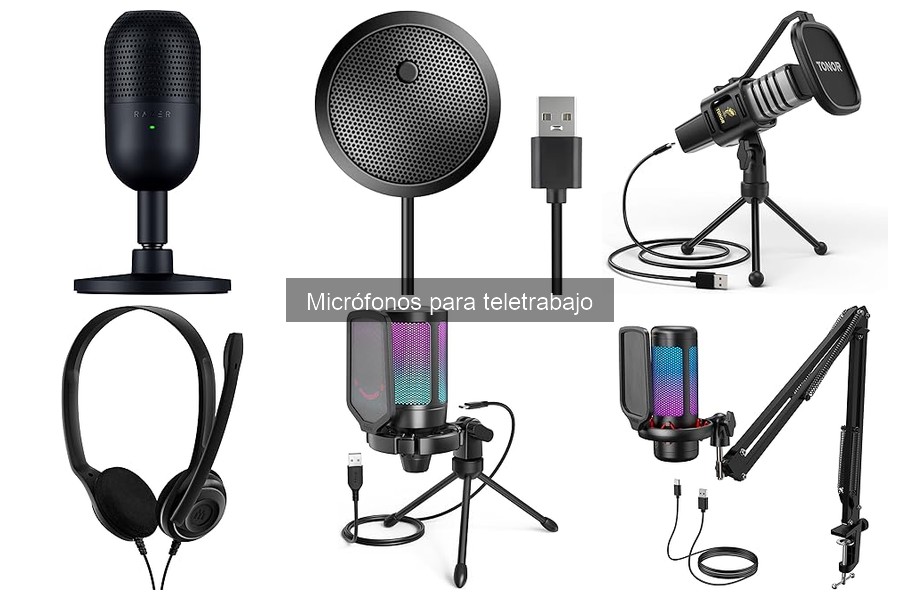
Instalar un micrófono para teletrabajo puede parecer complicado, pero en realidad es un proceso sencillo que puede mejorar notablemente la calidad de tus videoconferencias. Muchos enfrentan dificultades para configurar sus dispositivos, lo que puede afectar la comunicación durante reuniones importantes. Aquí encontrarás una guía práctica que detalla los pasos necesarios para configurar un micrófono, además de consejos para optimizar su uso. Al seguir estos pasos, no solo facilitarás tus llamadas, sino que también potenciarás tu experiencia de teletrabajo, logrando un sonido claro y profesional.

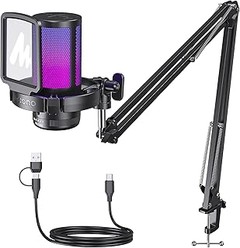
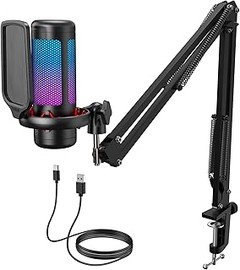
- Colección completa de sonido de alta calidad de 360°: nuestro micrófono para PC está equipado con un chip integrado avanzado, que tiene capacidades de captura de sonido omnidireccional y puede recoger sonido de 360 grados. Y con un diseño de cuello de cisne de metal, puedes ajustar libremente la altura y el ángulo. Se puede utilizar con confianza sin preocuparte por la posición del micrófono. Se puede utilizar para conferencias de red empresarial y para llamadas de Skype con múltiples personas
- 【Fácil de usar】Simplemente conecta este mini micrófono USB a un portátil o PC con un puerto USB-A, se reconocerá y funcionará inmediatamente, no requiere controladores ni software. Alimentado por el bus USB, no requiere fuente de alimentación externa/batería. Así que si el micrófono integrado en tu portátil no funciona correctamente, entonces nuestro micrófono USB externo es un reemplazo perfecto
- Alta sensibilidad y calidad de sonido clara: este micrófono USB para computadora utiliza un chip de grado profesional para proporcionar una excelente claridad de audio. Proporciona cancelación de ruido y captación de sonido de alta sensibilidad, así como una fuerte antiinterferencia para garantizar que las voces se capturen claramente sin ruido de corriente. Tu voz sonará tan real y clara como tu voz real
- Diseño duradero y ligero: hecho de APS de alta calidad y manguera de metal resistente, este micrófono USB tiene una excelente durabilidad y un blindaje eficaz contra interferencias. Un equilibrio perfecto entre elegancia, robustez y ligereza. Lo suficientemente pequeño como para caber en la palma de tu mano, es ligero pero estable debido a su diseño cuidadoso
- 【Amplia aplicación】El micrófono USB de conexión directa es pequeño y ligero, fácil de llevar y de ajustar el ángulo. No requiere controlador, simplemente conecta el micrófono y empieza a usarlo. Este micrófono USB es perfecto para estudio en casa, videochat, conferencias web, juegos en línea, Skype, MSN, grabación de Yahoo, grabación de YouTube, búsqueda por voz de Google, podcasts, etc
Última actualización el 2026-08-21 / Enlaces de afiliados / Imágenes de la API para Afiliados
Pasos para instalar el micrófono
Un día cualquiera, estás a punto de comenzar tu reunión virtual. Te sientas frente al ordenador, enciendes la cámara y, de pronto, te das cuenta de que el micrófono aún está guardado en la caja. La prisa se apodera de ti, pero no te preocupes, aquí verás cómo conectar y configurar tu micrófono de manera rápida y sencilla. Siguiendo estos pasos, podrás estar listo para hacer tus videollamadas como un profesional.
Conectar el micrófono al ordenador
La primera acción es la más simple, pero a veces la más crucial. Conecta tu micrófono al puerto USB de tu ordenador. Si has optado por el HOTUT Micrófono USB, solo deberías buscar un lugar libre en tu PC y enchufarlo. No tienes que ser un experto para esto, es un proceso de “plug & play”, que no requiere instalación de drivers complicados.
Una vez conectado, el sistema reconocerá automáticamente el dispositivo. Asegúrate, sin embargo, de que el micrófono esté encendido. Algunos modelos vienen con un botón de encendido o un indicador LED que te permitirá saber si está activo. Si tu elección fue un Micrófono USB para Conferencias, asegúrate de que el botón de silencio esté desactivado para que te escuchen claramente durante la llamada.
Configurar el dispositivo en el sistema operativo
Con el micrófono ya conectado, llega el momento de asegurarte de que todo funcione como la seda. Este paso es vital para las videoconferencias, ya que querrás que tu voz se escuche clara. Si eres usuario de Windows, ve a la configuración de sonido en el panel de control. Allí, busca la opción de “Sonido” y selecciona la pestaña de “Grabación”. Allí, deberías ver tu micrófono listado. ¿No aparece? Asegúrate de que esté bien conectado y que no haya ningún problema con el cable.
Si lo que tienes son EPOS PC8 USB Auriculares, la configuración es similar, simplemente selecciona el micrófono de los auriculares en las opciones de grabación. Una vez seleccionado, realiza una prueba de sonido. Habla y asegúrate de ver la barra de niveles moverse. Si no lo hace, verifica que no estés en modo silencio y que el volumen de entrada esté al máximo.
Por último, configura las preferencias en la aplicación que estés utilizando para la videoconferencia, ya sea Zoom, Teams o cualquier otra. Asegúrate de que el micrófono correcto esté seleccionado en las configuraciones de audio de la app. Así ya estarás listo para participar en tus reuniones sin preocupaciones. ¡Ya solo falta que te prepares para tu presentación!
No se han encontrado productos.
Consejos para optimizar el uso del micrófono
A veces, todo lo que se necesita es que tu voz suene tan clara como un día soleado. En un mundo donde el teletrabajo se ha vuelto la norma, un buen micrófono no solo es un lujo, es una necesidad. Pero no basta con tener uno, hay que saber aprovecharlo al máximo. Aquí van algunos consejos que van a ayudar a llevar tus videoconferencias y llamadas a otro nivel.
Ajuste de la sensibilidad y volumen
Cuando quienes están al otro lado de la pantalla comienzan a alejarse o acercarse de la conversación, la sensibilidad y el volumen pueden hacer la diferencia entre un diálogo fluido y un “¿perdona, qué dijiste?”. Un micrófono como el HOTUT Micrófono USB para computadora ofrece una opción de sensible que capta tu voz a un rango considerable, lo que significa que no tienes que hablar alto para ser escuchado.
Pero, ¿cómo ajustar la sensibilidad? Lo primero es verificar la configuración del software que utilizas, ya sea Zoom, Microsoft Teams o cualquier otra herramienta. Accede a “Configuración de audio”, y verás diversos niveles de sensibilidad. Comienza en un rango medio y ajusta según lo necesites. Y, por supuesto, siempre es buena idea hacer una prueba con un amigo antes de la llamada clave. A veces un bajón en el volumen y un ligero aumento en la sensibilidad pueden transformar una llamada llena de malentendidos en una conversación clara.
Posicionamiento adecuado del micrófono
¿De qué sirve tener un micrófono de calidad si no lo colocas bien? Pensemos en un escenario común: estás en una reunión virtual y, de repente, tus compañeros te dicen que tu voz suena lejana. Todo por un simple descuido en la ubicación del micrófono. Para el micrófono USB para Conferencias, por ejemplo, su diseño omnidireccional permite que capte sonido de cualquier dirección, pero eso no significa que debas dejarlo al azar.
Lo ideal es mantener el micrófono a unos 15 a 30 centímetros de tu boca, en una posición ligeramente elevada y orientado hacia ti. Si usas auriculares como los EPOS PC8 USB, asegúrate de que el micrófono esté bien alineado con tu boca. Esta disposición no solo mejora la calidad del sonido, sino que también incrementa la comodidad durante esas largas horas de trabajo.
Recuerda que un micrófono bien posicionado puede ser tu mejor aliado para sonar profesional y evitar esos momentos incómodos en los que te preguntan: “¿Estás ahí?” Tener en cuenta estos consejos puede acabar siendo el toque final que haga que tus sesiones de teletrabajo sean mucho más fluidas y productivas.

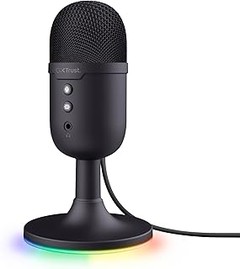
- USB Plug and Play – Este micrófono USB no requiere instalación de controladores ni software. Puede conectarlo rápida y fácilmente a su ordenador de escritorio o portátil. Es compatible con Windows 7, 8, 10, 11 y Mac OS. Si no hay respuesta después de conectar el micrófono para PC, acceda a la configuración del micrófono de su ordenador y configúrelo como dispositivo de entrada
- Tamaño Mini y Portabilidad – Este microfono ordenador está fabricado en aleación de aluminio resistente con base antideslizante. Su diseño compacto y portátil lo hace ideal para viajes de negocios. Úselo fácilmente en casa, en la sala de reuniones o en cualquier lugar. Además, ahorra espacio en su sala de reuniones
- Práctico Botón de Silencio e Indicador LED – Este microfono PC gaming cuenta con un botón de silencio táctil que permite silenciarlo al instante con una sola pulsación. Un indicador LED claro muestra el estado del micrófono: azul indica que está activo y rojo indica que está silenciado. Esto le permite realizar otras tareas simultáneamente durante una llamada, y el micrófono se puede silenciar con una simple pulsación, lo que lo hace práctico para reuniones en línea y clases a distancia
- Captación de Sonido de 360° – Este micro PC USB no es un altavoz manos libres ni un dispositivo de llamada, sino un micrófono de condensador. Este micrófono USB cuenta con un condensador de alto rendimiento que capta el sonido con claridad desde todas las direcciones en un radio de aproximadamente 3 metros. Su tecnología omnidireccional de 360° permite que varias personas hablen con naturalidad sin necesidad de acercarse al micrófono, lo que lo hace ideal para reuniones de 1 a 3 personas, cursos en línea y videoconferencias profesionales
- Calidad de Sonido Nítida – Este microfono gaming utiliza tecnología avanzada de reducción de ruido para reducir eficazmente la mayor parte del ruido de fondo y eliminar los ecos, ofreciendo una calidad de sonido nítida y fluida. Su rendimiento supera la tecnología de micrófonos tradicionales, garantizando grabaciones nítidas. Enfatiza las voces humanas a la vez que reduce el ruido ambiental, garantizando una calidad de sonido superior para videollamadas, capacitación remota, reuniones y grabaciones. Permite que la otra persona escuche su voz con claridad y realismo
Última actualización el 2026-08-22 / Enlaces de afiliados / Imágenes de la API para Afiliados
Solución de problemas comunes
Nunca falta ese momento en una videoconferencia, donde todos esperan a que tú hables, pero el micrófono decide tomarse un descanso. Esa incomodidad se puede evitar si sabes cómo arreglar los problemas comunes que surgen al utilizar un micrófono para teletrabajo. Vamos a ver algunos de los más frecuentes y cómo resolverlos.
Micrófono que no se detecta
¿Cuántas veces hemos experimentado la frustración de que nuestro micrófono no sea reconocido por el ordenador? Tal vez hayas conectado todo, pero en la lista de dispositivos aparece como si nunca hubieras hecho nada. Aquí van unos pequeños trucos que pueden cambiar el juego.
Primero, asegúrate de que el micrófono esté correctamente conectado. A veces, un simple giro en el conector puede hacer la diferencia. Si es un micrófono USB, prueba en otro puerto, ya que algunos no funcionan igual que otros. Después, verifica la configuración de audio en tu sistema. En Windows, por ejemplo, ve a “Configuración de sonido” y asegúrate de que tu micrófono esté seleccionado como dispositivo predeterminado. Una pequeña configuración muchas veces es la que nos hace perder tiempo.
Si todo lo demás falla, desinstalar y reinstalar el controlador del micrófono puede ser una opción efectiva. Es un proceso sencillo: solo tienes que ir al “Administrador de dispositivos”, encontrar tu micrófono, hacer clic derecho y seleccionar "desinstalar". Luego, reinicia el ordenador y debería volver a instalar automáticamente el controlador correcto. ¡Problema resuelto!
Problemas de calidad de sonido
Imagina esto: inicias una llamada importante y, en lugar de ser escuchado claramente, tus compañeros solo oyen un sonido distorsionado. La calidad de sonido es clave para el teletrabajo, y aquí van unos consejos para que tus conversaciones sean nítidas.
Lo primero es la ubicación del micrófono. Colocarlo demasiado lejos de ti o en un lugar donde haya ruido ambiente puede hacer que tu voz no se escuche bien. Intenta acercarlo a tu boca (sin quedar atrapado por el cable) y en un lugar estratégico, libre de ecos. Si usas un micrófono como el HOTUT Micrófono USB para computadora, su diseño omnidireccional ayuda a captar mejor el sonido, pero también depende de dónde lo coloques.
Además, revisa la configuración del software que estés utilizando. Programas como Zoom o Microsoft Teams tienen opciones para ajustar la entrada de audio. En muchos casos, habilitar la opción de "suppress background noise" o “suprimir ruido de fondo” puede mejorar considerablemente la claridad de tu voz. Por último, si el problema persiste, considera invertir en un micrófono de mejor calidad, como los EPOS PC8 USB Auriculares, que además de un sonido más limpio, ofrecen cancelación de ruido. No subestimes la diferencia que un buen equipo puede hacer en tu comunicación diaria.
Comparativa de micrófonos recomendados
Las videollamadas se han convertido en el pan de cada día, ¿verdad? Desde reuniones laborales hasta charlas con amigos, todos hemos vivido el reto de hacer que nuestras voces lleguen claras al otro lado de la pantalla. En esta comparativa, exploramos algunas opciones de micrófonos que no solo son accesibles, sino que también ofrecen calidad para que tus conversaciones suenen como si estuvieras cara a cara.
HOTUT Micrófono USB para computadora
Si hay un micrófono que ha hecho ruido (y no nos referimos a interferencias) en el mundo del teletrabajo, ese es el HOTUT Micrófono USB. Este pequeño gigante combina un diseño compacto con un rendimiento sobresaliente. Imagínate estar en una reunión de Zoom y que tu voz se escuche nítida, sin ruidos de fondo que interrumpan tus ideas.
Este micrófono es omnidireccional y tiene una captación de 360°, por lo que no necesitas estar hablando directamente a él. Es perfecto para las reuniones en grupo, porque capta la voz de todos los participantes. Además, es plug & play, lo que significa que simplemente lo conectas al USB y ya estás listo para comenzar.
Si te preocupa la calidad del sonido, te sorprenderá cuánto ha mejorado la experiencia de las llamadas con este micrófono. Así que si estás buscando un equipo que te haga lucir profesional sin romper el banco, el HOTUT Micrófono USB es una opción que vale la pena considerar.
Micrófono USB para Conferencias
Para aquellos que pasan horas en conferencias virtuales, un micrófono USB para conferencias es prácticamente un must. Lo interesante de estos dispositivos es su diseño especialmente pensado para captar voces en un entorno de grupo y filtrar el ruido no deseado.
Considera el micrófono de conferencia omnidireccional. Con su tecnología de cancelación de ruido, este micrófono está diseñado para que, mientras discuten ideas, el sonido molesto de un perro ladrando o el tráfico de fondo no se cuelen en la conversación. Solo necesitas un clic para silenciarlo gracias a su botón práctico con indicador LED, así que puedes hablar libremente sin preocuparte de que se escuche un descuido.
Su simplicidad también es un gran punto a favor. Es easy to set up y funciona con casi cualquier tipo de dispositivo, lo que significa que, si tienes que hacer una llamada rápida desde una laptop o un PC, solo lo enchufas y listo. Ideal para los que buscan facilidad y efectividad.
EPOS PC8 USB Auriculares con micrófono
El mundo del teletrabajo no solo se juega con micrófonos: los auriculares también son clave. Por eso, los EPOS PC8 USB Auriculares son una de las mejores opciones en el mercado. No solo vienen con un micrófono de calidad, sino que su diseño ultraligero te hará sentir como si no estuvieras usando nada.
Además, la cancelación de ruido en el micrófono asegura que tu voz se transmita de forma clara, sin que el sonido de un teclado o un ventilador interfiera. Es ideal si tienes una casa llena de gente o simplemente no quieres que el sonido ambiente te distraiga durante una llamada importante.
¿Y el control de volumen y mute? Imprescindible. Puedes ajustar rápidamente el sonido sin tener que buscar por todo tu escritorio. Así que si valoras la comodidad y la calidad del sonido, estos auriculares son una opción que definitivamente debes tener en cuenta para tus reuniones virtuales.
---
En esta comparativa, hemos cubierto micrófonos que se adaptan a diferentes necesidades y presupuestos. Todos ofrecen características interesantes que pueden mejorar tu experiencia en el teletrabajo, ya sea que necesites un micrófono que capte múltiples voces, un dispositivo fácil de usar, o auriculares cómodos para largas jornadas. Solo tienes que elegir el que mejor se ajuste a tu estilo y necesidades. ¡Buena suerte en tu búsqueda!