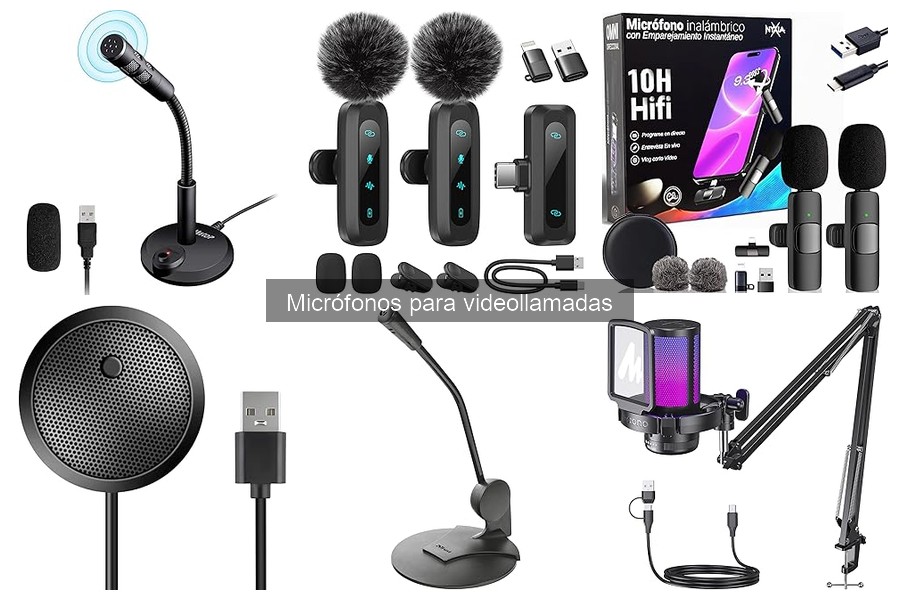
Instalar un micrófono para videollamadas puede parecer un desafío, especialmente si no estás familiarizado con la tecnología. Sin embargo, tener un buen sonido es crucial para una comunicación efectiva, ya sea en reuniones de trabajo o en encuentros virtuales con amigos. Aquí encontrarás un paso a paso sencillo que te guiará en el proceso de instalación y configuración de un micrófono externo, abordando tanto los aspectos técnicos como los ajustes necesarios. Con estos consejos, podrás mejorar significativamente la calidad de tus llamadas y disfrutar de una experiencia más fluida y profesional.

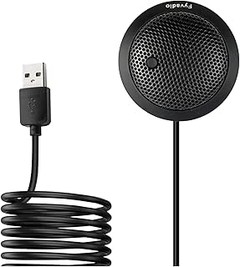
- MICRÓFONO USB PARA PC: Un práctico accesorio que mejora la claridad de tus llamadas de voz y vídeo en tu ordenador o portátil. Solo conecta el USB y estará listo para usarse. Compatible con cualquier dispositivo con puerto USB.
- IDEAL PARA PCS VIEJOS SIN MICRÓFONO: ¿Tienes un ordenador o portátil antiguo micrófono? No te preocupes, este micrófono USB compacto añade esta funcionalidad de manera sencilla y eficaz.
- DE REPUESTO: ¿Se ha roto el micrófono de tu portátil? Con este micrófono USB, no tendrás que reemplazar tu caro ordenador. Es la solución perfecta para seguir conectado sin gastar de más.
- CAPTURA DE VOZ CLARA Y PRECISA: Este micrófono portátil utiliza tecnología de condensador sensible para captar voces con nitidez. Es un accesorio esencial para reuniones remotas, clases en línea o videollamadas.
- DISEÑO LIGERO Y PORTÁTIL: Con un tamaño compacto de 5,5 x 1 cm y fabricado en plástico resistente, es fácil de transportar al trabajo, reuniones o para las clases.
Última actualización el 2026-10-20 / Enlaces de afiliados / Imágenes de la API para Afiliados
Preparativos antes de la instalación
Tener todo listo para instalar tu micrófono es como preparar un buen platillo, si te falta un ingrediente, la receta no saldrá como esperas. Antes de conectarlo y ajustar el sonido, hay algunos pasos clave que debes seguir. Aquí te cuento cómo asegurarte de que todo esté en orden para que tus videollamadas sean un éxito.
Verifica la compatibilidad del micrófono
Antes de hacer una compra, es fundamental saber si tu micrófono funcionará sin problemas con tu computadora o dispositivo. ¿Te ha pasado que compras algo y luego te das cuenta de que no es compatible? Para evitarlo, mira las especificaciones de tu micrófono. Por ejemplo, si eliges el kwmobile Micrófono USB para Portátil, asegúrate de que tu ordenador tenga un puerto USB libre. Si te inclinas por un modelo Lavalier, como el Micrófono Lavalier inalámbrico para iPhone y Android, verifica que tu teléfono sea compatible con este tipo de conexión.
No olvides revisar el sistema operativo de tu dispositivo. Algunos modelos pueden requerir controladores específicos. Una búsqueda rápida en la web puede ahorrarte tiempo y frustraciones después de la compra. Si puedes, consulta las opiniones de otros usuarios sobre la instalación y uso del micrófono en el mismo tipo de dispositivo que tienes, esto te dará una idea clara sobre posibles problemas y soluciones.
Reúne las herramientas necesarias
La instalación de un micrófono no tiene que ser un rompecabezas complicado. Puedes hacerla en un abrir y cerrar de ojos si tienes las herramientas correctas a la mano. Ya sea que vayas a usar un micrófono USB como el GXTrust 236 Yami Micrófono PC USB, o uno inalámbrico, asegúrate de tener a la mano un par de cosas básicas.
Primero, si el micrófono requiere soporte o soporte adicional, ten un destornillador listo, así como alguna herramienta para ajustar si es necesario. También, asegúrate de contar con cables si tu micrófono no es USB, y no está de más tener a mano una extensión de cable por si las dudas. Un buen consejo: ten un pañuelo o paño suave para limpiar cualquier superficie antes de colocar tu micrófono.
Finalmente, revisa que tu software de videollamadas esté actualizado. Esto es importante porque algunas funciones nuevas solo estarán disponibles en las versiones más recientes. Si sigues estos pasos, estarás listo para sumergirte en tu próxima reunión digital con sonido claro y sin complicaciones.

- 【SONIDO NÍTIDO Y CONEXIÓN ESTABLE】Equipado con un avanzado chip DSP, este minimicrófono garantiza un sonido cristalino y una transmisión de audio estable con un mínimo de interferencias. El micrófono de solapa proporciona un audio claro y de alta calidad para grabaciones de vídeo, entrevistas, retransmisiones en directo, podcasts y mucho más. Su capacidad de recepción de largo alcance, de hasta 30 metros, garantiza que no se produzcan cortes ni distorsiones durante la grabación o la retransmisión, lo que lo hace ideal tanto para entornos interiores como exteriores.
- 【EMPAREJAMIENTO AUTOMÁTICO】Los micrófonos inalámbricos están diseñados para mayor comodidad, eliminando la necesidad de Bluetooth, aplicaciones o conexiones a Internet. Gracias a su función de emparejamiento automático, una vez que enciendas el micrófono de solapa y lo conectes a tu dispositivo, este se conecta automáticamente sin necesidad de ningún proceso de emparejamiento manual. Esta función te ahorra tiempo y garantiza un funcionamiento sin complicaciones, lo que lo hace perfecto para usuarios que necesitan empezar a grabar de inmediato, ya sea que estés de viaje o tengas prisa.
- 【LARGA DURACIÓN DE LA BATERÍA】El micrófono inalámbrico ofrece una impresionante duración de la batería, con hasta 7 horas de uso continuo por micrófono, o un total de 14 horas cuando ambos mini micrófonos se utilizan simultáneamente. Esta larga duración de la batería lo hace ideal para sesiones de grabación prolongadas, entrevistas, podcasts o retransmisiones en directo sin preocuparse por el agotamiento de la batería. Además, el micrófono para iPhone incluye un cable de carga USB-C que te permite recargar tu micrófono fácilmente para su uso futuro.
- 【FUNCIONES INTUITIVAS】Este micrófono inalámbrico ofrece tres funciones de audio avanzadas que mejoran tu experiencia de grabación. La función de silencio te permite silenciar fácilmente el micrófono USB-C con un doble toque, mientras que la función de cancelación de ruido... La función de reverberación, perfecta para creadores musicales o para la grabación de voz, te ofrece un control total sobre el audio. Con solo pulsar unos botones, puedes ajustar estas funciones para adaptarlas a tu entorno de grabación y a tus necesidades
- 【AMPLIA COMPATIBILIDAD】 Este micrófono de solapa inalámbrico es muy versátil y compatible con una amplia gama de dispositivos, incluyendo iPhone, iPad, teléfonos Android con conector Type-C, ordenadores portátiles y de sobremesa a través de adaptadores USB-C, USB-A y Lightning. Esto garantiza que, tanto si utilizas un iPhone para crear contenido en redes sociales, un teléfono Android para retransmisiones en directo o un ordenador portátil para podcasting, este micrófono para iPhone se pueda utilizar con facilidad y flexibilidad sin necesidad de adaptadores adicionales.
Última actualización el 2026-10-21 / Enlaces de afiliados / Imágenes de la API para Afiliados
Instalación del micrófono USB
Cuando alguien se conecta a una videollamada, lo primero que se nota es si el audio es limpio o un completo desastre. No hay nada más frustrante que escuchar “¿me escuchan?” en bucle. La buena noticia es que instalar un micrófono USB es mucho más fácil de lo que parece. Vamos a desglosarlo, paso a paso, para que tus reuniones, clases o streamings tengan el sonido que merecen.
Conectar el micrófono a tu computadora
Primero que nada, asegúrate de tener todos tus trastos a la mano: tu micrófono USB, la computadora y un puerto USB libre. Este último es fundamental, así que si tu ordenador está lleno de cosas conectadas, puede que tengas que hacer un poco de limpieza.
El siguiente paso es tan sencillo como enchufar. Busca el puerto USB, que generalmente está ubicado en la parte trasera o lateral de tu computadora. Conecta el micrófono en este puerto y, si tienes suerte, tu computadora lo reconocerá casi al instante. Escucharás un pequeño sonido, como cuando llega un mensaje en tu móvil, que indica que el dispositivo está activo.
Si tu micrófono tiene algún tipo de botón de encendido, asegúrate de que esté activado. Si no ocurre nada, no entres en pánico. A veces, un simple reinicio de la computadora puede hacer milagros. En la mayoría de los casos, estás listo para pasar al siguiente paso.
Configurar el micrófono en la configuración de audio
Ahora que tu micrófono está conectado, es hora de ponerlo a funcionar como es debido. Aquí es donde muchos se sienten perdidos, pero realmente es muy sencillo. Dirígete a la configuración de audio de tu computadora, es como buscar las galletas en la despensa. En Windows, solo tienes que hacer clic derecho en el ícono de sonido en la barra de tareas y seleccionar "Sonidos". Si eres usuario de Mac, entra en "Preferencias del sistema" y luego en "Sonido".
Una vez ahí, busca la pestaña que dice "Entrada". Ahí encontrarás una lista de todos los dispositivos de audio disponibles. Tu micrófono USB debería aparecer en esta lista. Selecciónalo y, a continuación, ajusta el volumen de entrada. Un consejo: prueba a hablar un poco y observa el nivel de entrada, deberías ver un gráfico moverse. Si no se mueve mucho, ajusta la sensibilidad. Propongo un volumen medio como punto de partida.
No olvides hacer una prueba rápida antes de sumergirte en la videollamada. Usa alguna aplicación como Zoom o Skype, que tiene opciones de prueba de sonido. Así te aseguras de que se te escucha perfectamente y de que tu micrófono no está captando ruidos extraños del entorno. Con todo esto en su lugar, ya estás listo para disfrutar de una comunicación clara y sin interrupciones. ¡A conectar y comunicar!

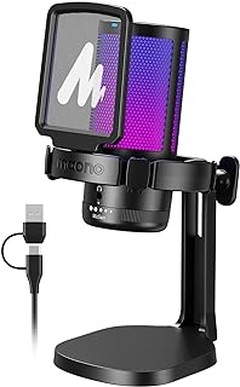
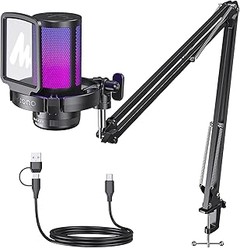
- MINIMICRÓFONO, MÁXIMO RENDIMIENTO – Muy compacto, el micrófono USB para gaming Yami ofrece la máxima calidad de sonido y es ideal para streamers y creadores de contenido con set-ups más pequeños
- SONIDO NÍTIDO – Deja que los oyentes oigan tu voz con la máxima claridad gracias al patrón de grabación cardioide y al filtro de rejilla integrado, que garantizan que tu voz siempre sea nítida
- AUDIO PERFECTO – Hazte con el control de la narración con el ángulo regulable del Yami, el silenciador de micrófono y la salida de auriculares que te permiten transmitir cuando quieras y como quieras
- TU VOZ ES LA ESTRELLA – ¡Sonido ideal en un formato estético! Con iluminación RGB multicolor alrededor de la base, este micrófono aporta un toque épico de color a tu set-up
- CONECTA, JUEGA, RINDE – No pierdas el tiempo en acumular éxitos con la sencillísima conexión USB del Yami. Solo tienes que conectarlo a tu PC, PlayStation o Mac y ¡listo!

Última actualización el 2026-10-24 / Enlaces de afiliados / Imágenes de la API para Afiliados
Instalación del micrófono Lavalier
Un día cualquiera, estás listo para una videollamada importante. Te miras al espejo, peinas tu cabello, y cuando te sientas frente al ordenador y conectas tu micrófono Lavalier, te das cuenta de que el audio no suena como esperabas. No te preocupes, aquí te explicaré cómo instalarlo de manera eficiente, tanto si eres principiante como si ya tienes algo de experiencia. Vamos a sacarle todo el provecho a ese micrófono.
Conectar el micrófono a dispositivos móviles
Cuando hablas sobre conectar un micrófono a tu móvil, puede sonar complicado, pero no tiene que serlo. Si tienes un micrófono Lavalier inalámbrico para tu iPhone o Android, la instalación es bastante sencilla. Solo necesitas asegurarte de que tu dispositivo esté preparado para recibir audio externo.
Primero, saca tu micrófono de la caja y busca el receptor. Generalmente es un pequeño dispositivo que se conecta al puerto de carga de tu móvil. Si usas un micrófono Lavalier inalámbrico, asegúrate de que tanto el receptor como el transmisor estén encendidos. Coloca el receptor en el puerto correspondiente y verifica que no haya interferencias, como otros dispositivos Bluetooth que puedas tener activos.
Una buena práctica es hacer una prueba de audio antes de comenzar. Graba un pequeño clip utilizando aplicaciones nativas de grabación de audio de tu teléfono. Si se escucha claro y sin ruidos molestos, ¡estás listo para la videollamada!
Ajustes para mejorar la calidad de audio
La calidad del sonido puede marcar la diferencia entre una videollamada profesional y una que se escuche como un pésimo podcast. Para asegurarte de que tu micrófono Lavalier brinde un audio nítido, es crucial hacer algunos ajustes.
Primero, sitúa el micrófono Lavalier lo más cerca posible de tu boca, pero asegúrate de que no roce con tu ropa, ya que eso puede crear ruidos indeseados. El lugar ideal es justo en el centro del pecho, donde puedas captar tu voz claramente.
Luego, verifica la ganancia de tu micrófono. Si tu dispositivo tiene opciones de configuración, ajusta la sensibilidad del micrófono: prueba niveles más bajos para evitar distorsiones si hablas desde cerca. También puedes activar cualquier filtro de ruido que tenga tu dispositivo, para deshacerte de los sonidos de fondo.
Otro truco es usar auriculares durante la llamada. Esto no solo te permitirá escuchar mejor a tus interlocutores, sino que también evitará que el eco afecte tu calidad de audio.
Con estos pasos, vas a ver cómo tu sonido mejora radicalmente. Y recuerda, un buen micrófono como el kwmobile Micrófono USB o el GXTrust 236 Yami Micrófono no es útil solo si lo conectas, también es importante saber cómo utilizarlo y ajustarlo. Así, estarás listo para brillar en tus próximas videollamadas.
Instalación del micrófono GXTrust 236
Cuando te decides a hacer tus videollamadas más profesionales, el micrófono adecuado es clave. ¿Te has preguntado cómo hacer que tu voz suene clara y nítida, sin los molestos ruidos de fondo? Hoy vamos a ver cómo instalar el micrófono GXTrust 236, un equipo que puede ser tu gran aliado para reuniones online, streaming o incluso para grabar un podcast. Vamos a lo práctico, paso a paso.
Pasos específicos para usuarios de PC
Primero, asegúrate de tener todo listo. El GXTrust 236 se conecta a través de USB, así que solo necesitarás un puerto libre en tu computadora. Aquí te dejo los pasos que debes seguir:
1. Conectar el micrófono: Simplemente enchufa el micrófono a un puerto USB en tu PC. No necesitas instalar drivers, ¡es plug and play! Así que verás que la luz LED del micrófono se enciende, confirmando que todo funciona.
2. Seleccionar el dispositivo de audio: Ve al panel de control de sonido de tu computadora. Busca "Dispositivos de grabación" y selecciona el GXTrust 236 como tu micrófono principal. Da un clic en "Establecer como predeterminado" para asegurarte de que tu PC lo reconozca en todas las aplicaciones.
3. Ajustar niveles de audio: Puedes hacer clic derecho en el micrófono una vez seleccionado y elegir "Propiedades". Aquí puedes ajustar el volumen de entrada y aplicar una mejora de sonido si es necesario. Te sugiero que pruebes los niveles mientras hablas. Asegúrate de que tu voz se escuche clara y sin distorsiones.
4. Prueba de sonido: Antes de lanzarte a la siguiente videollamada, haz una prueba rápida. Abre cualquier aplicación de grabación de voz y haz una grabación de prueba. Reproduce el audio para verificar que todo funciona como debería.
Así de fácil, en menos de diez minutos puedes tener tu micrófono GXTrust 236 listo para usar. A partir de aquí, solo queda disfrutar de ese sonido nítido en tus videollamadas.
Personalización de la iluminación LED
Una de las características que hacen al GXTrust 236 destacar es su iluminación LED RGB. Esto no solo le da un toque estético, sino que también te permite saber cuándo el micrófono está en uso. Configurarlo es igual de sencillo:
1. Acceso a la configuración: Busca el software de configuración que quizás hayas descargado junto con el micrófono o que se pueda descargar desde la página oficial de GXTrust. Si no tienes el software, no te preocupes, los colores se pueden ajustar manualmente.
2. Elegir el modo de iluminación: Una vez dentro del software o en la configuración manual, verás varias opciones. Puedes optar por una iluminación estática, que se mantenga en un solo color, o un modo dinámico que cambia colores en secuencia. Escoge lo que más te guste.
3. Consejos para la personalización: Si usas el micrófono en diferentes ambientes, como en casa y en la oficina, ajusta los colores según el entorno. Colores más suaves pueden dar una sensación más tranquila, mientras que los colores vivos pueden hacer que tu espacio se vea más enérgico y creativo.
Personalizar la iluminación LED no solo hará que tu setup se vea increíble, sino que también te dará esa motivación extra para cada llamada o grabación. ¿Listo para impresionar a tus compañeros y hacer que tus producciones suenen y se vean bien? ¡Tú puedes hacerlo!