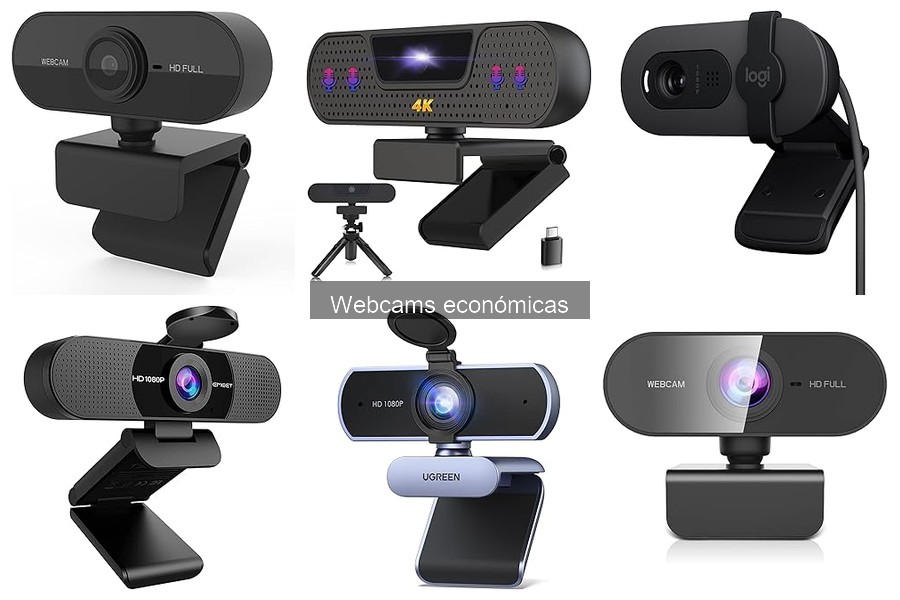
Las webcams económicas pueden ser una solución accesible para quienes trabajan desde casa, pero su uso a menudo está plagado de errores comunes que afectan la calidad de la experiencia. Muchos usuarios enfrentan problemas como la configuración inadecuada, que puede llevar a una mala imagen o audio deficiente. En este artículo, abordaremos los principales errores que cometemos al usar estas herramientas y cómo solucionarlos, brindándote consejos prácticos que mejorarán tu rendimiento en videoconferencias y llamadas. Así, podrás disfrutar de una comunicación más fluida y profesional en tu espacio de trabajo.

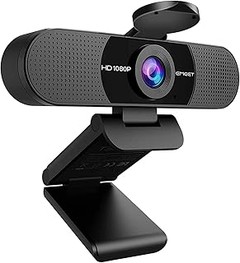
- 📎【Webcam 1080P】La web cam está equipada con una resolución Full HD de 1080p y puede reproducir vídeos HD a 30 fps y ofrecer imágenes claras. Además, esta camara web HD dispone de una función de enfoque automático, incluso con poca luz de fondo. Mediante la corrección automática en condiciones de poca luz también se puede ver claramente
- 🎙️【Webcam con Micrófono】Los micrófonos duales integrados en la camara webcam para pc con cancelación automática del ruido convierten el sonido más puro, claro y nítido en audio estéreo, creando un sonido claro y natural. Ideal para videoconferencias, esta web camera pc proporciona un sonido nítido en entornos ruidosos
- 🔗【Fácil de Usar y de Usar】Esta camara pc fácil de usar puede conectar y reproducir vídeos en 5 minutos sin necesidad de instalar ningún software o controladores adicionales (cuando pruebe la cámara, por favor, mantenga la distancia correspondiente). Así como para evitar el ruido
- 🖥️【Múltiples Sistemas Operativos】DDKJ HD webcam funciona con PC, ordenador portátil, ordenador de sobremesa, Android TV con puerto USB, soporta ordenadores principales como Windows 2000, XP, XP2, Vista, Win7, Win8, Win10, Mac OS y Linux.[Nota:Interfaz USB-A, algunos ordenadores necesitan un adaptador]
- 🔖【Soporte Giratorio】La camara ordenador viene con un clip de fijación que te permite asegurarla en casi cualquier lugar que puedas imaginar. No importa si el monitor LED, la tapa del portátil, la mesa o la superficie de trabajo. La cámara web 1080P es ideal para videoconferencias, enseñanza en línea, webcasts, juegos y videollamadas
Última actualización el 2026-11-22 / Enlaces de afiliados / Imágenes de la API para Afiliados
Configuración inadecuada de la webcam
¿Alguna vez te has sentido frustrado porque la imagen en tus videoconferencias se veía borrosa o simplemente diferente a lo que esperabas? Este es un error común y, aunque parezca obvio, la configuración inadecuada de la webcam puede arruinar cualquier reunión virtual. A menudo, es fácil pasar por alto aspectos básicos de la configuración, pero con unos simples ajustes, puedes mejorar significativamente la calidad de tus transmisiones. Vamos a abordar dos de los errores más comunes: la resolución y el enfoque de la cámara, así como la correcta configuración del audio.
Cómo ajustar la resolución y el enfoque
Ajustar la resolución y el enfoque de tu webcam puede sonar complicado, pero en realidad es más sencillo de lo que piensas. Imagina a Laura, una diseñadora gráfica que se conecta a su trabajo remoto. Siempre veía su imagen borrosa, lo que hacía que su presentación se sintiera poco profesional. Tras investigar un poco, se dio cuenta de que la resolución de su cámara no estaba configurada correctamente.
Para corregir esto, empieza abriendo el software que usas para la videoconferencia. En la mayoría de las plataformas, encontrarás opciones para ajustar la resolución. Si tienes una webcam como la DDKJ Webcam con Microfono-Web CAM 1080p HD Autofocus, selecciona la opción de 1080p, que es ideal para presentaciones. Esta configuración asegurará que tu imagen sea nítida y clara.
El enfoque es otro aspecto crucial. Muchas webcams, especialmente las económicas, pueden tener un enfoque automático defectuoso. A menudo, es útil ajustarlo manualmente en el software del controlador de la cámara. Si tu cámara tiene la opción, descarta el enfoque automático y ajusta el enfoque manualmente para que te veas bien en pantalla. ¡No te olvides de probarlo antes de la reunión para asegurarte de que todo esté en su sitio!
Configuración del audio para una mejor experiencia
La imagen es importante, pero ¿de qué sirve si nadie puede oírte? Carlos, un profesor que se enfrenta a sus alumnos en línea, aprendió esto por las malas: su sonido era tan malo que todos se distraían más por el eco que por la clase. Para evitar este tipo de problemas, es fundamental ajustar la configuración de audio adecuadamente.
La realidad es que muchas webcams económicas vienen con micrófonos incorporados que no son de la mejor calidad. Una opción es invertir en una webcam como la W8GS Webcam 4K Full HD ya que cuenta con micrófono, pero no te olvides de revisar la configuración del audio en tu dispositivo. Dirígete a la configuración de sonido de la aplicación que estés usando y selecciona la fuente de audio que desees. Si usas un micrófono externo o el micrófono de la cámara, asegúrate de elegir el correcto para evitar problemas de sonido.
Recuerda siempre realizar una prueba de audio antes de la videoconferencia. Simplemente graba unos segundos y reproduce el sonido. Si escuchas ruidos de fondo, considera usar auriculares con micrófono. Esto no solo ayuda a bloquear ruidos externos, sino que también mejora la calidad general de tu voz en el audio.
Ajustar la resolución, el enfoque y la configuración del audio de tu webcam no solo mejora tu calidad en las videoconferencias, sino que también te da más confianza al comunicarte de manera virtual. ¡Así que manos a la obra y despídete de las frustraciones en tus reuniones online!

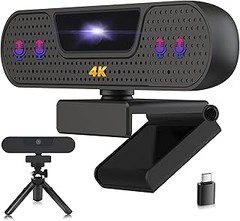
- 【Calidad de Imagen Superior】La camara webcam para pc está equipada con un sensor de imagen CMOS de 8.0 Megapíxeles, resolución hasta 3840 * 2160, le ofrece imágenes fluidas de ultra alta definición 4K, presenta detalles vívidos de la imagen. El lente gran angular de 85° captura un rango de cámara más amplio
- 【4 Micrófonos Reducción Ruido】Esta camara web cuenta con 4 micrófonos omnidireccionales con cancelación de ruido integrados, captando automáticamente la voz humana de 6 metros y filtrando eficazmente el ruido de fondo, proporciona un buen entorno de vídeo y voz, ideal para videoconferencias, transmisiones en vivo, cursos en línea, entrevistas, chats de juegos, etc
- 【Enfoque Automático y Corrección de Exposición】Web camera pc no necesita ajustar manualmente el foco, capturar rostros con rapidez y precisión, manteniendo siempre una imagen nítida y estable en el centro de la pantalla. Además, la webcam 1080p ajusta la temperatura de color y la corrección de luz de acuerdo con su entorno de iluminación para garantizar una imagen brillante, claras y profesional
- 【Seguro y Fácil de Usar】La camara para pc está equipada con una tapa de privacidad, bloqueando físicamente todos los posibles ataques de piratería informática, protegiendo su privacidad y manteniendo la lente limpia. 3 formas de montaje: fijar al monitor de la computadora con clips, colocar horizontalmente en el escritorio o usar trípode (Incluido)
- 【Amplia compatibilidad】No requiere controlador, plug y play (soporte para USB 2.0 A / USB C), la cámara web 4K es compatible con Windows 10/11, Linux, Mac OS, Linux, Chrome y Android, Puede usarla fácilmente para transmitirla en vivo en YouTube / facebook / Tiktok, unirse a una videoconferencia en Zoom o hacer una videollamada a su familia en Skype/Whatsapp/Wechat. Como cámara de red de Switch 2, muy práctico
Última actualización el 2026-10-11 / Enlaces de afiliados / Imágenes de la API para Afiliados
Iluminación deficiente en el entorno
¿Te has dado cuenta de cómo cambia la vibe de una sala sólo con la luz? Cuando entras a un lugar iluminado, te sientes más animado, mientras que un ambiente sombrío te puede dar esa sensación de cansancio. Esto es importante, sobre todo si pasas muchas horas delante de la computadora, ya sea trabajando o disfrutando de un buen videojuego. La iluminación deficiente puede ser un verdadero obstáculo, no solo para la productividad, sino también para esos encuentros virtuales donde quieres lucir lo mejor posible. La luz correcta puede hacer que la tecnología funcione a tu favor.
Importancia de la iluminación natural y artificial
Cierto día, Juan decidió hacer una videollamada con sus amigos y se dio cuenta de que la luz de su cuarto lo hacía parecer un fantasma. La verdad es que, sin una buena iluminación, no importa cuán buena sea tu webcam, la imagen siempre se verá poco atractiva. Aquí es donde entra en juego la iluminación natural y artificial. La luz natural, proveniente de ventanas o claraboyas, no solo es gratis, sino que también mejora dramáticamente la calidad de tus videollamadas y la atmósfera del lugar. Sin embargo, no siempre hay suficiente luz del sol, sobre todo en invierno o en días nublados, y aquí es donde necesitamos esas luces artificiales que nos salvan.
Usar luces cálidas y con buena difusón puede hacer maravillas. Por ejemplo, si tienes una webcam económica como la DDKJ Webcam con Microfono, esa calidez de la luz puede ayudar a que tus rasgos se vean más naturales, en lugar de tener un rostro pálido por la luz fría de una lámpara de neón. Además, optar por lámparas regulables te da la flexibilidad de ajustar la intensidad según la hora del día y tus necesidades.
Soluciones accesibles para mejorar la luz
La buena noticia es que no necesitas un presupuesto gigante para mejorar la iluminación de tu espacio. A veces, pequeños cambios pueden hacer una gran diferencia. Si tu habitación es oscura, una simple lámpara de pie en un rincón puede iluminar la esquina y darle un toque acogedor. Las luces LED son una opción económica y eficiente. Se pueden encontrar tiras de LED por un precio razonable, y puedes colocarlas detrás de tus pantallas para un efecto de luz ambiental que no solo se ve bien, sino que reduce la fatiga visual.
Otra gran alternativa son las pantallas difusoras que puedes acoplar a tus lámparas y que ayudarán a suavizar la luz, evitando ese efecto de brillos molestos en tu cara durante una llamada. Si tienes una webcam como la W8GS Webcam 4K, aquí es importante que la luz sea equilibrada para que te veas lo mejor posible, lo que puede marcar la diferencia en una reunión importante o en un directo.
Cada espacio es único, así que prueba diferentes configuraciones hasta que encuentres lo que mejor funcione para ti. Al final, mejorar la iluminación de tu entorno no solo beneficiará tus videollamadas, sino que también creará un espacio más agradable para trabajar y vivir.

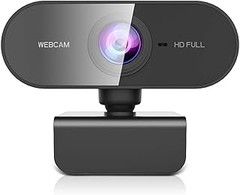
- [ Webcam USB 1080P FHD ] La Webcam USB está equipada con un sensor de imagen CMOS de 2 megapíxeles y soporta una resolución de 1080P 30FPS, ofreciéndole una imagen clara y fluida. Equipada con corrección de poca luz, puede grabar vídeo brillante y de alto contraste incluso con poca luz dependiendo del entorno.
- [ Micrófono Incorporado ] La Cámara USB incorpora dos micrófonos omnidireccionales con cancelación de ruido que pueden captar el sonido a una distancia de hasta 3M y el sistema de cancelación de ruido le proporciona un mejor entorno de comunicación para una videollamada. En comparación con un micrófono mono, los micrófonos omnidireccionales duales son más adecuados para videoconferencias o aprendizaje electrónico con varias personas.
- [ Plug & Play ] La webcam es plug and play, no requiere drivers para Windows 7/8/10/11, Linux, Mac OS X 10.6 y superiores, Android 5.0 y superiores. Conecte la interfaz USB 2.0 a su ordenador y la webcam puede ser detectada automáticamente, eliminando operaciones complicadas. El cable es de 2M.
- [ Amplia Compatibilidad ] La webcam para ordenador es compatible con el software más popular: puede utilizar fácilmente esta cámara para transmitir en directo en Youtube/Facebook/Tiktok, participar en videoconferencias en Zoom o realizar videollamadas con su familia en Skype/Whatsapp/Wechat. Se convertirá en una ayuda indispensable en su vida o trabajo. NOTA: Compatible con switch 2 pero requiere un adaptador de USB A a C (no incluido)
- [ Fácil de Usar ] La Webcam USB admite tres métodos de instalación: fijada a la pantalla del ordenador con un clip, colocada horizontalmente sobre el escritorio o utilizando un trípode (no incluido). Admite rotación horizontal de 360 grados y rotación hacia arriba y hacia abajo de 15 grados: ajuste el ángulo según sea necesario. Ideal para seminarios web, videoconferencias, retransmisiones en directo, cursos en línea, reuniones para entrevistas, chat de juegos, etc.
Última actualización el 2026-11-22 / Enlaces de afiliados / Imágenes de la API para Afiliados
Posicionamiento incorrecto de la webcam
¿Alguna vez te has conectado a una videoconferencia y te has dado cuenta de que te ves como un personaje de una película de terror? La posición de tu webcam juega un papel crucial en cómo te perciben los demás. Si el ángulo o la altura no son los correctos, podrías proyectar una imagen poco favorable o, peor aún, distraer a tus compañeros con un fondo desordenado o una iluminación inadecuada. A continuación, vamos a explorar cómo colocar tu webcam de manera efectiva para que siempre luzcas genial en cada reunión virtual.
Altura y ángulo ideales para grabación
Colocar la webcam a la altura adecuada puede hacer la diferencia entre un look profesional y uno amateur. La altura ideal es a la altura de tus ojos, de modo que, cuando mires hacia la cámara, parezca que estás hablando directamente con la persona frente a ti. Si te la pones muy arriba, puede parecer que miras hacia abajo, lo que te hace ver desinteresado. Por otro lado, si la cámara está demasiado baja, podrías acabar con una perspectiva que resalta más tu nariz que tu sonrisa.
¿Qué puedes hacer? Prueba a colocar la webcam en una mesa, o si es necesario, utiliza un soporte o un stack de libros para elevarla. Recuerda también el ángulo: inclínala ligeramente hacia atrás para evitar que la imagen se distorsione. Esto no solo te dará un look más favorecedor, sino que también permitirá a los demás verte en el contexto correcto. Con la DDKJ Webcam con Micrófono, que tiene autofocus y es fácil de instalar, ajustar la posición y el ángulo se vuelve aún más intuitivo, permitiendo que te enfoques en lo que realmente importa: la conversación.
Cómo evitar ángulos poco favorecedores
Un angulito muy común en el que caen muchos es el famoso “ángulo de debajo del mentón”. Esa posición en la que parece que estás hablando desde el fondo de un pozo. Para evitar esos ángulos poco favorecedores, revisa siempre cómo te ves en la pantalla antes de comenzar. Si tienes que ajustar la altura de la cámara, hazlo.
Un truco simple es usar una iluminación adecuada. Si la luz viene de abajo, te iluminará de manera extraña, pero si la sitúas frente a ti o ligeramente arriba, vas a mejorar tu imagen notablemente. Si tienes la W8GS Webcam 4K, por ejemplo, aprovecha las características de corrección de iluminación que te ofrece. En cada videollamada, no solo debes brillar en contenido, ¡también en presentación! Intenta siempre que el fondo sea simple y ordenado, evita las distracciones detrás de ti que pueden sacarle atención a lo que realmente importa: tu mensaje.
Con estos sencillos consejos, podrás evitar esos errores comunes y asegurarte de que tu webcam trabaje a tu favor, dejándote lucir excelente en cada encuentro virtual.
Falta de prueba y ajustes previos
La frustración te invadió cuando al encender tu webcam para esa reunión crucial, la imagen aparecía borrosa y te sentías solo en el centro de la pantalla. Este tipo de situaciones son más comunes de lo que parece, y generalmente, se deben a la falta de pruebas y ajustes previos en nuestros equipos. Muchas veces, pensamos que está todo listo para brillar ante los demás, pero un pequeño descuido puede hacer que todo se derrumbe. Por eso, entender la importancia de realizar pruebas es clave para evitar momentos incómodos.
Realizar ensayos antes de eventos importantes
¿Has tenido alguna vez una videoconferencia donde, de repente, te das cuenta de que el audio no funciona o que la iluminación te hace parecer un fantasma? La realidad es que un ensayo puede ser la diferencia entre una presentación exitosa y una vergonzosa. Tomarte un par de minutos para asegurarte de que todo está en orden es fundamental. Simplemente, realiza una videollamada contigo mismo o con un amigo.
Asegúrate de que la calidad de imagen sea la adecuada, si estás usando la DDKJ Webcam con Micrófono, verifica que el enfoque automático está correctamente ajustado y que los colores lucen naturales. Si el sonido es un problema recurrente, prueba el micrófono incorporado. Este tipo de prueba no solo te ayudará a detectar fallos, sino que también te proporcionará una idea de cómo te perciben los demás.
Y no solo vale con comprobar la imagen y el sonido. Considera el fondo y la iluminación. ¿Todo bien? Si aún no estás satisfecho, quizás deberías buscar un espacio diferente o añadir más luz a la habitación. Recuerda que una buena presentación no se trata solo de lo técnico, también es una cuestión de atrezzo y ambiente.
Plataformas recomendadas para pruebas de video
Saber qué plataforma usar para tus ensayos puede hacer que las pruebas sean mucho más fluidas. Entre las más recomendadas están Zoom, Skype y Google Meet. Cada una tiene sus ventajas y peculiaridades, así que elegir bien es crucial.
Por ejemplo, en Zoom, puedes crear una reunión privada con cualquier número de personas y probar la calidad de audio e imagen sin preocuparte por interrupciones. ¿Tienes la W8GS Webcam 4K? Prepárate para impresionar, asegúrate de que el video está configurado en resolución alta y que has habilitado la corrección de iluminación para ese extra de claridad. Por otro lado, Google Meet es ideal si buscas simplicidad, ya que solo necesita un navegador. Es perfecto para una prueba rápida antes de una presentación real.
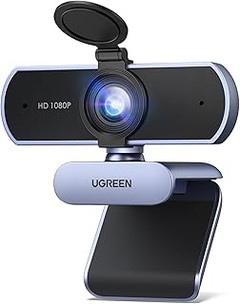
Finalmente, cada plataforma tiene sus opciones de ajustes de video. Prueba con distintas configuraciones y analiza cuál te da los mejores resultados. Utilizar la UGREEN Webcam Full HD 1080P te permitirá ver qué tal te queda la imagen en diferentes condiciones. ¡No te la juegues! Al final, invertir un poco de tiempo en estas pruebas te ahorrará más de un dolor de cabeza cuando llegue la hora de la verdad.
No actualizar el software de la webcam
Un lunes cualquiera, Juan se prepara para un día lleno de videoconferencias. Se conecta a una reunión importante, pero cuando trata de compartir su pantalla, la imagen es un desastre: pixelada y con una calidad que hace que sus compañeros se pregunten si está hablando desde un túnel oscuro. ¿El problema? Su webcam tenía un software desactualizado. Este tipo de situaciones son más comunes de lo que parece, y no actualizar el software de la webcam puede llevar a que no aproveches al máximo tu equipo. Hablemos de cómo poner al día esos controladores y aplicaciones para que tengas la mejor experiencia posible.
Cómo actualizar controladores y aplicaciones
La actualización de controladores y aplicaciones puede parecer un proceso complicado, pero en realidad es bastante sencillo. Primero, verifica el modelo de tu webcam. Haz clic derecho en "Mi PC" o "Este PC", selecciona "Propiedades" y después busca en el administrador de dispositivos. Encontrarás la sección de "Dispositivos de imagen" donde estará tu webcam.
Ahora, la parte clave: ¿cómo actualizas esos controladores? Puedes visitar la página web del fabricante de la webcam y buscar la sección de "Soporte" o "Descargas". Ahí encontrarás las versiones más recientes de software disponibles para tu modelo. Si preferiste optar por un enfoque más automático, muchos sistemas operativos, como Windows, ofrecen la opción de buscar actualizaciones automáticamente, simplemente accede a "Configuración" > "Actualización y seguridad" y sigue las instrucciones.
No olvides que también debes mantener actualizadas las aplicaciones que utilices para videoconferencias (como Zoom o Skype). Muchas veces, estas aplicaciones corrigen problemas de compatibilidad y mejoran la calidad de la imagen. Al final del día, asegurarte de que todo esté actualizado es como hacerle un chequeo al coche, no quieres quedarte tirado en medio de la carretera.
Beneficios de usar la última versión del software
¿Qué ventajas tiene usar la última versión del software de tu webcam? Hay muchas, y te las cuento en un momento. Primero que nada, la calidad de imagen mejora de manera notable. Las actualizaciones suelen incluir mejoras en la compresión de video y corrección de errores, así que tu transmisión siempre será más nítida y fluida.
Además, al tener el software actualizado, los errores de conexión se reducen considerablemente. Imagínate estar en medio de una reunión y que de repente la imagen se congela o, peor aún, que te saquen a patadas por no poder compartir algo crucial. Las nuevas versiones suelen incluir parches que resuelven esos problemas de conectividad.
No se puede olvidar la seguridad. Las actualizaciones incluyen mejoras en la protección contra vulnerabilidades. Así que, si trabajas con información sensible o simplemente no quieres que “el amigo de lo ajeno” tenga acceso a tu cámara, asegúrate de estar al tanto de las últimas versiones. Al final, mantener tu webcam actualizada, no sólo te da mejor calidad de imagen, sino que también te asegura que tus reuniones virtuales se desarrollen sin inconvenientes.