Personalizar la configuración de tu ratón en Mac es fundamental para mejorar la ergonomía de tu espacio de trabajo y adaptarlo a tus necesidades personales. Muchos usuarios no conocen las opciones disponibles y, al no ajustarlas, pueden experimentar incomodidad o disminución en su productividad. En este texto, exploraremos cómo realizar ajustes específicos en la configuración de tu ratón, teniendo en cuenta aspectos de accesibilidad y personalización, para que puedas disfrutar de una experiencia más cómoda y eficiente en tu día a día.

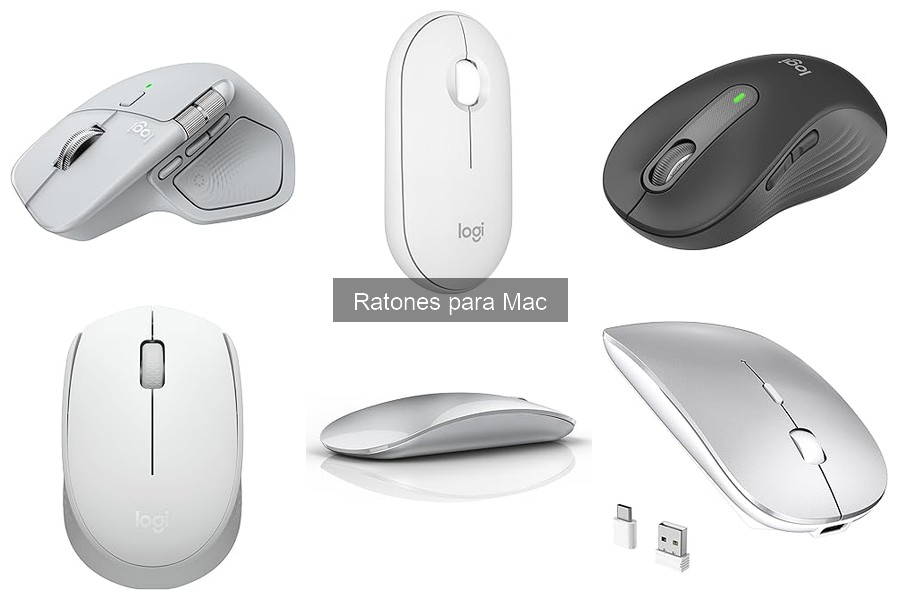
- El Magic Mouse es inalámbrico y recargable, con una nueva base que se desliza perfectamente sobre el escritorio.
- Y con la superficie Multi‑Touch podrás hacer gestos sencillos, como pasar de una web a otra o desplazarte por tus documentos.
- Gracias a su batería recargable, podrás despreocuparte de cargarlo durante un mes o más.
- Está listo para usar desde el primer minuto y se enlaza automáticamente con tu Mac.
- Además, incluye un cable USB‑C de tejido trenzado que te permite conectarlo y cargarlo a través del puerto USB‑C de tu Mac.

Última actualización el 2026-09-20 / Enlaces de afiliados / Imágenes de la API para Afiliados
Introducción a la personalización del ratón en Mac
Cuando alguien se siente frustrado al intentar hacer que su ratón se adapte a su estilo de trabajo, el día puede volverse complicado. ¿Cuántas veces te has encontrado moviendo el cursor de un lado a otro, deseando que la respuesta sea tan simple como ajustar un par de configuraciones? La buena noticia es que personalizar tu ratón en un Mac puede ser mucho más sencillo de lo que piensas. En esta introducción, te voy a guiar a través de las opciones de personalización y accesibilidad que te ayudarán a hacer de tu experiencia con el ratón algo mucho más fluido y eficiente.
La personalización puede parecer algo destinado solo a los “geeks” de la tecnología, pero si alguna vez te has sentido incómodo con un ratón estándar, este artículo es para ti. A menudo, no nos damos cuenta de que pequeñas modificaciones pueden tener un impacto significativo en nuestra productividad y comodidad. Ajustar la velocidad del cursor o el desplazamiento es tan solo el comienzo. Para los usuarios de Mac, hay opciones que van más allá de lo básico y que pueden hacer que tu trabajo diario sea mucho más llevadero.
Ajustes básicos para la personalización del ratón
¿Te ha pasado que quieres hacer clic rápido para abrir una carpeta, pero el ratón no responde como esperabas? Aquí es donde entran los ajustes básicos. En tu Mac, dirígete a Preferencias del Sistema y selecciona Ratón. Allí podrás jugar con varias configuraciones como la velocidad de seguimiento, que es la rapidez con la que el cursor se mueve en respuesta a tus movimientos. Si sientes que el cursor va más lento que un caracol, este es el lugar adecuado para acelerarlo a tus ritmos.
Pero eso no es todo. En este panel, también tienes opciones para ajustar el desplazamiento. Tal vez prefieras desplazarte una página a la vez, en lugar de hacerlo por líneas. Así, lograrás que la experiencia de navegación sea más cómoda según tu estilo. No subestimes el poder de estos pequeños cambios, mejoran tu conexión con el dispositivo y todo se vuelve más fluido.
Opciones avanzadas: más allá de lo convencional
Para quienes buscan llevar su personalización al siguiente nivel, hay opciones avanzadas que pueden marcar la diferencia. Con el Magic Mouse de Apple, por ejemplo, puedes aprovechar la superficie Multi-Touch, que permite gestos como deslizar o pellizcar para hacer zoom. Si eres de aquellos que aman la eficiencia, aquí puedes encontrar una forma de moverte entre aplicaciones y ventanas que será casi intuitiva.
Por otro lado, el Logitech Pebble Mouse 2 M350s ofrece la función Easy-Switch, que permite conectar el ratón a varios dispositivos y cambiar entre ellos sin complicaciones. Esta es una herramienta fabulosa si trabajas con un iPad y un Mac a la vez. Así, nunca más tendrás que lidiar con cables enredados o cambiar dispositivos de forma torpe. Y si te preocupa el ruido, su diseño de clics discretos te dará la tranquilidad que necesitas mientras trabajas.
Configuraciones de accesibilidad para un uso más cómodo
No todos tienen la misma habilidad con la tecnología, y es normal que algunos usuarios necesiten un poco más de ayuda al interactuar con sus dispositivos. Aquí es donde las opciones de accesibilidad se convierten en un aliado crucial. Desde la misma ventana de configuración del ratón, puedes activar características como el desplazamiento por ratón que permite tener un control más personalizado según tus necesidades.
Si posees un ratón ergonómico, como el RaceGT inalámbrico, puede que encuentres ajustes que reduzcan el esfuerzo en tus muñecas. Al elegir la configuración adecuada, la ergonomía empieza a jugar un papel fundamental en tu comodidad y salud. Por ejemplo, puedes ajustar el doble clic para que se active con menos presión, ideal si estás buscando minimizar el desgaste físico tras largas sesiones de trabajo.
Con todos estos consejos, tu experiencia utilizando el ratón en Mac no solo será más personal, sino que además se convertirá en un verdadero placer. Siéntete libre de experimentar y ver cuál combinación de ajustes funciona mejor para ti.
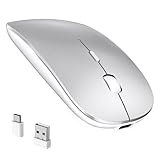
- Conexión USB A y USB C: Este ratón inalámbrico se embala con receptor USB y adaptador USB C (almacenado en la parte inferior del ratón) , compatible con más dispositivos que de sobremesa, portátil, PC con puerto USB A o USB C.
- Recargable: Batería recargable incorporada, no es necesario cambiar la batería. Simplemente cargue el ratón con el cable de carga tipo C (incluido). El modo de suspensión inteligente puede prolongar mejor la duración de la batería.
- Conexión estable: 2,4 GHz inalámbrica proporciona una mayor capacidad anti-interferencia, una velocidad de transmisión más rápida y una conexión más fiable, las distancias de trabajo pueden llegar a 10 m, y de alta DPI puede hacer que la pista más suavemente sobre la mayoría de las superficies.
- Clic silencioso y sensible: La superficie lisa y esmerilada y los clics silenciosos proporcionan una mejor experiencia al usuario y le liberan de la preocupación de molestar a los demás, manteniéndole concentrado mientras trabaja.
- Diseño ergonómico y compacto: El receptor USB permanece en el puerto USB del PC o se guarda cómodamente en el interior del ratón inalámbrico cuando no se utiliza. Su ligereza y sencillez hacen que el ratón sea perfecto para el viaje, la oficina o el hogar.
Última actualización el 2026-09-21 / Enlaces de afiliados / Imágenes de la API para Afiliados
Accediendo a la configuración del ratón
Cuántas veces has estado en medio de un proyecto y de repente sientes que el ratón no responde como debería, o tal vez la velocidad del cursor parece estar a ritmo de tortuga. En el mundo de los usuarios de Mac, ajustar la configuración del ratón puede ser el primer paso para mejorar tu experiencia. Personalizar no es solo un lujo, es una necesidad para hacer que cada clic cuente. Pero, ¿sabes cómo acceder a esas opciones? Vamos a desglosarlo.
Métodos para abrir las preferencias del ratón
La forma más sencilla de personalizar el ratón en tu Mac es a través de las Preferencias del Sistema. Para ello, simplemente da un vistazo a ese icónico icono de manzana en la esquina superior izquierda y selecciona “Preferencias del Sistema”. Una vez allí, busca la sección que dice “Ratón”. Pero, si quieres ir más rápido, puedes usar Spotlight: presiona Comando + Espacio e escribe "ratón". ¡Listo! Te llevará directamente a la configuración que buscas.
Una vez dentro, descubrirás varias opciones. Puedes ajustar la velocidad del cursor, donde tendrás el control total de cuán rápido se mueve tu puntero. Si te gusta tener control absoluto, quizás quieras experimentar con la opción de scroll, que permite una visualización más fluida de los documentos y páginas web. Y, claro, no olvides explorar las funciones de gestos, especialmente si tienes un Magic Mouse, ya que podrás aprovechar al máximo su superficie Multi-Touch.
Opciones de accesibilidad para usuarios con necesidades especiales
Más allá de la personalización básica, el Mac ofrece opciones de accesibilidad que son realmente valiosas para quienes tienen requerimientos específicos. Por ejemplo, si alguna vez has sentido que el ratón no responde adecuadamente, activar el Ratón de accesibilidad puede ser la clave. Este modo permite un uso más fácil y control preciso, ideal para aquellos que necesitan un poco de ayuda adicional.
Otra función interesante es el Control por Movimiento. Con esta opción activada, podrás controlar el cursor con el movimiento de tu cabeza, una herramienta que puede ser especialmente útil para usuarios con movilidad limitada. Así, el Mac democratiza el acceso, permitiendo que todos puedan disfrutar de su computación sin limitaciones.
Por último, echa un vistazo a la opción de velocidad del clic. Ajustar este parámetro permite a los usuarios seleccionar la velocidad a la que el intercambiador del ratón responde a sus clics, haciéndolo más cómodo y adaptándose a sus necesidades personales. En resumen, estas opciones no son solo convenientes, sino que son esenciales para garantizar que todos los usuarios tengan una experiencia fluida en su Mac.

- Desafía lo aburrido: Con un diseño estilizado, varios colores y tecnología más inteligente, este ratón Bluetooth de la colección Pebble 2 te permite reflejar tu estilo y tu carácter
- Creado para destacar, y llegar lejos: El diseño redondeado minimalista de Pebble Mouse 2 M350s está fabricado con plástico reciclado (1): es estilizado, ligero y portátil
- Alterna fácilmente entre 3 dispositivos: Usa Bluetooth para conectar hasta 3 dispositivos inalámbricos con diversos sistemas operativos (Windows, macOS, iPadOS, ChromeOS) y alternar entre ellos con el botón Easy-Switch del ratón
- Ahorro de tiempo: Personaliza el botón central con la aplicación Logi Options (2) para hacer más con Pebble Mouse 2; agrega accesos directos para tus aplicaciones favoritas, incluidas WhatsApp y Spotify
- Causa una gran impresión, discretamente: Haz que tu trabajo atraiga más atención que tus clics; Pebble Mouse 2 M350s es un ratón discreto con tecnología Silent Touch que elimina un 90% de ruido de clic (3)
Última actualización el 2026-09-20 / Enlaces de afiliados / Imágenes de la API para Afiliados
Ajustes de sensibilidad y velocidad del cursor
¿Alguna vez te has sentido frustrado porque el cursor se mueve demasiado rápido o lento en tu Mac? Es un detalle que, aunque parece menor, puede arruinar tu experiencia. Afortunadamente, ajustar la sensibilidad y la velocidad del cursor en tu Mac es un proceso sencillo y puede marcar una gran diferencia, especialmente si eres de los que pasan muchas horas frente a la pantalla.
Los ajustes del ratón son una de esas configuraciones que muchas veces pasamos por alto. Sin embargo, encontrar la sensibilidad adecuada puede mejorar tu precisión al seleccionar textos o al navegar por diferentes aplicaciones. Te encontrarás más cómodo y productivo, evitando esos molestos clics erróneos que pueden interrumpir tu flujo de trabajo.
Cómo ajustar la sensibilidad del ratón en tu Mac
Entrar en el mundo de la configuración de tu ratón es más fácil de lo que parece. Desde el menú de Preferencias del Sistema, solo necesitas seguir unos sencillos pasos. Primero, dirígete a “Ratón” y ahí encontrarás dos barras deslizantes, una para la velocidad de desplazamiento y otra para la sensibilidad del doble clic.
La velocidad de desplazamiento afecta cómo se mueve el cursor por la pantalla: si lo mueves poco y sientes que va muy rápido, reduce esta barra. Contrariamente, si el cursor se siente lento y deseas un movimiento más ágil, muévela hacia la derecha. Del mismo modo, para la sensibilidad del doble clic, prueba ajustar la barra hasta encontrar el punto ideal, esto te ayudará a abrir carpetas y archivos con más facilidad.
Recuerda que estos ajustes son personales y lo que funciona para una persona puede no ser lo mejor para otra. ¡No dudes en experimentar!
Accesibilidad y velocidad de cursor en tu Mac
La configuración de la accesibilidad en tu Mac es fundamental si quieres tener un control total de tu experiencia de uso. Desde el mismo menú de “Preferencias del Sistema”, bajo la opción de “Accesibilidad”, hay un apartado llamado “Ratón y panel táctil". Aquí encontrarás opciones adicionales como el control de la velocidad del cursor y la posibilidad de ajustar la velocidad de desplazamiento para que se adapte mejor a tus necesidades.
Este ajuste es especialmente interesante si usas un ratón como el Apple Ratón Magic Mouse, que tiene una superficie táctil versátil. Puedes personalizar cómo responde al movimiento, lo que brinda una experiencia más fluida y ajustada a tu estilo. Igualmente, si optas por el Logitech Pebble Mouse 2 M350s, podrás disfrutar de esa personalización y varios clics silenciosos, ideales para esos momentos en que necesitas trabajar sin distracciones.
No olvides que el objetivo es encontrar una configuración que te haga sentir cómodo. Un cursor que se adapta a tus necesidades es sinónimo de productividad. Así que tómate un momento, ajusta tu ratón y prueba cómo se siente, ¡podrías sorprenderte de la diferencia que hace!
La importancia de la personalización en tu experiencia de uso
En nuestro día a día, la personalización es clave para mejorar la experiencia con cualquier dispositivo. Entonces, ¿por qué no aplicar esto a tu ratón? Tomemos, por ejemplo, el RaceGT Ratón Inalámbrico. Este modelo no solo es ergonómico, sino que también permite ajustes inteligentes de velocidad, convirtiéndolo en una excelente opción para quienes buscan minimizar la tensión en las muñecas durante largas jornadas.
La personalización no se limita simplemente a ajustar la sensibilidad del cursor. Muchas veces, se trata de adaptar la herramienta para que encaje con tu estilo de trabajo. Al ajustar la sensibilidad y la velocidad de tu cursor, no solo harás que navegar sea más placentero, sino que también aumentarás tu eficiencia. Optimizar tu espacio de trabajo puede ser tan simple como encontrar el equilibrio perfecto en la respuesta de tu ratón.
Así que, ya sea que uses un ratón de Apple o uno de otra marca, sacar el máximo provecho de estas configuraciones puede ser el primer paso hacia una experiencia de usuario mucho más efectiva. ¡Dale una oportunidad y disfruta de un ratón que realmente se adapte a ti!
Personalización de gestos en ratones compatibles
Al entrar en la era digital, hay herramientas en tu escritorio que pueden transformar tu experiencia de trabajo. Un ratón que se adapta a tu estilo puede ser la diferencia entre un día productivo y uno lleno de frustraciones. Si tienes un ratón compatible con Mac, como el Magic Mouse o el Logitech Pebble Mouse, te va a interesar cómo optimizar esos gestos para que cada clic cuente. Vamos a ver cómo personalizar esa configuración para que, al usar tu ratón, parezca que está a tu servicio, y no al revés.
Activando y configurando Gestos en el Magic Mouse
Recientemente, un amigo se quejaba de que no podía hacer todo lo que quería con su Magic Mouse. Después de una charla, descubrí que aún no había explorado las opciones de gestos, ¡y eso le estaba limitando! Configurar estos gestos es súper fácil y te permitirá navegar de manera más fluida. Primero, asegúrate de que tu Magic Mouse está conectado. Luego, dirígete a Preferencias del Sistema y selecciona Ratón. Aquí encontrarás varias pestañas, pero lo que nos interesa es la de Gestos.
¿Sabías que puedes usar un simple deslizamiento de dedo para pasar entre aplicaciones? Al activar el gesto de deslizamiento lateral, podrás cambiar de una pantalla a otra sin apenas esfuerzo. Prueba también la opción de hacer un gesto de pellizco para hacer zoom. Estas son solo algunas de las funciones que puedes personalizar. Si eres de los que hacen muchas presentaciones, asignar gestos específicos para avanzar o retroceder las diapositivas puede ser un cambio de juego. El secreto es experimentar hasta que cada gesto se sienta natural en tus manos.
Opciones de personalización para el Logitech Pebble Mouse
Quizás has visto a alguien usando un Logitech Pebble Mouse y te has preguntado si ofrece las mismas opciones de personalización que el Magic Mouse. La respuesta es un rotundo sí, pero con un toque diferente. Este ratón se destaca por su diseño estilizado y su funcionalidad, así que vamos a desglosar cómo sacarle el jugo.
Primero, asegúrate de que esté emparejado con tu Mac. Abre Preferencias del Sistema y luego ve a la sección Mouse. Aquí, podrás ajustar la velocidad del puntero y la clicada. Pero lo más interesante son las opciones de personalización de los clics. Con el Logitech Pebble Mouse, puedes asignar diferentes funciones a los botones para que se adapten a tus necesidades.
¿Alguna vez te ha molestado tener que cambiar constantemente entre aplicaciones? Puedes programar un botón para que abra Force Quit o incluso para mostrar el escritorio. En mi experiencia, esto resulta especialmente útil si trabajas con múltiples ventanas, te ahorra un montón de tiempo y te hace lucir como un profesional. No subestimes el poder de una buena personalización: puede transformar un gesto común en una herramienta poderosa.
Configuración de botones adicionales y funciones avanzadas
Cuando te sientas a trabajar con tu Mac, la experiencia puede variar mucho si tu ratón responde a tus necesidades. A veces, pequeñas configuraciones marcan la gran diferencia. ¿Alguna vez has sentido que tu ratón podría hacer mucho más de lo que realmente hace? En este punto, ajustar la configuración de los botones adicionales y explorar funciones avanzadas puede transformarlo en un compañero de trabajo que se adapte a tu estilo.
En un mundo donde la personalización se vuelve esencial, saber cómo asignar funciones específicas a los botones que no usas regularmente es clave. Aquí es donde se juega la verdadera magia de la productividad. Integrar software adicional puede convertir tu ratón de ser solo un dispositivo de señalización a un controlador multifuncional. Si tienes un ratón como el Apple Ratón Magic Mouse, o algo más ergonómico como el RaceGT Ratón Inalámbrico Recargable, hay opciones que te permitirán personalizarlo al máximo.
Asignación de funciones a botones con software adicional
La asignación de funciones a los botones del ratón a menudo puede parecer un misterio. Pero no te preocupes, con el software adecuado se convierte en un paseo. Herramientas como SteerMouse o USB Overdrive permiten a los usuarios de Mac ajustar cada botón de su ratón para realizar tareas específicas que, de otro modo, requerirían múltiples clics o atajos de teclado. Por ejemplo, ¿cuántas veces has deseado tener un botón que sirva para cambiar rápidamente entre aplicaciones?
Utilizando estos programas, puedes configurar atajos para programas que usas frecuentemente, como un software de edición de fotos o un programa de diseño gráfico. Imagina que estás trabajando en un proyecto con Logitech Pebble Mouse 2 M350s. Puedes asignar el botón lateral para que te lleve directamente a tu archivo más utilizado, ¡ahorrándote varios minutos cada día!
Además de la personalización básica, estos softwares permiten tener acceso a funciones avanzadas como la sensibilidad del ratón y la velocidad de desplazamiento. Así que si a veces sientes que el cursor se mueve demasiado lento o rápido, ajustar estas configuraciones puede cambiar radicalmente tu experiencia. Con estas herramientas, no solo estás eligiendo qué hace tu ratón, sino que también le estás dando un plus de eficacia que se traduce en menos frustración y más fluidez en tu trabajo.
Al final, un ratón correctamente configurado puede optimizar tu flujo de trabajo. Probar y jugar con estas configuraciones puede dar lugar a descubrimientos sorprendentes sobre cómo trabajar de manera más efectiva. Así que, si todavía no has personalizado tu ratón, ya es hora de que le des ese toque personal que te hará disfrutar mucho más del proceso.