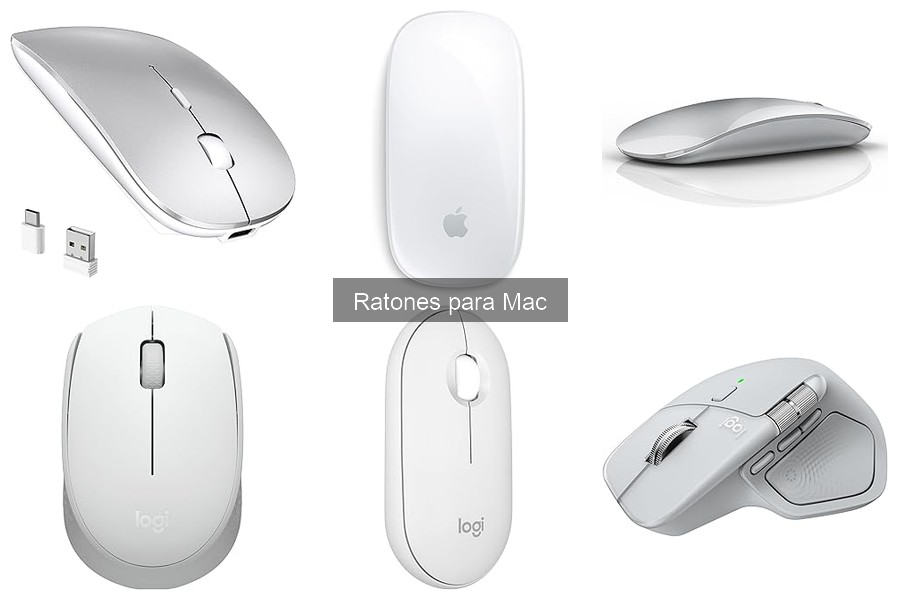
Al utilizar un ratón en un Mac, es común enfrentar dificultades como problemas de conexión o rendimiento. Estos inconvenientes pueden afectar la productividad y la comodidad en nuestro espacio de trabajo. En este artículo, exploramos los problemas más frecuentes que pueden surgir con los ratones en Mac y brindamos soluciones prácticas para resolver cada uno de ellos. Así, podrás disfrutar de una experiencia fluida y eficiente en tu oficina en casa, mejorando tu ergonomía y eficiencia en todo momento.

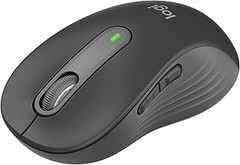
- Desafía lo aburrido: Con un diseño estilizado, varios colores y tecnología más inteligente, este ratón Bluetooth de la colección Pebble 2 te permite reflejar tu estilo y tu carácter
- Creado para destacar, y llegar lejos: El diseño redondeado minimalista de Pebble Mouse 2 M350s está fabricado con plástico reciclado (1): es estilizado, ligero y portátil
- Alterna fácilmente entre 3 dispositivos: Usa Bluetooth para conectar hasta 3 dispositivos inalámbricos con diversos sistemas operativos (Windows, macOS, iPadOS, ChromeOS) y alternar entre ellos con el botón Easy-Switch del ratón
- Ahorro de tiempo: Personaliza el botón central con la aplicación Logi Options (2) para hacer más con Pebble Mouse 2; agrega accesos directos para tus aplicaciones favoritas, incluidas WhatsApp y Spotify
- Causa una gran impresión, discretamente: Haz que tu trabajo atraiga más atención que tus clics; Pebble Mouse 2 M350s es un ratón discreto con tecnología Silent Touch que elimina un 90% de ruido de clic (3)

Última actualización el 2026-10-20 / Enlaces de afiliados / Imágenes de la API para Afiliados
Problemas de Conexión de Bluetooth
No hay nada más frustrante que intentar usar tu ratón Bluetooth y sentir que está haciendo lo que quiere. ¿Te ha pasado? Puede parecer que nuestro propio equipo se une a una especie de rebelión tecnológica. Con los ratones para Mac, estos problemas se vuelven aún más comunes, especialmente si dependes de ellos para trabajar o jugar. Los problemas de conexión de Bluetooth pueden arruinar tu día, pero aquí estamos para desmenuzar esos inconvenientes y ofrecerte soluciones prácticas.
Soluciones para la Inestabilidad de la Conexión
Cuando empieza a fallar la conexión, lo primero que hay que hacer es detenerse y hacer una revisión básica. Revisa si hay obstáculos entre el ratón y tu ordenador. A veces, una simple planta o el router pueden interferir con la señal. Mantén una distancia adecuada y asegúrate de que ambos dispositivos están dentro de un radio de unos pocos metros.
Si eso no da resultado, intenta desconectar y reconectar el ratón. Este proceso no es tan complicado como parece, simplemente ve a las Preferencias del Sistema en tu Mac, selecciona "Bluetooth" y busca tu dispositivo. Haz clic en el icono de "X" para quitarlo y, luego, vuelve a emparejarlo. A veces, un simple reinicio puede hacer maravillas.
Otra opción muy útil es comprobar las actualizaciones de software. Mantener tu sistema operativo al día no solo soluciona fallos, sino que también mejora la compatibilidad con dispositivos Bluetooth. Un pequeño esfuerzo que puede salvarte de un gran dolor de cabeza.
Si los problemas persisten, considera interferencias por otros dispositivos. Los dispositivos como teléfonos, microondas o incluso otros ratones pueden causar conflictos. Si es posible, apaga otros dispositivos electrónicos uno por uno para ver si alguno de ellos está afectando la conexión.
Cómo Reparar la Conexión con el Ratón Magic Mouse
El Magic Mouse es una joya del diseño, pero a veces puede decidir tomarse un descanso, ¿no? Lo primero que debes hacer es asegurarte de que tu ratón esté encendido y con batería. Puede que parezca una obviedad, pero a veces es el problema más simple el que nos da más dolores de cabeza. Si la luz de estado no se enciende, es tiempo de ponerlo a cargar.
Una vez verificado que está encendido, si sigue sin conectar, ve nuevamente a las Preferencias del Sistema. Busca "Bluetooth", y verifica si el Magic Mouse aparece en la lista. Si lo ves, pero no se conecta, es tiempo de un "reset". Para ello, apágalo, espera unos segundos y vuelve a encenderlo. Haz esto un par de veces, si no funciona, quítalo como mencionamos antes y emparejalo otra vez.
Ten en cuenta que, en ocasiones, una actualización de macOS puede alterar la conexión del Magic Mouse. Si sospechas que ha sido después de una actualización, revisa los foros de Apple para ver si otros usuarios han reportado el mismo problema. A veces, puede que tengas que reinstalar la actualización o esperar a que Apple saque un parche que resuelva el lío.
Por último, si todo lo anterior falla, no dudes en probar el ratón con otro dispositivo. Si conecta sin problemas, entonces ya sabes que el problema está en tu Mac. En ese caso, quizás sea tiempo de contactar con el soporte técnico para que te ayuden a darle una solución definitiva.

- El Magic Mouse es inalámbrico y recargable, con una nueva base que se desliza perfectamente sobre el escritorio.
- Y con la superficie Multi‑Touch podrás hacer gestos sencillos, como pasar de una web a otra o desplazarte por tus documentos.
- Gracias a su batería recargable, podrás despreocuparte de cargarlo durante un mes o más.
- Está listo para usar desde el primer minuto y se enlaza automáticamente con tu Mac.
- Además, incluye un cable USB‑C de tejido trenzado que te permite conectarlo y cargarlo a través del puerto USB‑C de tu Mac.
Última actualización el 2026-10-20 / Enlaces de afiliados / Imágenes de la API para Afiliados
Dificultades en la Sensibilidad del Ratón
En el día a día, trabajar con un ratón puede ser un paseo o una verdadera pesadilla. Aquella situación en la que intentas mover el cursor por la pantalla y este no responde como esperas, puede ser frustrante. A veces, la sensibilidad del ratón se siente alta y otras, simplemente no se mueve. La clave está en ajustarlo bien a tus necesidades. En este bloque, vamos a abordar cómo resolver esos inconvenientes y encontrar el equilibrio perfecto.
Ajuste de la Sensibilidad en Preferencias del Sistema
¿Te has dado cuenta de que en algunas ocasiones el ratón parece tener vida propia? Esa sensación de que un pequeño movimiento de tu muñeca lo lanza a la otra esquina de la pantalla puede ser completamente desquiciante. Para quitarte ese dolor de cabeza, lo primero que debes hacer es ajustar la sensibilidad desde Preferencias del Sistema en tu Mac.
1. Abre el menú de Apple: En la esquina superior izquierda de tu pantalla, haz clic en el icono de Apple.
2. Selecciona "Preferencias del Sistema" y luego "Ratón": Aquí es donde comienza la magia. Verás un control deslizante llamado "Velocidad de seguimiento". Este es el encargado de ajustar cuán rápido se mueve el cursor en relación a tu movimiento del ratón.
3. Haz pruebas: Mueve el control deslizante hacia la izquierda para una sensibilidad más baja y a la derecha para más alta. Prueba cada ajuste moviendo el ratón y observa si se siente más cómodo. Recuerda que lo ideal puede variar dependiendo de qué tipo de tarea estés realizando, para el diseño gráfico, es recomendable una sensibilidad más baja, mientras que para jugar, una más alta podría ser beneficiosa.
Con estos pasos, podrás personalizar la experiencia según tus preferencias y evitar esos movimientos erráticos que tanto pueden molestar. Además, es importante que revises la configuración del ratón cada vez que cambies de dispositivo, porque lo que funciona en un ratón, puede no ser la mejor opción en otro.
Comparativa de Sensibilidad: Logitech Pebble vs. Apple Magic Mouse
Cuando llega el momento de decidir entre dos de los ratones más populares para Mac, se genera un debate que vale más que unos pocos clics. Por un lado, tienes el Logitech Pebble Mouse 2 M350s, un ratón que se desliza casi como un sueño: ligero, personalizable y con clics discretos. Y en la otra esquina, el Apple Magic Mouse, con su elegante diseño y la superficie multi-touch que permite gestos y deslizamientos.
Logitech Pebble Mouse 2 M350s
Este ratón es perfecto si buscas comodidad y un diseño minimalista. Con su conexion Bluetooth, puedes comprobar que funciona eficazmente con macOS y iPadOS. La sensibilidad es ajustable, lo que te permite personalizar la experiencia según la tarea. Y lo mejor: su función Easy-Switch te facilita alternar entre dispositivos. Si estás en movimiento, su peso ligero lo convierte en un compañero ideal.
Apple Magic Mouse
El Magic Mouse, a pesar de su apariencia futurista, tiene capacidades extraordinarias. Su superficie multi-touch permite gestos como desplazamientos y zoom, lo que puede ser muy útil si trabajas en diseño gráfico o necesitas una experiencia más fluida. Sin embargo, muchos usuarios encuentran su sensibilidad un poco alta, lo que puede dificultar su manejo. Personalizar la sensibilidad puede ser un desafío, ya que no ofrece tantas opciones como su competidor Logitech.
Comparativa en Sensibilidad
Si lo tuyo es un trabajo más preciso, el Logitech Pebble probablemente sea tu mejor opción. Su capacidad para ajustar la sensibilidad y su diseño ergonómico se adaptan mejor a trabajos que requieren finura, como la edición de fotos o diseño gráfico. En cambio, si eres un usuario que se mueve entre aplicaciones rápidamente y aprovecha al máximo los gestos, el Apple Magic Mouse puede ofrecerte esa experiencia rápida y fluida, aunque quizás debas acostumbrarte a su sensibilidad más alta al principio.
Con esta comparativa en mano, es más fácil decidir cuál de los dos ratones se adapta mejor a tu estilo de trabajo, garantizando que esa frustración con la sensibilidad se convierta en cosa del pasado.

- Compatibilidad variada: el ratón inalámbrico bluetooth compacto es compatible con Macbook/iPad/Tablet/Sistemas Windows, macOS, Chrome OS Linux y equipos electrónicos de computadora, PC, Laptop, tableta, puede funcionar instantáneamente tan pronto como conecte el receptor USB a su PC o portátil.
- Compatibilidad variada: el ratón inalámbrico bluetooth compacto es compatible con Macbook/iPad/Tablet/Sistemas Windows, macOS, Chrome OS Linux y equipos electrónicos de computadora, PC, Laptop, tableta, puede funcionar instantáneamente tan pronto como conecte el receptor USB a su PC o portátil.
- Conexión fiable del receptor USB: el receptor USB está oculto debajo del mouse y se puede quitar fácilmente. Permite conectarse a un ordenador con un puerto USB. La función "plug and play" garantiza que no se requiere instalación de controladores para su uso. La fluidez de uso está garantizada.
- Ratón recargable con puerto tipo C - El ratón inalámbrico Bluetooth 5.1 se carga durante 1 hora y funciona durante 2 meses, gracias a su batería de litio incorporada y recargable de 480 mAh. Este mouse inalámbrico para computadora portátil tiene un consumo extremadamente bajo. Cuando la batería está baja, una luz roja parpadea para recordarle que necesita cargarla.
- iseño de ahorro de energía: el ratón tiene una función de hibernación automática. Si no se detecta ninguna acción durante un minuto, el mouse entra en hibernación ligera y se puede despertar moviendo el mouse. Si no se detecta ninguna acción durante 10 minutos, el mouse entra automáticamente en hibernación profunda y debe despertarse haciendo clic en un botón. Tenga en cuenta que la duración varía ligeramente según el lote de chips.
Última actualización el 2026-10-20 / Enlaces de afiliados / Imágenes de la API para Afiliados
Problemas de Carga y Batería
Cuando estás en medio de una presentación importante o intentando finalizar un trabajo de último minuto, el último problema que quieres enfrentar es que tu ratón se quede sin batería. Lo que parece un pequeño contratiempo puede convertirse en un dolor de cabeza si no se soluciona rápido. Aquí te cuento cómo puedes resolver esos inconvenientes de carga y batería en tu ratón, específicamente en el Magic Mouse, y te comparo opciones que te ayudarán a mantener fluido tu flujo de trabajo.
Cómo Solucionar Problemas de Carga en el Magic Mouse
Pasa a menudo que, al encender el Magic Mouse, te das cuenta de que no está funcionando. ¿Te ha pasado? Primero, verifica el cable USB-C. Muchas veces, el problema se reduce a un cable enredado o un puerto USB obstruido. Conectarlo directamente a tu Mac puede ahorrarte un tiempo valioso.
Si el ratón se niega a cargar, lo siguiente que debes hacer es asegurarte de que estás utilizando un adaptador compatible. No todos los adaptadores son iguales y algunos pueden no proporcionar el voltaje adecuado. Recuerda, el Magic Mouse requiere una carga completa para funcionar, así que dale un poco de tiempo antes de asumir que está roto.
Además, asegúrate de que el ratón esté encendido. Aunque parece obvio, a veces simplemente se apaga accidentalmente. Revisa el interruptor en la parte inferior: si está rojo, el ratón está apagado. Si has probado todo esto y aún así sigue sin cargar, podría tener un problema de hardware, y ahí es donde quizás tengas que considerar contactar al soporte técnico de Apple.
Duración de la Batería: Cimetech vs. Logitech Pebble
Cuando se trata de la duración de la batería, los ratones Cimetech y Logitech Pebble nos ofrecen distintas propuestas que se adaptan a tus necesidades. ¿Qué tal una comparación práctica para que tomes la mejor decisión?
El Logitech Pebble Mouse 2 M350s es un ratón que se hace notar por su diseño estilizado y ligero, ideal para quienes buscan un gadget que combinen elegante y funcional. Con una duración de batería de hasta 18 meses, este ratón promete que no tienes que cargarlo cada dos por tres. Además, sus clics discretos son una bendición para esos días en que trabajas en una biblioteca o en un espacio compartido.
Por otro lado, el Cimetech Ratón Inalámbrico Recargable también hace un buen trabajo en términos de duración, aunque si trabajas largas horas, es probable que su batería tenga que recargarse más seguido. Su diseño ergonómico y su conexión tanto por USB como Bluetooth lo convierten en una opción versátil, aunque no dura tanto como el Logitech.
En resumen, si la duración de la batería es una prioridad máxima para ti, el Logitech Pebble es claramente el ganador. Si prefieres un ratón más ajustado al presupuesto y no te importa recargar un poco más, el Cimetech puede ser suficiente. ¡Elige el que más se adapte a tu estilo de trabajo y dile adiós a esos problemas de batería!
Problemas de Compatibilidad con Aplicaciones
Desde que te regalaste ese ratón Logitech Pebble Mouse 2 M350s, la vida debería ser más sencilla, ¿verdad? Pero de repente, te encuentras con que no funciona como debería. La pantalla parpadea, los clics no responden o simplemente no se mueve. No eres el único en esta lucha. Los problemas de compatibilidad con aplicaciones en Mac son más comunes de lo que parece, y si no te has topado con ellos, quizás sea cuestión de tiempo. A continuación, exploramos las aplicaciones que pueden estar interfiriendo en tu experiencia y algunas soluciones rápidas para recuperar la normalidad.
Aplicaciones que Pueden Interferir con el Funcionamiento del Ratón
Es fácil pensar que el problema está en el ratón, pero a menudo las aplicaciones son las que se llevan la culpa. ¿Alguna vez te has dado cuenta de que al abrir programas como Adobe Photoshop o ciertos juegos en línea, el ratón deja de responder? Muchas veces, programas en segundo plano o configuraciones de accesibilidad pueden causar todo tipo de líos. Por ejemplo, aplicaciones que controlan el rendimiento del sistema o que ajustan el mouse, como software de personalización o de gestión del rendimiento, pueden crear conflictos.
Otra situación típica es cuando el mouse tiene un buen par de funciones adicionales, como el Magic Mouse de Apple, que utiliza gestos de deslizamiento. A veces, estas funcionalidades chocan con updates del sistema o con alguna aplicación que se interpone. Revisar estas aplicaciones puede ser la clave para un funcionamiento más fluido. No está de más echar un vistazo a tus configuraciones y desactivar temporalmente aplicaciones que puedan estar interfiriendo.
Soluciones Rápidas para Problemas de Compatibilidad
Ya te has dado cuenta de que hay aplicaciones que no lo ponen fácil. Entonces, ¿qué hacer? Lo primero es verificar si hay alguna actualización disponible tanto para tu ratón como para tu sistema operativo. Mantener todo al día puede resolver muchos problemas, y a veces hay parches nuevos que abordan estos conflictos directamente.
Un truco que nunca falla es reiniciar el dispositivo. Parece obvio, pero reiniciar puede solucionar muchos problemas de compatibilidad. Si aún así no funciona, prueba a desconectar y volver a conectar tu ratón. Si tienes un Logitech Pebble Mouse 2, este proceso es especialmente fácil por su conectividad Bluetooth. Y si todo lo demás falla, considera desactivar las funciones adicionales del ratón temporalmente (como los gestos del Magic Mouse) y prueba si vuelven a funcionar sin ellos.
Testea con otros ratones también, como el ratón inalambrico recargable de Cimetech. Si el problema persiste, podría ser un indicativo de que es momento de buscar un nuevo dispositivo. Pero no te preocupes, una vez que determines si la incompatibilidad reside en el ratón o software, tendrás más claro cómo actuar para salir del lío. ¡Todo tiene solución! Así que, dale una oportunidad a estas soluciones y rápido estarás navegando sin problemas.