
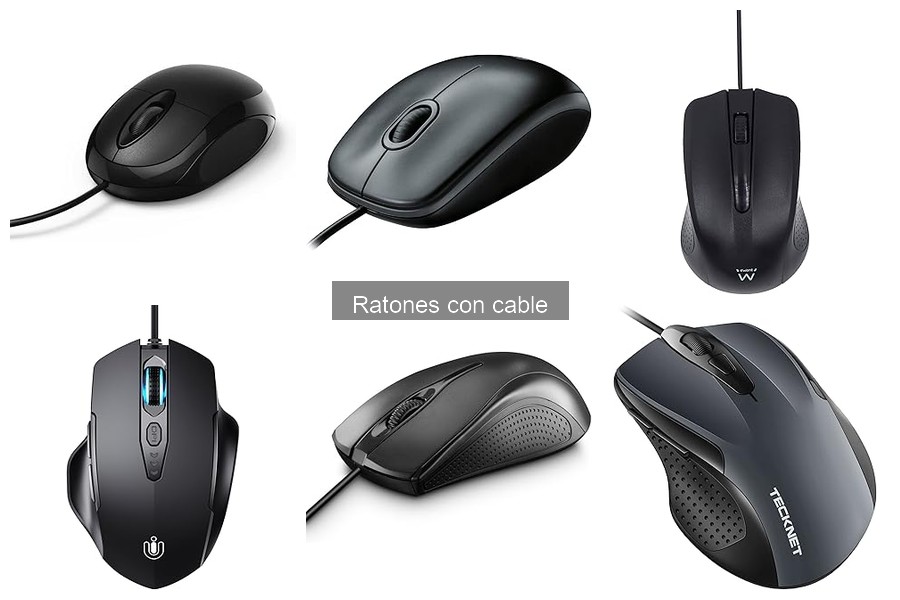
Calibrar un ratón con cable es fundamental para maximizar su rendimiento y adaptarlo a nuestras necesidades específicas. Muchas veces, la sensibilidad y el comportamiento del ratón no se ajustan adecuadamente, lo que puede afectar nuestra productividad y comodidad en el trabajo. Aquí encontramos una guía práctica que te permitirá ajustar la sensibilidad y otras configuraciones de forma sencilla, optimizando así el uso de tu dispositivo para diferentes aplicaciones. Ajustar tu ratón no solo mejorará tu experiencia, sino que también te ayudará a evitar molestias y fatiga durante largas jornadas frente al ordenador.

- Fácil de configurar y usar: no hay que instalar ningún software con Logitech M100 y, como es con cable, basta con conectar el cable a un puerto USB y usarlo de inmediato
- Diseño Inteligente: la forma ambidiestra de este ratón está diseñada para que la mano izquierda o la derecha estén cómodas, por lo que te sentirás a gusto incluso después de horas de uso
- Seguimiento Preciso: control del cursor y respuesta para un seguimiento óptico preciso (1000 DPI) y una fácil selección de texto en Windows, macOS y Linux, y funciona con Chromebook certificado (2)
- Fabricado por Logitech: Diseñado por expertos en ratones para ordenadores y portátiles, el ratón con cable M100 ofrece la calidad que hemos incorporado a más de mil millones de ratones para PC
- Sube de categoría con el ratón con cable Logitech M500: Consigue mayor productividad con desplazamiento superrápido y horizontal, mejor precisión y seis botones personalizables
Última actualización el 2026-09-18 / Enlaces de afiliados / Imágenes de la API para Afiliados
¿Por qué es importante calibrar un ratón con cable?
A veces, tener un ratón con cable puede parecer cosa del pasado, pero hay quienes aún prefieren la conexión física por su sencillez y fiabilidad. Si eres uno de esos usuarios, tal vez has notado que tu ratón no responde como esperabas. La calibración de un ratón no es solo un detalle técnico, es un paso vital para garantizar que cada clic, cada movimiento y cada deslizamiento se sientan natural y preciso. Cuando calibras tu ratón, estás ajustando su sensibilidad para adaptarlo a tu estilo de juego, tus proyectos diarios o incluso a la cantidad de café que has tomado esa mañana.
Calibrar tu ratón con cable puede parecer una tarea menor, pero la diferencia que marca en tu experiencia diaria es enorme. Si usas el ratón para gaming, por ejemplo, un mal ajuste podría costarte una partida crucial. Aunque creas que estás “bien” con el ajuste de fábrica, hacer una calibración puede hacer que tu rendimiento suba como la espuma. Vamos a profundizar en por qué es esencial y cómo hacerlo tú mismo.
¿Qué es la calibración de un ratón?
La calibración de un ratón es el proceso mediante el cual ajustas la sensibilidad y la precisión del dispositivo. ¿Y qué significa eso en concreto? Aquí va: la sensibilidad se refiere a cuán rápido el cursor se mueve en la pantalla al mover el ratón. Si no está bien ajustado, puede que te encuentres arrastrando el cursor por toda la pantalla al mínimo movimiento o, por el contrario, sintiendo que no responde lo suficientemente rápido. Es como tener una bicicleta desinflada, por mucho que pedalees, no avanza.
La calibración también puede incluir ajustes en la velocidad del doble clic o la configuración de los botones adicionales, si los tiene. Por ejemplo, si tienes un ratón como el TECKNET Silenciosos Ratón con Cable USB, que tiene hasta seis botones, calibrarlo te permitirá utilizar esos botones de manera eficiente y ajustar su función a tus necesidades. En resumen, calibrar tu ratón significa hacerlo funcionar de acuerdo a tu estilo, y eso se traduce en mejor rendimiento y menos frustraciones.
Cómo calibrar un ratón con cable en tres pasos
¿Listo para mejorar tu experiencia con el ratón? Aquí tienes una guía rápida y sencilla sobre cómo calibrar tu ratón con cable en tres pasos prácticos:
1. Conéctalo y abre la configuración: Asegúrate de que el ratón está conectado a tu PC y abre la configuración de "Dispositivos" o "Mouse" desde el panel de control. Si tienes un ratón de Logitech M100, puedes también usar el software de Logitech para acceder a opciones más avanzadas.
2. Ajusta la sensibilidad: Busca la opción que hable sobre la velocidad del cursor. Aquí puedes hacer pruebas moviendo el ratón por diferentes superficies. Prueba a aumentar o disminuir la sensibilidad y verifica cómo responde el cursor. Algunas veces, un ajuste sutil de dpi (puntos por pulgada) de 1000 dpi a 2000 dpi, como el que ofrece el Amazon Basics Ratón óptico, puede marcar una gran diferencia.
3. Configura los botones: Si tu ratón tiene botones adicionales, configúralos para tareas que utilices con frecuencia. Puede que quieras asignar un botón para cambiar rápidamente entre aplicaciones, esto te permite ahorrar tiempo y ser más eficiente.
No subestimes el poder de estos ajustes simples. Un ratón bien calibrado no solo mejora la precisión, sino que puede hacer que tu experiencia en la computadora sea más fluida y amena. ¡Ya estás listo para sacar el máximo provecho de tu ratón!
No se han encontrado productos.
Pasos para ajustar la sensibilidad de tu ratón
Desde que empezaste a usar tu computadora, es probable que hayas notado que el ratón puede ser tu mejor aliado o tu peor enemigo. ¿Te has vuelto loco tratando de marcar la diferencia entre un movimiento suave y uno que parece que tuvieses un pez resbaladizo entre las manos? Darle la vuelta a esta situación es más sencillo de lo que piensas. Ajustar la sensibilidad de tu ratón no solo hará que tu experiencia sea más placentera, sino que también mejorará tu productividad al instante. Aquí te dejo los pasos que necesitas seguir.
Acceso a la configuración del ratón en tu sistema operativo
Para comenzar, lo primero es saber cómo llegar a la configuración del ratón en tu sistema operativo. Cada vez que un laptop va cobrando vida, se convierte en un escenario en el que la configuración es clave. Si eres usuario de Windows, lo que necesitas hacer es abrir el Panel de Control. Dale un vistazo a las opciones y ve a "Hardware y Sonido", luego selecciona "Ratón". Si eres más de Mac, abre "Preferencias del Sistema" y busca el apartado de "Ratón".
Una vez estés en la configuración, allí aparecerán varias pestañas. Busca una que diga “Opciones de puntero”. Aquí podrás ver un control deslizante que te permitirá ajustar la rapidez del puntero. El truco está en encontrar la sensibilidad adecuada. Sin apuro, muévete de un lado a otro con tu dedo y ajusta el control hasta que sientas que va bien con tu estilo de uso. Si a veces parece que el ratón está en una carrera de Fórmula 1, pero otras solo responde a trompicones, esto te vendrá como anillo al dedo.
Ajustes de sensibilidad recomendados para diferentes actividades
Ahora que ya tienes acceso a la configuración, es momento de poner manos a la obra para ajustar la sensibilidad según tus necesidades. ¿Te has planteado alguna vez si la sensibilidad que usas es la ideal para lo que haces? Seguro que no. Así que aquí te van algunas recomendaciones para diversas actividades.
Si eres de los que juega a videojuegos de manera habitual, como esos que requieren movimientos precisos y rápidos, te aconsejo que subas la sensibilidad. Algo entre 2000 a 4000 dpi (puntos por pulgada) te permitirá ser más ágil en esos momentos de acción intensa. Por otro lado, si tu misión es diseñar o trabajar en aplicaciones de edición gráfica, te va a convenir irte a unos 1200-1600 dpi. Aquí, la precisión es clave y necesitarás que cada movimiento sea exacto como un reloj.
Y no te olvides del uso diario, como navegar por la web o trabajar en tareas de oficina. Un ajuste de 800-1000 dpi es más que suficiente. Esto hace que el cursor se mueva sin problemas y ahorrando cada movimiento innecesario, porque, seamos sinceros, nadie quiere esforzarse más de lo necesario.
Ajustar la sensibilidad de tu ratón, ya sea un Logitech M100 o cualquier otro modelo que tengas, te permitirá disfrutar más de tus actividades diarias. Recuerda, cada usuario es único y lo que funciona para uno, puede no ser lo mejor para otro, así que prueba, ajusta y encuentra el punto en el que te sientas cómodo. ¡Tus manos y tu productividad te lo agradecerán!

- Ratón óptico con 3 botones y USB para ordenador de sobremesa que permite un uso suave y preciso a un bajo precio.
- El rastreo óptico de alta definición (1000 dpi) permite un sensible control del cursor para mayor precisión y fácil selección del texto.
- El ratón con 3 botones tiene un tamaño de 11 x 6 x 3,4 cm y cuenta con un cable de 1,5 m.
- Compatible con Windows 2000, XP, Vista, 7, 8 y 10
- Compatible con Mac OS X.
Última actualización el 2026-07-14 / Enlaces de afiliados / Imágenes de la API para Afiliados
Configuraciones adicionales para mejorar la experiencia
El momento que recibes un nuevo ratón con cable es emocionante, ¿verdad? Te imaginas todo el potencial que tiene para hacerte la vida más fácil mientras trabajas o juegas. Pero, ¿y si te dijera que hay formas de optimizar esa experiencia aún más? Al final del día, lo que realmente buscas es que cada clic se sienta perfecto, que los movimientos sean precisos y que puedas personalizarlo a tu estilo sin complicaciones. Vamos a ver cómo puedes hacer que tu ratón funcione como si estuvieras en una competencia de gaming, aunque solo estés escribiendo un informe.
Personalización de botones y funciones
¿Te has dado cuenta de que algunos ratones vienen con botones adicionales que parecen no tener un propósito? ¡Eso es oro puro esperando a ser aprovechado! La mayoría de los ratones, como el Logitech M100 o el TECKNET Silenciosos, ofrecen opciones de personalización que te permiten programar esos botones para ejecutar funciones específicas, como abrir tu carpeta de trabajo o lanzar tus juegos favoritos.
1. Accede a la configuración: La mayoría de los ratones vienen con un software que puedes descargar desde la página del fabricante. Es fácil de encontrar. Solo busca el modelo de tu ratón y dale al enlace de descarga.
2. Configura los botones: Una vez instalado, abre el software y verás una interfaz donde puedes asignar distintas funciones a cada botón. ¿Necesitas más accesos directos para el Photoshop? Programar los botones adicionales para funciones como deshacer o cambiar la herramienta activa puede hacer que tu flujo de trabajo sea mucho más suave.
3. Guarda tus configuraciones: No olvides guardar las configuraciones. Algunos ratones permiten guardar varios perfiles, así que puedes tener uno para trabajo, otro para juegos, etc. Esto hace que cambiar de ambiente sea tan fácil como clicar un botón.
Improvisar con tus configuraciones puede ser parte de la diversión, pero tener todo bajo control te hará sentir mucho más profesional y eficiente en lo que haces.
Uso de software adicional para ajustes avanzados
En el mundo de los ratones, hay más que la simple opción de encender y apagar. Si realmente quieres llevar tu experiencia al siguiente nivel, usar software adicional te permite ajustar tu ratón a un nivel de detalle que nunca pensaste que necesitarías. Piensa en ello como afinar una guitarra, cada ajuste puede marcar la diferencia entre un sonido mediocre y uno impresionante.
1. Calibrar la sensibilidad: Algunos ratones, como el Amazon Basics, permiten ajustar la sensibilidad DPI (puntos por pulgada) para que puedas personalizar la velocidad de respuesta del cursor. Un DPI bajo es ideal para tareas precisas, como el diseño gráfico, mientras que un DPI alto es perfecto para juegos donde necesitas moverte rápidamente.
2. Ajustes de aceleración: La aceleración controla cómo responde el cursor al movimiento. Por ejemplo, si mueves el ratón rápido, el cursor se mueve más lejos. Puedes ajustar esto en el software del ratón o incluso a través de la configuración de tu sistema operativo, si prefieres tener control total.
3. Macros y secuencias personalizadas: Algunos programas más avanzados permiten crear macros, que son secuencias de comandos que puedes ejecutar con un solo clic. Esto es útil si realizas tareas repetitivas, ahorrándote tiempo y esfuerzo.
Aprovechar la tecnología de software adicional no solo mejora tu experiencia, transforma cómo interactúas con tu computadora. Si lo haces bien, tendrás un ratón que no solo te sigue, ¡sino que trabaja contigo en cada clic!
Solución de problemas comunes al calibrar el ratón
La escena es típica: estás a punto de acabar un trabajo importante y de repente, el ratón empieza a comportarse de forma extraña. Moverlo y ver que el cursor no responde como debería puede ser exasperante. Sin embargo, no todo está perdido, aquí te doy algunas soluciones prácticas que puedes aplicar para calibrar tu ratón con cable y optimizar su rendimiento.
Dificultades de conexión y qué hacer
¿Alguna vez has tenido que lidiar con tu ratón que conecta y desconecta como un juguete defectuoso? Uno de los problemas más comunes es la mala conexión. A veces, simplemente un conector sucio o una entrada USB en mal estado pueden causar grandes dolores de cabeza.
Para empezar, verifica el cable. Asegúrate de que no esté doblado ni dañado. Si tiene algún desgaste visible, es hora de considerar un reemplazo. Un ratón como el Logitech M100, conocido por su durabilidad, podría ser una buena opción si necesitas un reemplazo. También, asegúrate de que la conexión esté firme en el puerto USB de tu computadora. Si necesitas un cable más largo, el TECKNET Silenciosos Ratón ofrece 1,5 metros de longitud, dándote más libertad de movimiento.
Si el ratón sigue sin funcionar, cambia de puerto USB. A veces, la solución es tan simple como probar en otro puerto. Si el problema persiste, podría ser que el controlador de tu ratón esté desactualizado. Así que, entra a la configuración de tu computadora, busca los dispositivos y asegúrate de que todo esté al día. En la mayoría de los casos, estos pasos son suficientes para resolver las dificultades de conexión.
Problemas con la sensibilidad del ratón
Te ha pasado que, a veces, al mover el ratón, el cursor parece tener vida propia, ¿verdad? Un ratón que no responde bien a tus movimientos puede ser frustrante, pero ajustar la sensibilidad es más sencillo de lo que parece.
Primero, verifica las configuraciones de sensibilidad en tu computadora. En la mayoría de los sistemas, puedes ajustar la velocidad del puntero en la sección de "Configuración del mouse". Si usas un ratón como el Amazon Basics Ratón óptico, que tiene configuraciones sencillas, verás que ajustar la sensibilidad te permitirá tener más control sobre tus acciones en pantalla.
Otra opción es probar diferentes superficies. Si tu ratón está sobre una superficie brillante o reflectante, como un cristal, puede afectar su rendimiento. Usa una superficie opaca, como un mouse pad de tela. Esto puede hacer una gran diferencia.
Por último, si tu ratón tiene botones adicionales para cambiar la sensibilidad sobre la marcha (como el TECKNET), no dudes en experimentar con ellos. Este tipo de opciones te permiten adaptarlo a diferentes tareas, desde jugar videojuegos hasta trabajar en programas de diseño. Ajustar la sensibilidad puede cambiar completamente tu experiencia de uso, así que no dudes en probar hasta dar con la configuración que más te convenga.


