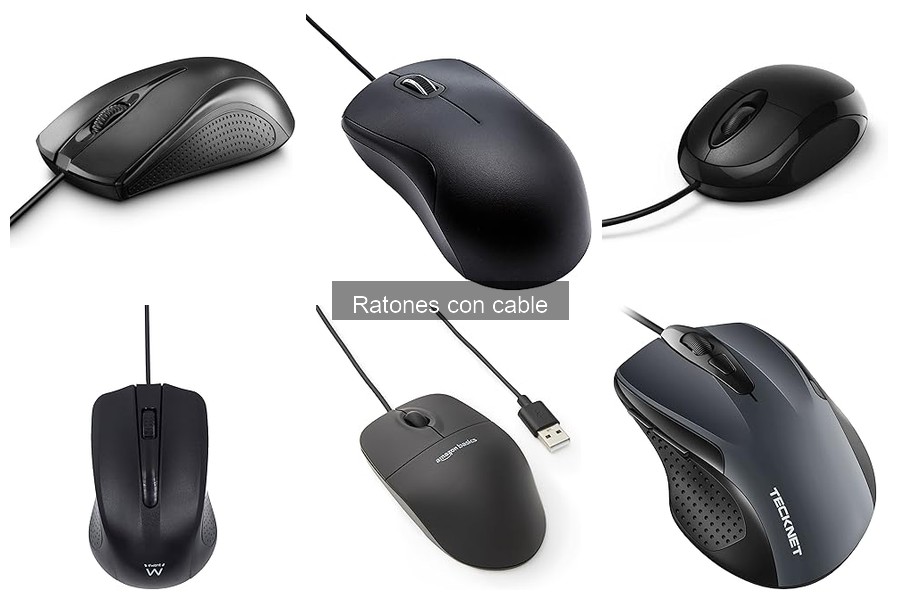
¿Tienes problemas con tu ratón con cable? No estás solo, y estamos aquí para ayudarte. A menudo, los usuarios enfrentan conexiones fallidas y mal funcionamientos que pueden arruinar la experiencia de trabajo en casa. En este espacio, vamos a explorar esos inconvenientes y ofrecerte soluciones prácticas para que puedas volver a disfrutar de una experiencia de uso fluida y eficiente. Al final, te sentirás más cómodo y productivo, listo para darle un impulso a tu oficina en casa.
No se han encontrado productos.
Conexión Fallida del Ratón con Cable
Un día cualquiera, mientras te preparas para una maratón de videojuegos o una sesión de trabajo intensa, te das cuenta de que tu ratón con cable está completamente muerto. Nadie quiere pasar por eso. Es como si tu compañero de batallas hubiera decidido hacer huelga justo cuando más lo necesitas. Pero no te preocupes, aquí vamos a desmenuzar las razones por las que tu ratón podría estar fallando y cómo solucionarlo para que puedas seguir tu camino sin más interrupciones.
Causas de la Conexión Fallida
A veces, lo que parece el fin del mundo en el escritorio es solo un pequeño inconveniente. ¿Te suena familiar esto? Te conectas para realizar la tarea más importante del día y, de repente, el ratón no responde. ¿Por qué podría estar sucediendo esto? Aquí hay algunas causas comunes:
1. Cable dañado: Con los años, el cable puede sufrir desgaste. Si ves que está pelado o tiene algún doblado raro, es una señal clara. Un buen ratón como el TECKNET Silenciosos Ratón con Cable USB no debería darte problemas, pero todas las cosas tienen su límite.
2. Conexión suelta: A veces simplemente no está bien conectado. Dale un vistazo al puerto USB. Si parece un poco flojo, podría ser la razón de la desconexión. ¡Asegúrate de que está bien encajado!
3. Piloto o software: Sí, aunque el ratón tenga cable, a veces es cuestión de drivers (o controladores). Si te actualizaste a un nuevo sistema operativo o cambiaste algo en la configuración, esto puede estar afectando la compatibilidad.
4. Interferencia de otros dispositivos: Aunque no es tan común con dispositivos cableados, a veces otros gadgets pueden confundirse entre sí. Si tienes muchos dispositivos USB enchufados, intenta desconectar algunos.
Pasos para Solucionar el Problema
Ahora que ya entiendes por qué tu ratón podría estar dando guerra, es hora de entrar en modo Indiana Jones y resolver el misterio de la conexión fallida. ¿Listo?
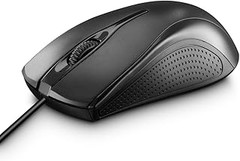
1. Verifica el cable: Haz un chequeo visual. Revisa si hay partes deshilachadas o rotas. Si está dañado, puede ser hora de buscar algo nuevo como el Amazon Basics Ratón con 3 botones y cable USB, que es simple y funcional.
2. Prueba en otro puerto: A veces, el puerto USB en tu computadora es el problemático. Intenta conectarlo en otro puerto. Si funciona, ¡genial! Si no, sigue investigando.
3. Reinicia tu PC: Puede sonar cliché, pero a veces todo lo que necesita un aparato es un buen reinicio. Apágalo, espera unos segundos y vuelve a encenderlo. A veces eso arregla conflictos ocultos.
4. Actualiza los drivers: Si crees que eso es lo que puede estar causando el problema, ve a la web del fabricante y busca los últimos controladores para tu ratón. Instálalos y revisa si la situación mejora.
5. Considera un test de otro ratón: Si tienes otro ratón a mano, probémoslo. Así puedes determinar si es el ratón que falla o el puerto USB. Esto te ahorrará tiempo y muchas frustraciones.
Con estos pasos, deberías poder devolver a tu ratón a la vida, y podrás seguir piscando sobre esa pantalla sin más dramas. No hay nada como tener el control en tus manos, ¡literalmente!
- Razón óptico con cable de tamaño completo y agarre ergonómico, compatible con Windows (incluido Windows 10) y Mac OS
- Diseño con 3 botones (izquierdo, derecho y rueda de desplazamiento con botón central para mayor dinamismo de uso
- Los botones derecho e izquierdo son silenciosos, ideales para usar en sitios públicos, reuniones o trabajar hasta tarde
- Sensibilidad de 1000 ppp para un control preciso
- Versátil y sencillo de usar: enchufa y listo. Nota: es necesario un adaptador hembra de USB tipo C a USB tipo A si tu ordenador cuenta solo con puertos USB C

Última actualización el 2026-09-18 / Enlaces de afiliados / Imágenes de la API para Afiliados
Mal Funcionamiento del Dispositivo
Nada más frustrante que estar en pleno momento de concentración, llevándote la victoria en tu videojuego favorito o trabajando en ese informe que se debe para ayer, y de repente tu ratón decide tomarse unas vacaciones. Delirio, ¿verdad? Los ratones con cable son generalmente confiables, pero, como todo en la vida, a veces pueden fallar. Aquí te dejo lo que debes tener en cuenta si sientes que tu compañero de escritorio no está funcionando como debería.
Síntomas de un Ratón con Mal Funcionamiento
¿Alguna vez te has dado cuenta de que tu ratón parece tener vida propia? Primero, puede que notes que el cursor se mueve solo o, en ocasiones, se queda pegado. Esto puede ser frustrante, especialmente si tienes un trabajo que requiere precisión. También son comunes las conexiones intermitentes, donde a veces funciona y a veces no. Si el click del botón suena raro, como si estuviera cansado, es otra señal de que probablemente tu ratón está pidiendo ayuda.
Un signo más evidente son las reacciones lentas. Si cada vez que quieres hacer clic en algo parece que tu ratón pierde la señal y se toma su tiempo, ya sabes que hay un problema. ¿Te has topado con alguno de estos síntomas? Si es así, sigue leyendo.
Soluciones para Mejorar el Rendimiento
Poco a poco, vamos a poner a tu ratón de vuelta en forma. Primero, lo más obvio: revisa el cable. Si hay cortes o torceduras, ya sabes que eso es un problema. A veces, solo necesita un pequeño ajuste o un cambio de posición. También asegúrate de que el puerto USB en tu computadora esté bien conectado, a veces, el problema puede estar ahí.
Otro truco es limpiar el ratón. A menudo, la suciedad o el polvo se acumulan, especialmente alrededor del sensor. Un paño suave y un poco de alcohol isopropílico pueden hacer maravillas. Además, si estás utilizando un mousepad, asegúrate de que esté limpio y en buen estado, el roce en superficies irregulares o sucias puede estar causando que el rendimiento se resienta.
Por último, si sientes que tu ratón está más lento que un caracol, considera ajustar la sensibilidad desde la configuración del sistema. Si nada de esto funciona, quizás es hora de pensar en cambiar tu ratón. Algunos modelos que podrían interesarte son el TECKNET Silenciosos Ratón con Cable USB, que es ideal para quienes buscan tranquilidad y eficiencia, o el Amazon Basics Ratón, perfecto si quieres algo funcional y a buen precio. Cualquiera de estas opciones debería ayudarte a despedirte de esos problemas de mal funcionamiento.

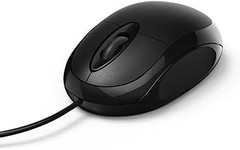
- Control sencillo: el ratón tiene 2 botones clásicos y una rueda de desplazamiento con función de botón, lo que garantiza una navegación cómoda y fácil
- Configuración rápida: ya que no requiere software, el ratón se puede conectar y utilizar de inmediato, ya sea en la oficina o en la oficina en casa
- Ideal para el trabajo: el ratón óptico tiene 1.000 dpi, por lo que es perfecto para la edición de texto y hojas de cálculo o la búsqueda en Internet
- El ratón de PC para todos: el diseño exactamente simétrico es adecuado para diestros y zurdos
- Contenido del envío: 1 ratón con cable "MC-200" de Hama, 1 manual de instrucciones.
Última actualización el 2026-09-18 / Enlaces de afiliados / Imágenes de la API para Afiliados
Problemas de Compatibilidad con Sistemas Operativos
Una tarde tranquila, te sientas a trabajar en tu ordenador, listo para comenzar a jugar o completar esa tarea que has estado posponiendo. Conectas tu ratón con cable y, de repente, no responde. Te preguntas: “¿Qué demonios le pasa a este cacharro?”. Esto no debería ser tan complicado, pero a veces los ratones tienen problemas de compatibilidad con diferentes sistemas operativos. Aquí vamos a explorar esos inconvenientes y cómo solucionarlos.
Ratones y sus Requisitos de Sistema
Al comprar un ratón con cable, es fácil caer en la trampa de pensar que cualquier dispositivo funcionará con tu sistema operativo. Sin embargo, cada modelo, como el TECKNET Silenciosos Ratón, viene con sus propios requisitos de sistema. Por ejemplo, este ratón es compatible con Windows 11/10/8/7 y Mac, pero no todos los modelos tienen la misma flexibilidad.
Piensa en esto como una fiesta: no invitas a todos tus amigos a casa porque algunos pueden no llevarse bien con el perro o no disfrutar de tu colección de música tropical. Por eso, antes de adquirir un ratón, verifica qué sistemas operativos reconoce. Si tu computadora es un poco más antigua, como con Windows Vista, puede que algunos modelos ya no funcionen. Asegúrate también de que tu ratón tenga los controladores actualizados. La velocidad de respuesta, como el Hama Ratón, depende mucho de esto—especialmente si eres gamer o trabajas con aplicaciones que requieren rendimiento.
Ajustes Necesarios en la Configuración
¿Alguna vez has tenido que ajustar el volumen de la música antes de una fiesta porque la mezcla no estaba bien? Lo mismo pasa con los ratones con cable y su configuración en tu sistema. A veces, no es suficiente con conectar el ratón y esperar que funcione. Es posible que necesites hacer algunos ajustes para que todo corra sobre ruedas.
Revisa las configuraciones en tu PC. En Windows, dirígete al Panel de Control, busca “Dispositivos e impresoras”, y asegúrate de que tu nuevo amigo está allí. Si te aparece con un signo de exclamación, eso significa que algo va mal. Aquí quizás necesites actualizar el controlador, que es como darle una segunda oportunidad al dispositivo. Si eres usuario de Mac, asegúrate de que estás utilizando la versión de Mac OS correcta—en este caso, versiones 10.10 o más nuevas son lo ideal para evitar conflictos.
Recuerda que también puedes ajustar la sensibilidad del ratón, algo clave si ves que se mueve más rápido que tus reflejos. Prueba diferentes configuraciones de DPI (puntos por pulgada) para encontrar la que te haga sentir más cómodo. Si no se siente bien, entonces no cumplirá su función de manera efectiva.
Así que, ya sea que estés luchando con los requisitos o ajustando la configuración, tener un ratón compatible no debería ser una pesadilla. Con un poco de atención y ajustes, ese ratón puede convertirse en tu mejor aliado en el trabajo o el juego.
Deterioro del Cable y Conexiones
A cada uno le ha pasado: estás en medio de tu partida o en el trabajo, y de repente tu ratón decide hacer el mimo, como si le hubiera dado un ataque de pereza. El problema, muchas veces, es el deterioro del cable o las conexiones. Pero, tranquilo, que hoy te cuento cómo reconocerlo y qué hacer al respecto.
Cómo Identificar un Cable Dañado
¿Te suena eso de que el ratón a veces deja de responder en medio de una jugada intensa? Suele ser un clásico. El primer paso es observar el cable, si lo ves doblado, con cortes o desgastados, ya tienes pistas. También, un pequeño truco: mueve el cable gentilmente mientras usas el ratón. Si el ratón hace lo suyo y luego se detiene, ¡bingo! Eso grita "cable chungo".
Cuando hablamos de conexiones, lo que debes revisar es el puerto. Asegúrate de que el cable esté bien enchufado. A veces, lo que parece un drama es simplemente un enchufe que no hace contacto. Si ves suciedad o polvo, ¡limpieza al canto! Un poco de aire comprimido puede hacer milagros aquí. Así que, antes de perder la paciencia, dale un vistazo detallado, porque la solución puede ser más sencilla de lo que crees.
Opciones para Reemplazar o Reparar
No todo está perdido si detectaste un cable dañado, hay caminos a seguir. Primero, piensa si quieres reparar o reemplazar. Si es solo un pequeño corte, a veces puedes usar cinta aislante. Sí, ese recurso de toda la vida que parece magia para arreglar todo. Pero si el daño es mayor o el ratón está cansado de vivir al filo de la navaja, es probable que la mejor opción sea un reemplazo.
Aquí es donde entran tus opciones. Puedes elegir entre los productos que ya están en el mercado, como el TECKNET Silenciosos Ratón con Cable USB de 1,5 m. Este bicho tiene buena pinta: hasta 6400 DPI y superficie antihuellas, ideal para que tu espacio de trabajo luzca como una pasarela. También está el Amazon Basics Ratón con 3 botones, que es un clásico. A veces lo simple funciona mejor.
Si buscas un ratón más ergonómico, no dudes en echar un vistazo al Hama Ratón con Cable para PC. Apto tanto para diestros como para zurdos, tiene todo lo necesario para que no sientas que tienes piezas de Lego en la mano.
Así que ya sabes, no dejes que un cable en mal estado arruine tu experiencia. Revisa, repara o reemplaza, y vuelve al juego o a la tarea con la mejor conexión posible.