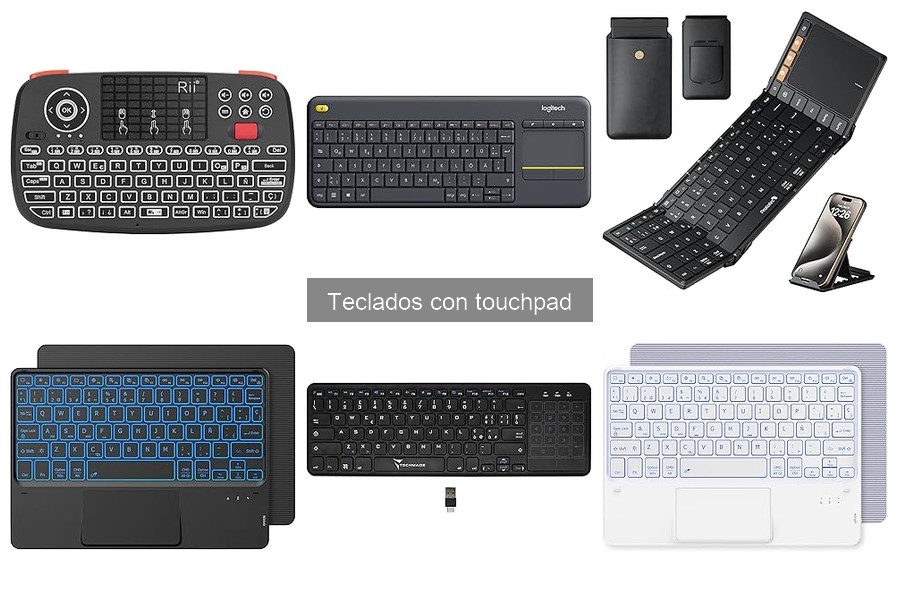
Si te encuentras lidiando con un touchpad que no responde en tu teclado, es probable que estés enfrentando un problema común que puede resultar frustrante. En este espacio, abordaremos las razones más frecuentes por las cuales tu dispositivo puede estar fallando y te proporcionaremos pasos claros y sencillos para solucionar estos inconvenientes. Con el enfoque adecuado, podrás recuperar la funcionalidad de tu touchpad rápidamente, lo que facilitará tu trabajo y mejorará tu experiencia al utilizar tu oficina en casa.

- 【Atención!!】Antes de utilizar el teclado, configure el idioma del teclado en español: Ajustes > Otros ajustes > Idioma e introducción > Teclado físico > ProtoArc XK01 TP > Definir distribución del teclado > Seleccionar español (QWERTY). Teclas de acceso directo para cambiar el idioma: iPad/Mac/iPhone OS: Ctrl + Barra espaciadora, Windows: Alt + Mayús, Android (Samsung Tablet): Mayús + Barra espaciadora
- 【Teclado Plegable con Trackpad Español】 Este teclado portátil tiene un trackpad multitáctil que se adapta perfectamente al sistema Win o IOS, con varios gestos de trackpad, proporcionando una experiencia de uso cómoda mientras hace clic, se desplaza y se desliza por el contenido sin esfuerzo. Muy conveniente para su escritura, ver, trabajar, y llevar sin un ratón necesario.(Nota:1.para los usuarios de iPad, por favor, active la función "AssistiveTouch" en su dispositivo primero; 2.Debido a razones relacionadas con la propia aplicación, algunos gestos función puede no estar disponible; 3. Puede configurar la dirección de desplazamiento en su dispositivo)
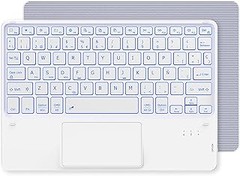
- 【Tri-fold Teclado Bluetooth】Nuestro teclado bluetooth de viaje está diseñado en tri-fold y lo suficientemente compacto para llevar. 88 teclas estándar de tamaño completo con diseño QWERTY Español, trackpad y toda la fila de teclas de acceso directo, puede escribir con rapidez y precisión en un teclado similar a un ordenador portátil, haciendo su trabajo más fácil y productivo(Sin un ángulo en la parte posterior con el fin de dar prioridad a sus características delgadas y portátiles, atender a las necesidades específicas de un teclado de viaje amigable)
- 【Teclado Inalambrico Portatil para Viajar】 El teclado collasible se puede plegar en un tamaño pequeño(21.49 x 11.89 x 1.98 CM) para llevar de viaje.Viene con soporte de teléfono y una pequeña bolsa de cuero de PU especialmente diseñada para este teclado.Cabe sin esfuerzo en su bolso de mano, puede ser un compañero ideal para sus viajes, visitas a cafeterías, viajes de negocios, vuelos y mucho más(Recomendamos utilizar el teclado sobre una superficie plana porque la bisagra de plegado no puede bloquearse)
- 【Teclado iPad para Conectividad Multidispositivo】 3 canales Bluetooth 5.1 que proporcionan soluciones de flujo de trabajo fáciles de usar. Adecuado para dispositivos móviles pequeños como iPad iPhone Steam Deck o teléfonos y tabletas Android, también funciona bien en dispositivos de escritorio como ordenadores portátiles, ordenadores con bluetooth(Consejo: Sólo conectar a través de Bluetooth, cable tipo C sólo para cargar).Compatible con Android, Windows, iPad OS, Mac OS, iOS, etc
Última actualización el 2026-09-21 / Enlaces de afiliados / Imágenes de la API para Afiliados
Razones comunes por las que el touchpad no funciona
¿Te ha pasado alguna vez que, al sentarte frente a tu laptop o tu teclado bluetooth para hacer algo importante, el touchpad simplemente decide no colaborar? Es frustrante, ¿verdad? Te confunde y, para colmo, te deja con ganas de lanzarlo por la ventana. Pero calma, que aquí vamos a explorar las razones más comunes por las que tu touchpad puede estar fallando y lo que puedes hacer al respecto.
Problemas de conexión y emparejamiento
A veces, lo más sencillo es lo que nos pasa por alto. Supón que acabas de llegar a casa, sacas tu teclado inalámbrico y te sientas a trabajar. Si tu touchpad no responde, lo primero que debes hacer es verificar la conexión. Puede sonar básico, pero si tu teclado está Bluetooth, asegúrate de que esté correctamente emparejado con tu dispositivo. ¿Has mirado si el Bluetooth está activado en tu laptop? A veces, simplemente desactivar y activar el Bluetooth puede hacer maravillas.
Además, si recientemente has emparejado varios dispositivos, puede que alguno esté interfiriendo. El truco aquí es revisar la lista de dispositivos emparejados y asegurarte de que tu teclado está allí. Intenta desconectar otros dispositivos que no estés usando. Puede que el viejo mouse potenciado por pilas que no usas hace meses esté causando problemas.
Por otro lado, si tu teclado tiene un modo “off” en la parte trasera, asegúrate de que esté en la posición correcta. A veces, un simple error como este puede ser la causa de un día frustrante.
Configuraciones incorrectas del sistema
Ahora, pasemos a otro motivo que puede estar detrás de ese touchpad rebelde: las configuraciones de sistema. Prueba esto: abre tu configuración de dispositivo. Si estás utilizando Windows, ve a "Configuración" y luego "Dispositivos". Busca el apartado de touchpad y verifica si está activado. Es sorprendente cuántas veces vuelven a desactivarse sin que nos demos cuenta.
En sistemas operativos Mac, la cosa es similar. Ve a "Preferencias del Sistema", selecciona "Trackpad" y asegúrate de que las opciones necesarias estén habilitadas. ¿Has hecho algún cambio reciente en la configuración? Quizá sin darte cuenta, has desactivado sin querer el toque gestual o la funcionalidad principal del touchpad.
No te olvides de comprobar si hay alguna actualización de controladores disponible. A veces, un simple clic en "Buscar actualizaciones" puede solucionar problemas que parecen complicados. Si todo lo anterior falla, puede que necesites restaurar la configuración del touchpad a su estado original. Es un paso sencillo que a menudo soluciona múltiples errores.
Recuerda, resolver estos problemas puede parecer tedioso, pero una vez que lo hagas, tu touchpad volverá a ser tu mejor aliado, ¡y podrás olvidarte del ratón por un rato!


Última actualización el 2026-10-16 / Enlaces de afiliados / Imágenes de la API para Afiliados
Pasos para solucionar el problema del touchpad
No hay nada más frustrante que sentarse frente a la computadora, dispuesto a trabajar o jugar, y darse cuenta de que el touchpad simplemente no responde. Ahí estás, tratando de deslizar el dedo como si de magia se tratara, pero nada. Si te suena familiar, no te preocupes, es un problema común y tiene solución. Vamos a desglosar los pasos para que ese touchpad vuelva a la vida.
Reiniciar el dispositivo
Una de las soluciones más sencillas pero a menudo pasadas por alto es el buen viejo reinicio. ¿Conoces a alguien que no le haya pasado que una aplicación se cuelga o el dispositivo está actuando raro sin razón aparente? Reiniciar el teclado o la laptop puede parecer básico, pero a veces es todo lo que necesitas para solucionar pequeños fallos.
Primero, apaga tu dispositivo completamente, no solo lo pongas en modo suspensión. Luego, espera unos segundos antes de encenderlo nuevamente. Esta acción limpia la memoria y reinicia el sistema operativo, lo que puede restablecer funciones de hardware como el touchpad. Vale la pena intentarlo antes de pasar a soluciones más complicadas.
Actualizar controladores y software
Si el reinicio no hizo magia y el touchpad sigue sin responder, es hora de darle un vistazo a los controladores. Estos son como los traductores que le dicen a tu sistema operativo cómo interactuar con el hardware. A veces suceden cosas raras: el controlador se puede desactualizar o dañarse. Para solucionarlo, sigue estos pasos:
1. Ve al Panel de Control (si usas Windows) y selecciona “Administrador de dispositivos”.
2. Busca la sección que dice "Mouse y otros dispositivos señaladores".
3. Ahí deberías encontrar el nombre de tu touchpad. Haz clic derecho sobre él y selecciona “Actualizar controlador”.
Si tienes un teclado como el ProtoArc Teclado Inalambrico Plegable con Touchpad, asegúrate de consultar el sitio web del fabricante para encontrar los controladores más recientes. La actualización de software puede hacer maravillas, no solo para el touchpad, sino para el rendimiento general de tu dispositivo.
Recuerda que la mayoría de las veces, estos pasos van a resolver el problema. Si después de todo esto sigues teniendo problemas con el touchpad, es posible que exista un error más serio en el hardware o que se necesite ayuda profesional. ¡Pero no temas, que al menos ya has hecho una buena gestión desde casa!
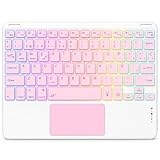
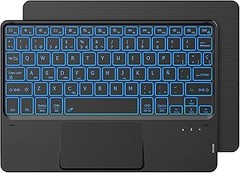
- 【COMPATIBILIDAD AMPLIADA】Este teclado Bluetooth QWERTY ofrece una amplia compatibilidad con tablets, portátiles y teléfonos móviles que utilizan sistemas iOS, Android y Windows, lo que lo convierte en una solución versátil para el uso diario. Teclado español es compatible con iPad (11/10/9/8/y 7. gen), iPad Air 11 (M2, 2024), iPad Air 5/4/3/2, iPad Pro 12,9 y 11 pulgadas, iPad Pro 13 (M5 2025 / M4 2024), así como con dispositivos Android como Samsung Galaxy Tab A y S, Xiaomi Pad 6/5, Redmi Pad/Redmi Pad SE, Huawei, Honor, Lenovo y otros equipos con Bluetooth.Su fácil conexión inalámbrica permite empezar a usarlo en segundos, sin necesidad de cables. (Nota: no es compatible con Mac!!!).
- 【COMBINACIÓN PERFECTA: PANEL TÁCTIL Y ATAJOS iPadOS】Este teclado inalámbrico integra un panel táctil de alta precisión que admite gestos multitáctiles.El trackpad inteligente soporta hasta 18 gestos intuitivos e incluye función de rechazo de palma, lo que mejora la comodidad y evita toques accidentales mientras escribes.Además, incorpora prácticos atajos multimedia que agilizan tareas como realizar capturas de pantalla,volver al escritorio o cambiar entre aplicaciones.Todo ello te permite trabajar de forma más fluida, optimizando el tiempo al editar documentos, navegar por internet.Nota: Para usar el panel táctil en un iPad, asegúrese de que el iPad esté actualizado a iPadOS 13 o posterior.
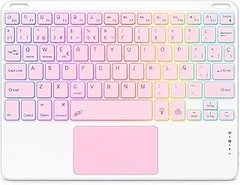
- 【TECLADO RETROILUMINADO CON 7 COLORES】Diseñado para adaptarse a cualquier entorno, este teclado bluetooth inalámbrico cuenta con retroiluminación en 7 colores intercambiables, ideal para trabajar o estudiar en condiciones de poca luz. Puedes elegir entre diferentes colores y ajustar la intensidad con 3 niveles de brillo según tus preferencias. Teclado retroiluminación de teclas con mecanismo de tijera proporcionan una pulsación suave, precisa y silenciosa, mejorando la experiencia de escritura durante largas sesiones, tanto en tareas profesionales como en momentos de ocio.
- 【TECLADO RECARGABLE】Equipado con una batería integrada de 500 mAh, este teclado garantiza un uso prolongado sin preocuparte por cargas constantes. Se carga completamente en tan solo 2-3 horas y ofrece una autonomía de hasta 100 horas con la retroiluminación apagada, o entre 3 y 4 horas con la iluminación activada. Incluye cable de carga USB Tipo-C para una recarga rápida y cómoda, facilitando su uso tanto en casa como fuera de ella.
- 【DISEÑO ULTRADELGADO Y PORTÁTIL】Gracias a su diseño ultradelgado, ligero y compacto, este teclado con touchpad es fácil de transportar y perfecto para llevar contigo a cualquier lugar. Cabe cómodamente en bolsos, mochilas o fundas de tablet, lo que lo convierte en el complemento ideal para estudiantes, profesionales o cualquier persona que necesite trabajar o estudiar en movilidad. Su formato práctico te permite transformar tu tablet en una herramienta más productiva estés donde estés.
Última actualización el 2026-10-15 / Enlaces de afiliados / Imágenes de la API para Afiliados
Comparativa de teclados con touchpad recomendados
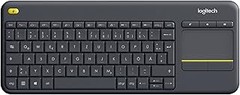
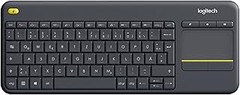
No hay nada más frustrante que intentar escribir en tu portátil y que el touchpad no responda. ¿Te sientes identificado? Hoy hablaremos sobre dos teclados que incluyen touchpad y que están dando de qué hablar: el ProtoArc Teclado Inalambrico y el Logitech K400 Plus. Vamos a desglosar sus características, ventajas y qué los hace destacar en este mar de opciones.
ProtoArc Teclado Inalambrico vs Logitech K400 Plus
Primero, pongamos las cartas sobre la mesa. El ProtoArc Teclado Inalambrico es un teclado plegable que destaca por su diseño compacto y su versatilidad. Ideal para esos momentos en los que necesitas llevarlo a todas partes, ya sea para trabajar en una cafetería o para jugar en casa. Lo mejor de todo es que cuenta con un touchpad que facilita la navegación, evitando el uso del ratón.
Por otro lado, el Logitech K400 Plus es el rey de los salones, su diseño está pensado sobre todo para usarse con televisores inteligentes. Su touchpad es un poco más grande y responsive, lo que permite deslizar el dedo con fluidez, perfecto para hacer scrolling mientras miras tus series favoritas en la tele. Sin embargo, es menos portable que el ProtoArc, ya que no es plegable, pero su tamaño completo ofrece mayor comodidad al teclear.
Si hablamos de precios, el ProtoArc suele ser más asequible, lo que lo convierte en una gran opción para quienes buscan funcionalidad sin romper el bolsillo. Mientras que el Logitech tiene una fama consolidada por su durabilidad y calidad de construcción, y aunque su precio es un poco más elevado, vale la pena si planeas usarlo a largo plazo.
Así que, ¿cuál elegir? Si buscas portabilidad y una opción económica, el ProtoArc es tu mejor compañero. Pero si lo que quieres es un teclado robusto y cómodo que puedas utilizar en casa, el Logitech K400 Plus no te decepcionará.
Teclado Bluetooth con Touchpad: Ventajas y desventajas
La moda de los teclados Bluetooth con touchpad ha explotado, y no es para menos. Imagina no tener más cables enredados por la mesa. Contar con un teclado que combine ambas funcionalidades puede cambiar por completo tu experiencia tecnológica. Pero, como todo en la vida, tiene su lado bueno y su lado no tan bueno.
Entre las ventajas, está la libertad de movimiento. Con un teclado Bluetooth, puedes sentarte a la distancia que desees de tu pantalla. Además, suelen tener un diseño bastante estilizado y moderno, dejándote un espacio más limpio en la mesa. También son ideales para presentaciones, ya que puedes moverte por la sala sin estar encadenado a tu laptop.
Sin embargo, no todo es color de rosa. Las desventajas incluyen que a veces el touchpad puede no ser tan efectivo como esperas. Dependiendo del modelo, es posible que la sensibilidad no esté a la altura. Además, la conexión Bluetooth puede ser inestable en algunas situaciones, lo que puede llevar a frustraciones cuando más lo necesitas.
Así que, si te decides por un teclado Bluetooth con touchpad, asegúrate de leer las reseñas específicas sobre la eficacia del touchpad y la estabilidad de la conexión. La mejor elección depende de cómo piensas usarlo: un teclado que ofrezca comodidad y eficiencia será tu mejor aliado a la hora de trabajar o disfrutar de tus momentos de ocio.
Mantenimiento y cuidados para evitar problemas futuros
Es común ver cómo los teclados, esos compañeros fieles de nuestro día a día, empiezan a dar problemas sin previo aviso. ¿Cuántas veces has intentado usar el touchpad y te has encontrado con un enorme "nada" en lugar de las suaves respuestas que esperabas? Mantener el touchpad en óptimas condiciones no solo es cuestión de limpieza, sino también de un par de cuidados simples que te pueden ahorrar muchos dolores de cabeza en el futuro.
Limpieza regular para un rendimiento óptimo
Eliminar la suciedad y los residuos que se acumulan en el teclado es fundamental. Cada vez que comes un bocadillo o bebes un café mientras trabajas, es fácil que migas o gotas terminen en tu touchpad. Un simple trapito de microfibra y un poco de agua destilada son tus mejores aliados para una limpieza efectiva. Humedece el paño (nada de empaparlo) y pasa suavemente por la superficie.
Además, no olvides revisar los rincones y ejerce una ligera presión para despejar la suciedad escondida. Si te animas, puedes usar un cepillo de dientes viejo para acceder a áreas difíciles. En menos de diez minutos tendrás un touchpad listo para responder a cada toque sin fallos. Este cuidado regular puede evitar problemas futuros como un touchpad que no responde o se queda atascado.
Actualiza drivers y solución de software
Es un hecho simple: los problemas técnicos a menudo se solucionan con una buena actualización. La próxima vez que tu touchpad decida hacer el "desaparecido", primero asegúrate de que los drivers estén actualizados. Esto son los programas que permiten que tu sistema operativo se comunique con el hardware. Accede al gestor de dispositivos de tu computadora, busca el touchpad y verifica si hay actualizaciones disponibles. Te sorprendería saber cuántos fallos se solucionan con este sencillo paso.
Si llevas a cabo esta acción de forma regular, estará más difícil enfrentar problemas serios y asegurarte de que tu teclado—en especial los modelos como el ProtoArc Teclado Inalambrico Plegable con Touchpad—funcione de manera fluida en todo momento.
Configuración del touchpad a tu medida
La personalización puede ser la clave para un uso más eficiente y evitar problemas. La mayoría de los teclados con touchpad ofrecen opciones de configuración. Por ejemplo, ajustar la sensibilidad puede hacer la diferencia entre un touchpad que parece un ladrillo y uno que responde a cada movimiento.
Además, si usas productos como el Logitech K400 Plus, asegúrate de que las configuraciones como el “toque para hacer clic” estén activadas. Nunca está de más hacer un recorrido por las opciones de configuración y familiarizarse con los ajustes. De este modo, no sólo optimizas tu experiencia, sino que, a la larga, previenes problemas comunes debidos a configuraciones inadecuadas.
Con estos simples pasos, no solo evitarás posibles inconvenientes, sino que te asegurarás de que tu teclado con touchpad te acompañe sin problemas en este mundo tan acelerado.