
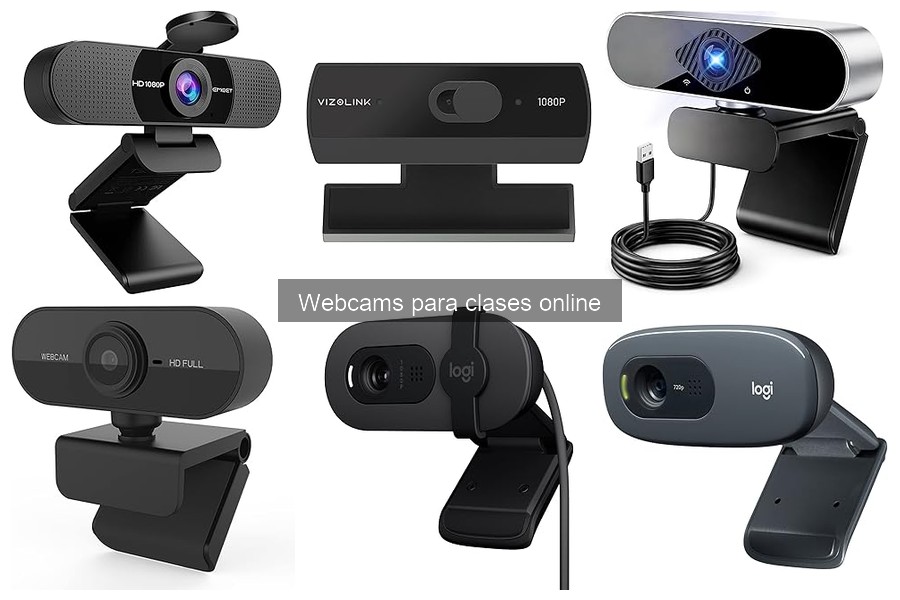
Cuando enfrentas dificultades con tu webcam durante las clases online, es esencial identificar y resolver los problemas comunes que pueden surgir. Esta situación puede afectar no solo tu aprendizaje, sino también la interacción con tus compañeros y profesores. Aquí, compartimos diversas soluciones prácticas y efectivas que te ayudarán a diagnosticar y corregir fallas en el funcionamiento de tu webcam. Al aplicar estos consejos, podrás mejorar tu experiencia en las clases virtuales y minimizar las interrupciones, asegurando una comunicación fluida y efectiva.

- Imagen Full HD 1080p cristalina — resolución nítida para videollamadas, clases online o trabajo híbrido desde tu portátil o PC.
- Micrófono estéreo integrado — voz clara y definida sin necesidad de equipo externo, ideal para reuniones o streaming casual.
- Obturador deslizante para privacidad — cubre la lente física cuando no la usas, protegiendo tu tranquilidad en el día a día.
- Instalación rápida Plug & Play — conexión USB-A sin necesidad de instalar drivers, compatible con Windows y macOS.
- Contenido de la caja — 1 webcam Hama C-400 negra + cable USB 1,8 m + guía rápida. Marca Hama.
Última actualización el 2026-06-07 / Enlaces de afiliados / Imágenes de la API para Afiliados
Problemas comunes de webcams en clases online
Cuando la clase en línea está a punto de comenzar y te das cuenta de que tu webcam no está funcionando, la frustración puede ser abrumadora. Unos minutos antes, estabas preparado, listo con tus apuntes y un café bien cargado. Pero ahora, te enfrentas al problema de que nadie puede verte, y tus compañeros sólo ven una pantalla en negro. ¿Qué hacer en estos momentos? Aquí vamos a desglosar algunos de los problemas más comunes con las webcams y cómo resolverlos, una tarea tan necesaria como revisar el café que se convierte en agua cuando lo dejas mucho rato en la taza.
Identificando el origen del problema
La primera pregunta que hay que hacerse es: ¿por qué no funciona mi webcam? Es fácil darle la culpa a la tecnología, pero muchas veces el problema se encuentra en cosas bastante simples. Antes de entrar en soluciones complejas, vamos a explorar los pasos iniciales para identificar el origen del problema.
Comienza revisando las conexiones. Si estás usando una cámara externa, asegúrate de que esté bien conectada al puerto USB. A veces, un simple tirón accidental puede desconectar el cable. Intenta conectar la cámara en otro puerto, eso puede solucionar el problema si el puerto original está fallando. También, si tienes una webcam integrada en el portátil, asegúrate de que no haya un interruptor físico que la apague, que a veces se encuentra al lado de la cámara.
Si la conexión es correcta, pasemos a comprobar si el software de tu computadora la está reconociendo. Una rápida revisión en la configuración del sistema debería decirte si la webcam está activa. Dirígete a las opciones de vídeo en tus aplicaciones de conferencia, como Zoom o Microsoft Teams. Allí podrás seleccionar tu webcam y comprobar si se muestra correctamente. Si ves que la imagen parece un collage de fragmentos o está congelada, puede que necesites actualizar los drivers de la cámara.
Por último, ¡no te olvides del antivirus! A veces, programas de seguridad pueden bloquear el funcionamiento de la cámara, pensando que es un peligro. Echar un vistazo a la configuración de tu antivirus y asegurarte de que tu webcam esté en la lista de permisos puede marcar la diferencia. Si haces todo esto y aún no hay suerte, tal vez sea el momento de pensar en una nueva cámara para tus sesiones online.
A veces, no hay que ir muy lejos para encontrar la solución. Identificando el problema, podrás decidir si es un tema fácil de resolver o un claro signo de que la tecnología está pidiendo una renovación.

- 【Alta resolución 1080P】 2 millones de píxeles para proporcionar imágenes de alta calidad, los sensores CMOS permiten que esta cámara web se adapte a diferentes niveles de luz. El chat de video y la grabación de video son claros, incluso en entornos con poca luz, video HD nítido y calidad de audio de alta gama
- 【Plug play Amplia compatibilidad y varios escenarios aplicables】: Gracias al cable USB para dispositivos de video (uvc), no necesita instalar controladores ni software; simplemente conéctelo al puerto USB de su dispositivo. Seleccione su aplicación de videoconferencia favorita, como Teams, Zoom o Skype, e inicie la sesión.
- 【Micrófono incorporado】 La tecnología de cancelación de ruido proporciona un sonido claro y natural y reduce el ruido de fondo con un micrófono digital con cancelación de ruido; garantiza un video claro y fluido para videollamadas de Skype o visualización de videos de YouTube No necesita ningún otro auricular para hablar
- 【360 ° ajustable FÁCIL DE POSICIONAR】 - Coloque la cámara web donde desee, 360 ° ajustable siempre asegura un buen encuadre
- 【Servicio de cámara web de calidad】 Cualquiera puede obtener un reemplazo gratuito de 90 días y soporte técnico de por vida. Póngase en contacto con nosotros en caso de problemas técnicos con la cámara web. Por lo general, respondemos preguntas dentro de las 24 horas. Creo que será increíble con la calidad de nuestros productos.
Última actualización el 2026-06-07 / Enlaces de afiliados / Imágenes de la API para Afiliados
Pasos para solucionar problemas de webcam
El otro día, en pleno proceso de dar una clase online, uno de mis estudiantes se quedaba mirando la pantalla sin poder participar. La razón: su webcam no funcionaba. ¿Te suena familiar? Con el auge de las videollamadas, tener problemas con la cámara se ha vuelto un drama habitual. Pero aquí estoy para desmenuzar cómo puedes solucionar esos contratiempos sin volverte loco.
Verificar la conexión
No hay nada más frustrante que descubrir que un dispositivo no funciona y no saber por dónde empezar. Lo primero es lo primero: asegúrate de que la webcam esté bien conectada. Si es una webcam USB, verifica que esté enchufada en el puerto correcto de la computadora. Hay veces que los puertos USB pueden ser un poco caprichosos. Un simple desenchufe y enchufe puede ser la solución.
Si tu cámara es integrada en un portátil, asegúrate de que no esté deshabilitada en la configuración. A veces, accidentalmente, se desactiva. Para ello, dirígete a la configuración de la computadora, busca en “Dispositivos” y verifica que la webcam esté habilitada.
Además, revisa si hay luz indicadora en la cámara. Muchas webcams tienen un LED que se ilumina cuando están en uso. Si no ves luz, es una señal de que algo no está bien. Esto puede ser un buen momento para hacer un repaso rápido a todo el cableado.
Actualizar controladores de la webcam
En la carrera por ser el más conectado, muchas veces olvidamos lo básico: los controladores. Estos son programas que permiten que tu computadora reconozca y utilice el hardware como la webcam. Sin ellos, la cámara puede hacer lo que le dé la gana—o nada en absoluto.
Para actualizar los controladores, busca el “Administrador de dispositivos” en tu computadora. Una vez dentro, localiza la sección “Dispositivos de imagen” y ahí deberías encontrar tu webcam. Haz clic derecho en ella y selecciona “Actualizar controlador”. Podrás optar por buscar automáticamente actualizaciones, y si hay algo disponible, ¡se bajará al instante!
Recuerda que tener controladores actualizados no solo mejora el rendimiento de tu webcam, sino que también puede ayudarte a evitar futuros problemas. Por ejemplo, si tienes una Hama Webcam USB Full HD 1080p, asegúrate de tener los últimos drivers para que la calidad de tus videollamadas sea siempre óptima.
Y si te encuentras usando una Webcam 4K con 2 Micrófonos, haz lo mismo, tener el software al día te permitirá no solo tener una imagen nítida, sino también un sonido que se escuche claro en esas clases donde todos queremos entender cada palabra.
Estos pasos sencillos pueden marcar la diferencia de un momento incómodo a poder disfrutar de una clase online sin interrupciones. ¡Es hora de estar listos para esas clases sin más dramas tecnológicos!

- ✅【4K Calidad UHD, sin distorsión de imagen】NewEye62 Kit 4K Webcam 4K@30fps 1080P@60FPS Grabación HD con 12 megapíxeles para capturar perfectamente cada detalle de la imagen. Con una tasa de distorsión ultra baja, garantiza que los caracteres y las imágenes estén intactos y sin distorsión, y que no se pierdan ni los detalles más pequeños, presentando la escena más realista. Ideal para seminarios web, videoconferencias, retransmisiones en directo, conferencias web, juegos en directo, Skype, etc.
- ✅【Actualización del autoenfoque PDAF, autoenfoque en un segundo】La webcam 4K soporta doble autoenfoque PDAF y CDAF. En comparación con CDAF, PDAF enfoca más rápido y tarda menos tiempo. Gracias a la avanzada tecnología de enfoque automático, esta webcam USB es capaz de capturar rostros en un rango de 0,05 a 2 metros con claridad y estabilidad, incluso cuando estás en movimiento.
- ✅【2 micrófonos estéreo ultra claros con cancelación de ruido y 3M de distancia de grabación】La NewEye62 Kit Camara Web tiene 2 micrófonos incorporados, uno a cada lado de la cámara. La cámara de PC graba automáticamente la voz humana dentro de 3 metros sin demora. La tecnología de cancelación de ruido en combinación con un algoritmo de voz único asegura un sonido claro y natural de los altavoces.
- ✅【Webcam con cubierta y USB Plug and Play】Esta webcam USB para PC con micrófono se puede conectar directamente al puerto USB sin necesidad de instalar otros plug-ins; Diseño único de cubierta de privacidad, un pliegue puede ocultar la cámara; Protección física para evitar fugas de privacidad, la videoconferencia es más segura, y mantener la lente limpia; El paquete incluye un trípode móvil y una interfaz USB-A 2.0.
- ✅【Ampliamente compatible】Esta videocámara HD para PC es compatible con la mayoría de los sistemas, incluyendo Windows 7/8/10/11, MacOS 10.10 o superior y Linux, Android, y también se puede utilizar con PC, Mac, Macbook, escritorio. Compatible con la mayoría de programas de chat y vídeo como Skype, Zoom, FaceTime, etc. Muy adecuado para videoconferencias remotas, enseñanza en aulas online, grabación y retransmisión en directo, servicio de ventanilla, etc.
Última actualización el 2026-06-07 / Enlaces de afiliados / Imágenes de la API para Afiliados
Alternativas temporales mientras se repara la webcam
La frustración es palpable cuando, justo antes de iniciar la clase online, la webcam decide hacer el muerto, ¿verdad? La situación puede ser desesperante, pero no todo está perdido. Existen soluciones creativas que pueden hacer que el mal rato se transforme en algo manejable, permitiéndote seguir conectado sin mucho problema. Vamos a explorar algunas alternativas temporales para que esas clases no se conviertan en un calvario ante el ojo crítico del profe.
Uso de smartphones como webcams
¿Sabías que tu smartphone puede ser un salvavidas en esos momentos de crisis tecnológica? La mayoría de los celulares modernos tienen cámaras de calidad bastante aceptable, ideales para hacer videollamadas. Así que, la próxima vez que tu webcam te fallen, no te quedes esperando a que el servicio técnico resuelva el misterio. Solo necesitas una aplicación como DroidCam o EpocCam, que convierten tu móvil en una webcam.
La conexión es sencilla: la aplicación sincroniza tu teléfono con la computadora, ya sea por USB o mediante Wi-Fi. Así, podrás conectarte a cualquier plataforma de videoconferencia sin problemas. Asegúrate de que el modo retrato esté activo y que la luz esté bien distribuida para que tu imagen se vea nítida. ¡Vete despidiendo de las sombras y las luces tenues!
Además, recuerda fijar el teléfono en un lugar seguro para que no se te caiga durante la clase. Un trípode improvisado puede servir, o incluso un par de libros apilados. Recuerda que la clave es encontrar un ángulo que no deje ver tu lado más bohemio.
Otras herramientas de videoconferencia
No todo en la vida es depender de la webcam. También tienes otras herramientas que pueden ser igual de útiles para tus clases online. Un buen ejemplo son las plataformas de videoconferencia que, en muchos casos, permiten la participación solo con audio. Si tu webcam está fallando, pero el micrófono se escucha nítido, ¡adelante! Puedes participar sin que tu imagen sea un tema de discusión.
Herramientas como Zoom o Google Meet permiten opciones de asistencia mediante voz. En caso de que necesites visualizar contenido, puedes utilizar una pantalla compartida desde otro dispositivo como tu laptop. De esta manera, no te perderás ni un detalle de la clase, y al profesor no le parecerá que estás fuera de la batalla tecnológica.
Por otro lado, si tu conexión a Internet es robusta, plataformas como Microsoft Teams o Skype ofrecen alternativas para combinar audio y uso de presentaciones sin que necesariamente necesites tu webcam activada. Explorar todas estas opciones puede hacer que ese contratiempo no se sienta tan grave y, sobre todo, te mantenga conectado al flujo de las clases. ¡No dejes que una pequeña falla técnica te haga tambalear!
Comparativa de webcams recomendadas para clases online
Cuando las clases online se convirtieron en la norma, muchos se dieron cuenta de que su webcam no estaba a la altura. Es más común de lo que piensas: de repente, el micrófono no capta tu voz, la imagen se ve pixelada o, peor aún, ¡la cámara ni siquiera se enciende! Para que no pases por esas situaciones incómodas, aquí va una comparativa de algunas de las webcams más recomendadas para que tus clases virtuales sean un éxito.
Hama Webcam USB Full HD 1080p
Cuando uno habla de calidad y versatilidad, la Hama Webcam USB Full HD 1080p llega para hacer ruido. Esta cámara es como ese compañero de clase que siempre está preparado: con micrófono estéreo y enfoque automático, no tendrás problemas para hacerte escuchar ni para que te vean claro. ¿El plus? Tiene un obturador de privacidad, ideal para esos momentos en que no quieres que nadie te espíe.
La conexión es súper sencilla, la instalas vía USB-A y ¡listo! Además, su diseño compacto se adapta bien a cualquier espacio, ya sea tu escritorio improvisado o la mesa del salón. El foco en la imagen clara la convierte en una opción adecuada tanto para clases como para videollamadas informales. La diferencia con otras webcams está en que el enfoque automático se ajusta en un plis-plas, así que te despreocupas de estar moviendo la cámara todo el tiempo. Recomendable si buscas buena calidad sin complicaciones.
Webcam PC Camara Web, 1080p
En el mundo de las webcams para clases online, también hay que dar lugar a modelos que no se complican la vida. La Webcam PC Camara Web, 1080p es perfecta para quienes prefieren el estilo plug and play. Con una rotación de 360 grados, puedes ajustar la perspectiva como más te convenga. Es ideal si te gusta moverte mientras hablas o, simplemente, si necesitas enfocar a alguien más en una presentación grupal.
Esta cámara tiene un micrófono integrado que capta tu voz con claridad, evitando esos ruidos de fondo molestos que pueden aparecer en casa. No te haría falta ser un experto en tecnología para instalarla, ya que solo conectas el USB y estás listo para la acción. Si no necesitas nada extravagante y solo buscas algo funcional, esta webcam puede ser lo que necesitas, especialmente si tu presupuesto es ajustado.
Webcam 4K con Trípode de Metal
Para aquellos que quieren dar un paso más allá en la calidad visual, la Webcam 4K con Trípode de Metal es la opción estrella. Imagina poder ofrecer tus clases con una resolución que deja boquiabierto a cualquiera. No solo eso: cuenta con 2 micrófonos que te permiten captar sonido estéreo nítido, ajustándose automáticamente a las condiciones de luz de tu entorno. ¡Es como si tuvieras una producción de cine en casa!
Además, el trípode de metal te proporciona estabilidad, evitando esos movimientos temblorosos que suelen ser un drama durante una clase. Y, por si fuera poco, el autofocus PDAF que tiene, permite que la cámara ajuste el enfoque en menos de un segundo. Esto es ideal si usas la pizarra o cualquier material visual que necesite claridad. Recomendación firme si buscas calidad de imagen y sonido superior, especialmente si tus clases son más profesionales o si trabajas como creador de contenido.
Tómate un momento para pensar en la webcam que mejor se ajusta a tus necesidades y presupuesto. Tener una buena cámara puede hacer toda la diferencia en tus clases online. Recuerda, ¡no te dejes llevar solo por el precio, el rendimiento es clave!