
Las impresoras portátiles son herramientas valiosas para quienes necesitan imprimir sobre la marcha, pero también pueden presentar ciertos problemas de conexión y emparejamiento que resultan frustrantes. Si te encuentras lidiando con errores frecuentes y no sabes cómo resolverlos, has llegado al lugar indicado. Aquí te proporcionaremos soluciones prácticas y efectivas para los inconvenientes más comunes que enfrentan los usuarios, lo que te permitirá optimizar tu experiencia y disfrutar de una impresión sin interrupciones.

- Phomemo M834 Impresora termica portatil A4, compatible con papel térmico de 210 mm (A4)/110 mm/80 mm/53 mm, soporta papel en rollo, papel en hojas, papel doblado, etc. 300DPI, fácil de imprimir todo tipo de contratos, documentos, facturas, para satisfacer diferentes escenarios de necesidades de impresión. Ideal para el trabajo diario, viajes de negocios y uso doméstico.
- [Portabilidad y comodidad] Phomemo M834 movil impresora es una impresora portátil sin tinta. Con un peso de 690 g y unas dimensiones de 26,4x7,8x4,5 cm, es similar a un agua mineral de 500 ml. A la vez que mantenemos o incluso mejoramos la portabilidad, hemos aumentado la capacidad de la batería a 2600 mAh y, lo que es aún más creativo, hemos añadido una caja de cartón integrada para que no tengas que llevar una hoja de papel aparte cada vez.
- [Conectividad Multiescenario] Phomemo M834 impresora térmica inalámbrica admite conectividad Bluetooth y USB. Para teléfonos móviles y tabletas, puede descargar nuestra aplicación "Phomemo" y seleccionar la conexión Bluetooth (Compatible con ios y android), Para PC, somos compatibles con sistemas Windows y MAC-OS. Pueden conectarse mediante USB e imprimirse descargando el controlador. (Instrucciones de uso y dirección para la descarga del controlador: M834.Phomemo.com)
- [Impresión sin tinta] Phomemo M834 bluetooth printer wireless adopta la última tecnología de impresión térmica, abandonando el diseño tradicional de cartuchos y cintas, haciendo que el escenario de quedarse sin tóner y no poder imprimir sea cosa del pasado. Además, admitimos una amplia gama de formatos de documento: Word, Excel, PDF, PPT, TXT, JPG, ¡para que puedas editar los cambios en tu documento e imprimirlo en papel en cualquier momento!
- Contamos con un equipo de asistencia técnica profesional que se centra en resolver sus problemas. Para mejorar su experiencia, hemos desarrollado nuestra propia aplicación "Phomemo", a través de la cual puede completar fácilmente el proceso de impresión y personalizar los resultados de impresión ajustando la profundidad y la velocidad de impresión. Además, cuando necesites hacer una copia de un documento sencillo, puedes hacer una foto, escanearla e imprimir una copia del documento.
Última actualización el 2026-06-12 / Enlaces de afiliados / Imágenes de la API para Afiliados
Problemas de conexión y emparejamiento
¿Te has encontrado alguna vez intentando conectar tu impresora portátil al teléfono y que simplemente no haya manera? Mientras luchas con esa frustración, te preguntas si el problema es de tu dispositivo o de la impresora. Estas situaciones suelen ser más comunes de lo que parece. Aquí vamos a explorar los problemas típicos de conexión y cómo solucionarlos, para que puedas volver a imprimir sin complicaciones.
Soluciones para problemas de Bluetooth en impresoras
Los problemas de conexión a través de Bluetooth en las impresoras portátiles son bastante habituales. Imagina que estás en una reunión importante, necesitas una impresión y el aparato no se empareja con tu smartphone. Un escenario incómodo, ¿verdad? Pero no te preocupes, hay formas de darle solución.
Primero, asegúrate de que tanto la impresora como el dispositivo móvil tienen el Bluetooth activado. Parece obvio, pero muchas veces puede pasar desapercibido. Si están activados y aún no se conectan, intenta reiniciar ambos dispositivos. Este truco simple frecuentemente arregla muchos problemas de conexión.
En cuanto a las impresoras, como la Phomemo M834, si no logra emparejarse, verifica que esté en modo de emparejamiento. Generalmente, deberás mantener presionado un botón de conexión hasta que se encienda una luz indicadora, señalando que está lista para conectarse. También es importante revisar la compatibilidad, asegúrate de que tu smartphone esté corriendo una versión de Bluetooth que sea compatible con tu impresora.
Si después de todo esto sigues atascado, verifica las configuraciones de tu dispositivo. A veces, los ajustes de privacidad o de conectividad de tu móvil pueden bloquear la conexión. Como último recurso, podrías intentar olvidar el dispositivo en la configuración de Bluetooth y volver a buscarlo.
En resumen, si te enfrentas a problemas de conexión, no te desanimes. Con unos pocos pasos de verificación y unas correcciones simples, como las que mencionamos, deberías estar listo para salir a imprimir sin más contratiempos. La clave está en mantener la calma y seguir el proceso paso a paso. ¡A imprimir se ha dicho!
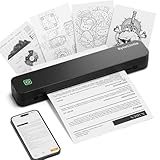
- Diseño portátil y ligero - Esta impresora portátil inalámbrica para viajes es compacta y pesa menos de 0,9 libras (0,88 kg), por lo que cabe fácilmente en una mochila o maletín. Ideal para usar sobre la marcha, satisface la necesidad de impresión móvil durante los viajes, los viajes de negocios, el trabajo y el estudio, y es una compañera fiable para tus desplazamientos.
- Conectividad y compatibilidad Bluetooth - Esta impresora portátil es compatible con dispositivos iOS 13 o superior y Android (requiere Bluetooth para la impresión inalámbrica). También es compatible con PC a través de una conexión USB por cable (controladores disponibles en ByteCintia.com). Nota: No es compatible con Chromebook. Para todos los dispositivos, no se conecte directamente a través de la configuración de Bluetooth; utilice la aplicación SharpFox para dispositivos móviles o USB para PC.
- Tecnología Térmica Sin Tinta - Tecnología termodirecta sin cartuchos, ecológica y económica. Incluye 10 hojas tamaño A4 (210×297 mm). Solo impresión B/N con papel térmico específico (etiquetas continuas compatibles, etiquetas con espacio no).
- Impresión de alta calidad y batería de larga duración - Impresora portátil sin tinta ByteCintia C80S Gracias a su avanzada tecnología térmica sin tinta, esta impresora inalámbrica ofrece impresiones nítidas y de alta resolución. Con una sola carga, funciona hasta 4 horas con una capacidad de impresión de aproximadamente 200 hojas. Compatible con papel térmico en rollo y plegado en acordeón, el dispositivo imprime directamente archivos PDF, documentos de Word, imágenes y contenido web desde teléfonos inteligentes. Para obtener una calidad de impresión óptima, utilice papel térmico ByteCintia.
- Múltiples escenarios - Esta compacta impresora Bluetooth ofrece una versatilidad excepcional y se adapta perfectamente a diversos entornos, como oficinas, escuelas, hogares y exteriores. Imprime sin esfuerzo todo tipo de documentos, desde documentos, listas y recibos hasta pegatinas especializadas para tatuajes (compatibles con soportes de 2 a 8,5 pulgadas). Para obtener resultados óptimos, ajuste siempre el tamaño del papel en su teléfono o PC al papel que haya cargado.
Última actualización el 2026-06-10 / Enlaces de afiliados / Imágenes de la API para Afiliados
Errores de impresión y calidad de imagen
A veces, uno está trabajando en un proyecto en el que necesita impresiones de alta calidad y, de repente, ¡zas! La impresora decide hacer de las suyas. Estos errores pueden arruinar una presentación importante o dejarte con las manos vacías cuando más necesitas ese documento. Pero no te agobies, que hay formas de solucionarlo. Vamos a ver algunos de los problemas más comunes que pueden afectar a la calidad de impresión de tu impresora portátil, y cómo ajustarla para que imprima como un campeón.
Cómo ajustar la configuración para mejorar la calidad de impresión
Cuando hablamos de mejorar la calidad de impresión, hay que tener claro que la configuración adecuada puede ser tu mejor aliada. ¿Te has dado cuenta de que tu impresora portátil no está sacando los colores como debería? Un mal ajuste en la configuración de impresión puede ser la causa. Primero, abre el panel de control de tu impresora desde tu dispositivo. Ahí, busca la opción de calidad de impresión. Generalmente, si tienes seleccionada la opción "Borrador" o "Bajo", es hora de hacer un cambio. Lo ideal es que la pongas en "Alta" o "Máxima". A veces, el tiempo no es un problema y vale la pena esperar un poco más por una impresión de calidad.
Ahora, si usas algo como la Phomemo M834, asegúrate de que el papel térmico esté bien instalado y sea compatible con tu dispositivo. Por supuesto, revisar los niveles de tinta y asegurarte de que las cabezas de impresión estén limpias siempre ayudará a que las impresiones salgan más nítidas. Algo tan sencillo como hacer una limpieza de los inyectores puede hacer maravillas, así que no le temas a esa opción.
Errores comunes en la impresión
Si te sientes identificado con la típica situación de que la impresora no reconoce el papel o lo saca en blanco, no estás solo. Esos son problemas comunes, sobre todo con las impresoras portátiles. A veces, lo que sucede es que el tipo de papel que pones en la impresora no es el adecuado. Por ejemplo, en la C80 A4, deberías usar papel A4 para evitar esos errores. Además, asegúrate de que no haya atascos, siempre revisa la bandeja.
Otra cosa que muchos olvidan es que las impresoras portátiles tienen limitaciones. Si estás tratando de imprimir una imagen de alta resolución en una máquina que no puede manejarlo, es probable que obtengas resultados decepcionantes. Elige tamaños más adecuados y ajusta la calidad de imagen antes de enviar la impresión. ¡Te prometo que esos detalles marcan la diferencia!
Soluciones rápidas a problemas de calidad
Ahora bien, en el caso de que tus impresiones sigan saliendo con rayas o coloreadas de manera rara, lo primero que deberías hacer es revisar las configuraciones del color y asegurarte de que estás utilizando el modo correcto para tus necesidades. Para impresiones de texto en documentos, a veces es mejor usar un modo de impresión en blanco y negro, lo que no solo ahorra tinta, sino que también mejora la claridad.
Por último, si tienes en tu arsenal la Phomemo M08F, no olvides que su sistema de conexión Bluetooth, si no está bien sincronizado, puede llevarte a estas frustraciones. Revisa las conexiones y asegúrate de que tu dispositivo se haya conectado correctamente. Instalar actualizaciones de software también puede ayudar a suavizar esos errores que arruinan tu día. Recuerda, mantener tu equipo en buenas condiciones es clave para evitar que esos errores de impresión te jueguen una mala pasada.

- Imprima con dispositivos móviles: imprima fácilmente desde su iPhone, iPad o Android con la aplicación "Phomemo". También puede utilizar un cable USB para imprimir por ordenador
- Diseño compacto y que ahorra espacio: impresora portátil que pesa solo 2 libras y un grosor de solo 1,5 pulgadas, cabe en su bolsillo o maletín para facilitar el transporte y es increíblemente ligera para viajes largos. Nuestra impresora de viajes es un gran concepto para imprimir en el sitio, como: como viajes al trabajo, en la oficina, en casa, en el coche o en la universidad
- Impresión perfecta: las impresoras pequeñas utilizan tecnología térmica, no necesitan tinta, tóner o cintas, sin obstrucciones de tinta y sin problemas de limpieza. En su lugar, solo necesita reemplazar el papel térmico y puede comenzar de inmediato
- Impresión de alta calidad: M08F impresora portatil a4 ofrece una calidad de impresión superior que garantiza una impresión sin complicaciones: imágenes nítidas y oscuras, efectos de impresión suaves y procesamiento rápido
- Esta impresora inalámbrica Bluetooth impresora térmica es adecuada para "papel térmico Phomemo A4". El uso de otros consumibles de fuentes desconocidas puede acortar la vida útil de la impresora
Última actualización el 2026-06-10 / Enlaces de afiliados / Imágenes de la API para Afiliados
Atascos de papel y problemas mecánicos
Es una escena que todos conocemos: estás en medio de una reunión importante, necesitas imprimir un documento y de repente… ¡zas! La impresora portátil se detiene y comienza a emitir esos ruidos molestos. El corazón te palpita mientras intentas averiguar qué ocurrió. Te has topado con un atasco de papel, uno de los problemas más comunes del día a día con estas máquinas. Pero, no todo está perdido, aquí van algunos consejos que te ayudarán a esquivar esos inconvenientes y seguir con tu flujo de trabajo sin problemas.
Consejos para evitar atascos en impresoras portátiles
Evitarlos es posible. Una de las formas más efectivas de prevenir atascos de papel es asegurarte de que el papel que usas es el adecuado para tu impresora. Por ejemplo, si utilizas la Phomemo M834, asegúrate de que sea papel térmico A4 o en medidas compatibles. Usar un papel inadecuado puede provocar esos molestos problemas mecánicos que todos quisieran evitar.
Otro consejo útil es revisar el estado del papel antes de cargarlo en la máquina. ¿Te has dado cuenta de que a veces las hojas están ligeramente dobladas o arrugadas? Esa pequeña imperfección es suficiente para causar un atasco. Tómate un momento para alisar cada hoja y organizar bien el montón antes de insertarlo. Puede parecer una tontería, pero la diferencia es enorme.
También es crucial no sobrecargar la bandeja de papel. Cada impresora tiene un límite de capacidad y pasarse de la raya es un error común. Si sabes que tu impresora portátil puede manejar 20 hojas, no intentes imprimir las 30 a la vez. Lo mismo sucede con la C80 A4, un exceso de hojas puede causar que el papel no se alimente correctamente y, por ende, el famoso atasco.
Y, por último, mantener la impresora limpia es fundamental. A veces, los restos de papel o suciedad pueden interferir en el funcionamiento. Dedica unos minutos a limpiarla de vez en cuando, esto no solo te ayudará a evitar atascos, sino que también prolongará su vida útil. Recuerda, una impresora bien cuidada es menos propensa a los problemas.
Si ya te ha pasado varias veces, este pequeño ritual puede hacer la diferencia. La próxima vez que vayas a imprimir, asegúrate de tener en cuenta estos simples consejos. Evitarás esos momentos de estrés y podrás concentrarte en lo que de verdad importa: tu trabajo.
Incompatibilidad con dispositivos
Cuando decides llevarte tu impresora portátil a una reunión o simplemente quieres imprimir algunas fotos en un café, puede ser frustrante encontrarte con que no se conecta a tu teléfono o tableta. ¿Quién no ha vivido ese momento incómodo de tratar de emparejar dispositivos, solo para que al final no funcione? Esto puede pasar más a menudo de lo que crees, especialmente con impresoras portátiles que prometen ser compatibles con todos los dispositivos, pero que a veces tienen sus sorpresas. Un vistazo a los problemas más comunes de incompatibilidad y cómo resolverlos te podría ahorrar muchos dolores de cabeza.
Soluciones para impresoras que no se conectan a teléfonos o tablets
El primer paso para resolver este rompecabezas tecnológico es asegurarte de que todos los dispositivos estén actualizados. A menudo, la falta de conexión se debe a que la aplicación de impresión o el sistema operativo de tu dispositivo no están en su versión más reciente. Revisar actualizaciones podría ser la clave.
Si tienes un modelo como la Phomemo M834, que se conecta por Bluetooth, asegúrate de activar la opción correspondiente en tu teléfono. A veces, el Bluetooth se desactiva por error o simplemente no está disponible. Después, dale una segunda oportunidad a la conexión: desactiva y vuelve a activar Bluetooth, y verifica que la impresora esté en modo de emparejamiento.
También hay que tener en cuenta que algunas impresoras, como la C80 A4, están diseñadas para ser más compatibles con ciertos sistemas operativos. Si tienes un iPhone y te enfrentas a problemas de conexión, prueba conectarte a través de una aplicación específica recomendada por el fabricante. Sacar el máximo provecho de tus dispositivos puede depender de unos pocos ajustes.
Si después de eso aún no has tenido suerte, no dudes en optar por un reinicio total de ambos dispositivos. A veces, un simple reinicio puede limpiar el aire tecnológico y permitir que vuelvan a conectar sin problemas. Recuerda tener a mano el manual de usuario, ya que a menudo tiene consejos específicos sobre cómo solucionar inconvenientes de conexión.
Finalmente, no te lances a la desesperación si la impresora no se conecta de inmediato. Prueba con diferentes aplicaciones de impresión, o explora alternativas como la Phomemo M08F, que también ofrece opciones de conexión flexibles. Es recomendable conocer tus opciones, ya que algunas impresoras tienen funciones que mejoran su compatibilidad con una amplia gama de aplicaciones para smartphone.
La clave está en ser paciente y un poco ingenioso. Con un poco de prueba y error, y aplicando estas estrategias, tu impresora portátil puede convertirse en tu mejor aliada en esos momentos de necesidad.