
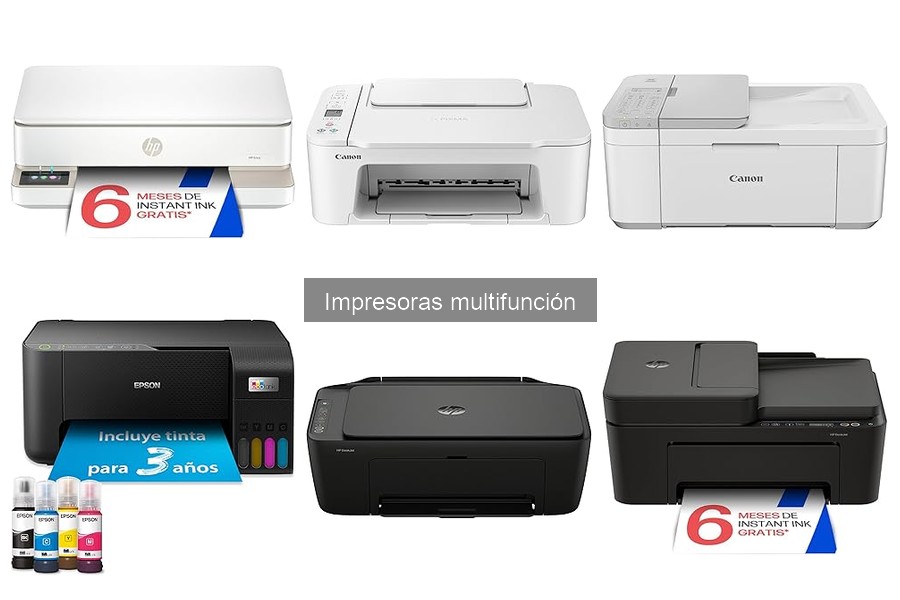
¿Te has encontrado con tu impresora multifunción sin poder conectarla? No te preocupes, los problemas de conectividad son más comunes de lo que crees. En esta guía, vamos a desglosar paso a paso cómo diagnosticar y resolver esas frustraciones que surgen al querer imprimir, escanear o copiar. Aquí encontrarás soluciones claras y efectivas para que vuelvas a tener tu flujo de trabajo en casa sin interrupciones. ¡Vamos a retornarte la tranquilidad en tu oficina en casa!

- Impresora: Canon PIXMA TS6550I es una impresora inalámbrica de alta velocidad y alta calidad con un diseño compacto y conectividad fluida con smartphones - la impresora doméstica todo en uno perfecta
- Tinta FINE: Cuenta con la nueva tecnología de optimización de tinta FINE para resultados más rápidos y detallados - imprime códigos QR, mapas, diagramas coloridos y otros documentos detallados
- Conectividad: Conecta tu smartphone o tablet escaneando el código QR en pantalla - imprime, escanea y copia documentos o fotos vibrantes con facilidad - velocidades de impresión de 14 ipm en monocromo y 9 ipm en color
- Impresora compacta: Diseño optimizado que ahorra espacio con pantalla OLED de 1,42” perfecta para tu oficina en casa - rápida y fácil de usar, ideal para tareas escolares, fotos y proyectos creativos
- PIXMA PRINT PLAN: Recibe tinta automáticamente en tu casa cuando tu impresora se quede sin tinta con PIXMA Print Plan. Elige entre varios planes mensuales flexibles que se adapten a ti
Última actualización el 2026-07-14 / Enlaces de afiliados / Imágenes de la API para Afiliados
Diagnóstico inicial de la conectividad
A veces, estás a punto de imprimir ese documento importante antes de una reunión y, de repente, la impresora decide jugar a la escondida. En esos momentos, te preguntas si realmente la conectividad es la culpable. Antes de entrar en pánico, hay un par de pasos que puedes seguir para hacer un diagnóstico inicial de tu impresora multifunción. Así que, ¡calma! Vamos a desmenuzar el tema de la conectividad y asegurarte de que tu impresora esté lista para trabajar.
Verificación de la conexión Wi-Fi
Primero lo primero: ¿tu impresora está conectada al Wi-Fi? Puede parecer un detalle tonto, pero a menudo no lo revisamos. Cuando enciendes tu impresora, muchos modelos como la Canon PIXMA TS6550I tienen una luz indicadora que te dice si todo está en orden con la conexión. Si la luz es verde, ¡genial! Si parpadea o está apagada, ahí tienes tu primer problema.
Digamos que has confirmado que la luz está bien, pero aún así no imprime. Prueba a desconectar tu impresora del Wi-Fi y volverla a conectar. Ve a la configuración de red desde el panel de controles, ahí encontrarás una opción para buscar redes disponibles. Selecciona tu red, introduce la contraseña (ese momento en que recuerdas que te debes una buena organización en las contraseñas) y asegúrate de que se conecte correctamente. Este pequeño paso puede resolver gran parte de los problemas de conectividad. La mayoría de las impresoras, como la HP DeskJet 2920, son bastante intuitivas en este aspecto.
Revisión de la configuración de red
Ahora que te aseguras de que tu impresora está en la red, es momento de evaluar la configuración de red. A veces, un detalle menor puede causar un gran lío. Revisa si tu impresora y tu computadora están en la misma red. Si tienes una red de 2.4 GHz y otra de 5 GHz, podría ser que tu impresora está conectada a una y, ¡sorpresa! Tú estás usando otra.
Para verificar esto, dirígete a la configuración de tu computadora. En Windows, puedes ver las redes disponibles y comprobar a cuál estás conectado. Asegúrate de que coincidan. Este detalle es clave para que la comunicación fluya sin problemas.
No olvides también revisar las actualizaciones de firmware de tu impresora. En el caso de la Epson EcoTank ET-2862, estos pequeños parches pueden hacer que la conectividad sea más estable. Normalmente, puedes hacerlo desde el mismo menú de configuración. Si todo esto suena complicado, no te preocupes, normalmente las guías en la página del fabricante son claras y fáciles de seguir.
Recuerda, la conectividad de tu impresora multifuncional puede parecer un rompecabezas, pero con unos cuantos pasos podrás disfrutar de una impresión sin estrés. Así que, pon en práctica estos consejos, respira hondo y ¡a imprimir!

- Imprime, copia y escanea fácilmente: Impresora multifunción inalámbrica compacta e intuitiva para las tareas diarias del hogar, estudiantes y teletrabajo
- Configuración guiada mediante HP Smart: Conecta fácilmente la impresora a tu red Wi-Fi y empieza a imprimir desde ordenador, smartphone o tablet. Compatible con Wi-Fi de doble banda, Wi-Fi Direct, Apple AirPrint y Mopria
- Compatible con HP Instant Ink: Recibe los cartuchos en tu domicilio antes de quedarte sin tinta y evita interrupciones en tus impresiones
- Impresiones nítidas para documentos y fotografías: Velocidad de hasta 7,5 ppm en negro y 5,5 ppm en color, con resolución de impresión de hasta 4800 x 1200 ppp optimizados. Compatible con papel A4, A5, A6, sobres y papel fotográfico
- Diseño práctico para el día a día: Incluye panel LCD de fácil uso y bandeja de entrada con capacidad para hasta 60 hojas
Última actualización el 2026-07-14 / Enlaces de afiliados / Imágenes de la API para Afiliados
Problemas comunes y sus soluciones
¿Cuántas veces has estado en medio de un trabajo importante y tu impresora decide hacerle un plantón a la red? Eso le pasó a mi colega Juan el otro día, estaba a punto de entregar un informe crucial y la Canon PIXMA que tiene en casa se quedó más sola que la una. Si te has sentido identificado, tranquilo, que aquí vamos a desglosar esos problemas frecuentes de conectividad y cómo resolverlos.
Impresora no se conecta a la red
Una noche, me encontraba trabajando en un proyecto y mi impresora, que había estado funcionando de maravilla, de repente se apagó como si estuviera en huelga. Ahí es cuando te das cuenta que la tecnología puede ser bastante temperamental, ¿no?
Primero, asegúrate de que tu impresora está encendida y lista. A veces, lo más simple es lo que se olvida. Luego, verifica si está conectada a la misma red Wi-Fi que tu dispositivo. No querrás que esté intentando comunicarse con la señal de la casa de tu vecino. Para configurarla correctamente, accede a la pantalla de tu impresora (si es como la HP DeskJet 2920, tendrá un panel de control LCD fácil de usar) y busca la opción de red.
Si se resiste a conectarse, reinicia tanto tu impresora como tu router. Esta es una especie de "reseteo de buenas vibras" que muchas veces funciona. Si sigues con problemas, consulta el manual de usuario, que casi siempre trae pasos específicos para solucionar problemas de conexión. Si tu impresora es de gama alta, como la Epson EcoTank ET-2862, a menudo tiene un soporte técnico online que puede ser muy útil.
Errores de impresión desde dispositivos móviles
¿Te ha pasado que envías un documento desde tu smartphone y la impresora parece no recibirlo, como si le hubiera llegado un mensaje de amor en lugar de un trabajo importante? Eso es un clásico también. Verás, la comunicación entre tu dispositivo y la impresora puede fallar por diferentes razones.
Primero, verifica que la aplicación que usas (como la PIXMA Print Plan) esté correctamente instalada y actualizada. A veces, un simple fallo en la app puede ser el culpable de que no imprimas nada. También revisa que estás en la misma red Wi-Fi que la impresora. Es como querer hablar con alguien que está en otra fiesta, no va a funcionar.
Si el error persiste, intenta reiniciar ambas, la impresora y el móvil, para refrescar la conexión. Y si esto no da resultado, siempre puedes intentar imprimir desde otra app o directamente desde la nube. Las impresoras modernas suelen tener opciones para imprimir desde Dropbox o Google Drive, lo cual puede ser un salvavidas cuando las cosas no funcionan como se supone que deben hacerlo.
Ten siempre presente que cada marca tiene sus peculiaridades, así que consulta las instrucciones específicas de tu modelo para solucionarlo eficazmente. Con un poco de paciencia y estos consejos, estarás imprimiendo tus documentos en un abrir y cerrar de ojos.

- Impresión cómoda y fluida. La caja incluye tinta suficiente para hasta 3 años de uso*. - Ahorra hasta un 95 % en costes de impresión* con los depósitos de tinta rellenables
- Impresora multifunción A4 - Impresión, copia y escaneado de alta calidad en una sola máquina
- Conectividad inalámbrica para imprimir desde cualquier lugar - Utiliza la aplicación Epson Smart Panel para configurar, monitorizar, imprimir y mucho más desde tu móvil
- Un solo juego de tintas imprime hasta 4500 páginas en negro y 7500 en color* - Sin estrés ni complicaciones, ¡simplemente añade papel e imprime!
- La marca de impresoras con depósito de tinta n.º 1 en el mundo* - Más de 100 millones de impresoras EcoTank vendidas en todo el mundo*
Última actualización el 2026-07-14 / Enlaces de afiliados / Imágenes de la API para Afiliados
Comparativa de conectividad en impresoras destacadas
Cuando piensas en impresoras, ¿cuántas veces te has topado con un problemón de conectividad? Es como esa vez en que encontraste la ropa perfecta, pero no había en tu talla. Con las impresoras multifunción, esto puede ser un verdadero dolor de cabeza, sobre todo si no tienes ni idea de cómo resolverlo. En este bloque, te traigo una comparativa de tres modelos que destacan por su conectividad, para que elijas sabiamente y evites esos malditos momentos de frustración.
Canon PIXMA TS6550I
La Canon PIXMA TS6550I es una de esas impresoras que te hace la vida más fácil. Con su conectividad Wi-Fi, puedes imprimir desde tu smartphone sin problemas. Imagínate, estás en el sofá y, con un par de clics, tus documentos empiezan a salir. Además, su pantalla OLED de 1,42” facilita navegar por los menús y opciones. Pero no todo es miel sobre hojuelas, si estás en una red Wi-Fi un poco inestable, podrías experimentar algunos tirones en la conexión, lo que puede hacer que tu impresión se pause en lo mejor. Aun así, si buscas algo funcional y cómodo para el día a día, esta impresora se lo lleva de calle.
HP DeskJet 2920
Pasemos a la HP DeskJet 2920, que es como esa amiga que siempre está dispuesta a ayudarte, pero puede negar alguna que otra vez. Esta impresora multifunción cuenta con Wi-Fi de doble banda, lo cual es genial para tener una conexión más robusta. Sin embargo, aquí es donde se pone interesante: si te decides a usar la app Smart de HP, sí puedes mejorar la experiencia de conectividad. Su panel de control LCD permite mover las opciones fácilmente, y esos 6 meses de Instant Ink que incluye son una maravilla para no quedarte sin tinta cuando más la necesitas. Pero cuidado, que a veces la conectividad puede fallar en redes abarrotadas. Es un buen equipo, pero asegúrate de tener una red sólida para sacarle el máximo partido.
Epson EcoTank ET-2862
Finalmente, echemos un vistazo a la Epson EcoTank ET-2862. Esta impresora se lleva el premio a la conveniencia. Con su depósito de tinta, te olvidas de comprar cartuchos cada dos por tres. Su conectividad Wi-Fi te permite imprimir fácilmente desde cualquier dispositivo, y aquí la cosa también va de la mano con la durabilidad, ya que puedes tener hasta 3 años de tinta incluida. Si el Wi-Fi falla en algún momento, la impresora se reinicia automáticamente y vuelve a conectarse. Esto es un punto a favor si odias tener que estar luchando con botones y configuraciones. Sin duda, es una opción muy recomendable para aquellos que buscan ahorrar tiempo y dinero, y que aprecian la tranquilidad de una buena conectividad.
En resumen, cada una de estas impresoras tiene sus pros y sus contras, pero al final del día, la elección dependerá de tu estilo de vida y necesidades específicas. Si priorizas la conectividad fácil y rápida, la Canon PIXMA podría ser tu elección ganadora. Para una experiencia más robusta, la HP DeskJet 2920 es el camino, mientras que si prefieres un ahorro a largo plazo, la Epson EcoTank ET-2862 es la que deberías considerar.