
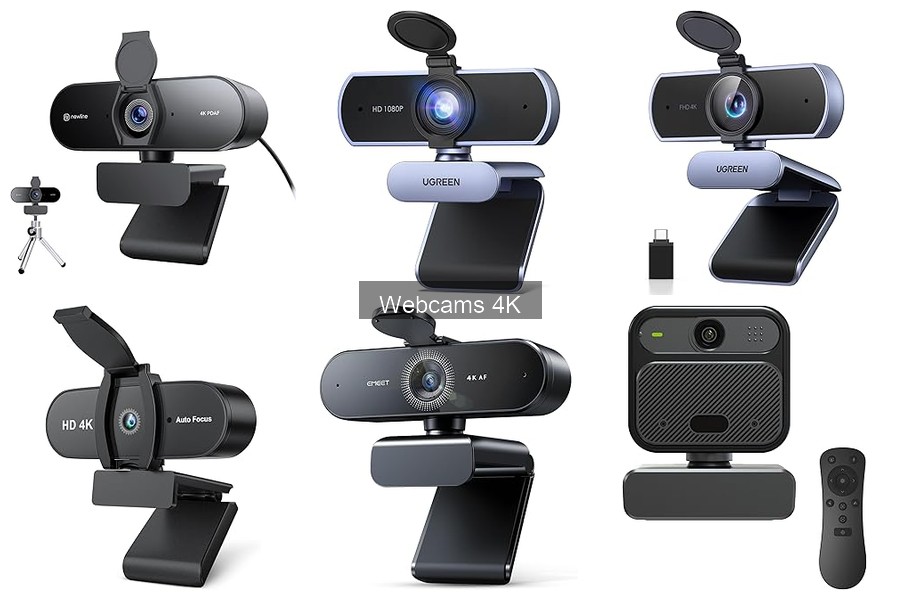
Hoy en día, es bastante común enfrentarse a problemas de conexión y reconocimiento con las webcams 4K, algo que puede frustrar a cualquier usuario, ya sea para reuniones de trabajo o para disfrutar de una videollamada con amigos. En este artículo, abordaremos los errores más frecuentes que se presentan al utilizar estas cámaras, ofreciendo soluciones prácticas y efectivas que te ayudarán a optimizar su funcionamiento. Así, podrás disfrutar de una experiencia de video mucho más fluida, mejorando tu productividad y confort en el hogar.

- EMEET PIXY, la primera cámara web PTZ 4K con doble cámara y tecnología IA del mundo, combina una cámara principal 4K, enfoque de fase PDAF y un sensor de 1/2,55" para grabar vídeos ultranítidos. Otra cámara auxiliar con IA detecta la posición de los rostros, optimiza el autoenfoque y la exposición, y presenta tonos de piel perfectos con cualquier iluminación. El PDAF y el autoenfoque con IA se combinan para enfocar en tan solo 0,2 segundos, en comparación con los 1,1 segundos de otros productos. Perfecta para escenas estáticas y dinámicas, como retransmisiones de belleza en directo, demostraciones de productos, eventos de fitness, formación online, reuniones de empresa, etc.
- Seguimiento inteligente más fluido con 3 chips: la cámara de streaming PIXY utiliza IA de 3 chips para un rendimiento más rápido y fluido que los modelos de un solo chip. El chip de imagen mantiene un encuadre estable, el chip de asistencia de IA predice el movimiento y la iluminación para un seguimiento impecable, y el chip PTZ permite un giro horizontal de 310° y una inclinación de 180°. El control por gestos se activa con la palma de la mano abierta en el centro durante 2 segundos. Mientras los bailarines giran, dan pasos y se mueven por el escenario, la cámara web se ajusta automáticamente para mantener los cuerpos centrados y los tonos de piel impecables para la transmisión de video.
- Software de control EMEET STUDIO: Las funciones se controlan fácilmente a través de EMEET STUDIO. Las posiciones predefinidas cambian de ángulo al instante; el ajuste preciso garantiza un encuadre perfecto. El modo pizarra detecta automáticamente las pizarras con ajuste manual, sin necesidad de pegatinas. El modo privacidad se activa mediante la inclinación, el temporizador o la aplicación. El campo de visión (FOV) se ajusta en 1080P y 2K a 30 FPS; se bloquea en 4K a 30 FPS y 1080P a 60 FPS para mayor estabilidad. El AIGC integrado crea listas de tomas y movimientos. Cámara web 4K y cámara de podcast ideal para creadores cansados de gestionar múltiples dispositivos.
- Matriz de 3 micrófonos para múltiples escenas: la camara webcam para pc PTZ EMEET PIXY utiliza una matriz de tres micrófonos para un sonido nítido. El modo en vivo filtra ruidos constantes, como ventiladores y aire acondicionado, para transmisiones en vivo fluidas. El modo de cancelación de ruido bloquea tanto zumbidos constantes como sonidos repentinos, como clics de teclado o portazos, ideal para podcasts, cursos y grabaciones. El modo de sonido original captura todos los detalles ambientales para música y canto. Con múltiples modos de grabación, la cámara web 4k para streaming PIXY logra una versatilidad con calidad de estudio sin micrófonos adicionales.
- PIXY hace que el estudio profesional sea fácil, asequible y atractivo: la cámara web PIXY 4K para PC con "adorables ojos dobles" ofrece transmisiones emotivas e inmersivas. El PTZ de doble eje sigue con fluidez cada movimiento sin ángulo muerto. Se monta mediante clip (incluido) o trípode (se vende por separado). Compatible con OBS, Twitch, YouTube, Facebook, XSplit, ManyCam; compatible con Windows 10+, macOS 10.14+, Switch 2 Camera, XBOX, PS5 (se requiere tarjeta de captura externa). A diferencia de los teléfonos con muchos accesorios o las costosas DSLR, la cámara para transmisión en vivo PIXY unifica imagen, seguimiento, audio e IA en una sola cámara frontal.
Última actualización el 2026-06-23 / Enlaces de afiliados / Imágenes de la API para Afiliados
Problemas de Conexión y Reconocimiento
A todos nos ha pasado: estás en medio de una videollamada importante y, de repente, la webcam se bloquea. O tal vez, intentas conectar un dispositivo USB y no hay manera de que funcione. Estos problemillas de conexión y reconocimiento pueden ser frustrantes, especialmente si estás utilizando una cámara 4K que, en teoría, debería brindar la mejor experiencia. Vamos a desmenuzar los problemas más comunes que pueden presentarse y cómo resolverlos.
Soluciones para problemas de conexión USB
Es posible que en una ocasión necesites conectar la Emeet PIXY, ideal para streaming y con todas sus características de enfoque y sonido, y te encuentres con que simplemente no aparece en tu PC. Es un momento que pone los nervios a mil, pero aquí tienes algunas soluciones prácticas.
Primero, asegúrate de que el puerto USB esté limpio y funcionando. A veces, el polvo puede ser un enemigo silencioso. Pruébala en otro puerto, si no funciona en ninguno, podría ser un problema en el cable. Intenta usar un cable USB diferente, ya que muchas veces el problema está ahí. Si tienes acceso a otra computadora, también es válido intentar conectar la cámara allí para descartar que el fallo sea del dispositivo.
Otra opción podría ser actualizar los controladores de tu dispositivo. Muchas veces, el sistema operativo necesita que los drivers estén al día para funcionar correctamente con dispositivos USB. Solo tienes que ir al administrador de dispositivos, buscar tu cámara o dispositivo, y seleccionar "Actualizar controlador". Un par de clics que pueden hacer la diferencia.
Qué hacer si la webcam no es reconocida por el sistema
La situación de que la webcam no sea reconocida puede ser aún más desconcertante. Con el modelo UGREEN Webcam Full HD 1080P, por ejemplo, querrías aprovechar sus excelentes características para videoconferencias y streaming. Si no aparece, lo primero que deberías hacer es verificar la configuración de tu sistema.
A veces, es una cuestión de permisos. En Windows, verifica que la opción para permitir el acceso a la cámara esté habilitada. Dirígete a "Configuración", luego a "Privacidad" y asegúrate de que las aplicaciones que deseas usar pueden acceder a la cámara.
Si todo eso está en orden y aún tienes problemas con que el sistema no reconozca la cámara, intenta reinstalar el software que viene con ella. Algunas cámaras requieren programas específicos para funcionar adecuadamente. Cerrar sesión y volver a abrirla o, en el peor de los casos, reiniciar la computadora puede hacer que el sistema reconozca de nuevo la cámara.
Recuerda, uno de los pasos más importantes es asegurarte de que tu cámara 4K esté correctamente conectada: a veces un simple desconecte y vuelva a conectar puede resolver lo que parecía un gran lío.

- [ Webcam USB 1080P FHD ] La Webcam USB está equipada con un sensor de imagen CMOS de 2 megapíxeles y soporta una resolución de 1080P 30FPS, ofreciéndole una imagen clara y fluida. Equipada con corrección de poca luz, puede grabar vídeo brillante y de alto contraste incluso con poca luz dependiendo del entorno.
- [ Micrófono Incorporado ] La Cámara USB incorpora dos micrófonos omnidireccionales con cancelación de ruido que pueden captar el sonido a una distancia de hasta 3M y el sistema de cancelación de ruido le proporciona un mejor entorno de comunicación para una videollamada. En comparación con un micrófono mono, los micrófonos omnidireccionales duales son más adecuados para videoconferencias o aprendizaje electrónico con varias personas.
- [ Plug & Play ] La webcam es plug and play, no requiere drivers para Windows 7/8/10/11, Linux, Mac OS X 10.6 y superiores, Android 5.0 y superiores. Conecte la interfaz USB 2.0 a su ordenador y la webcam puede ser detectada automáticamente, eliminando operaciones complicadas. El cable es de 2M.
- [ Amplia Compatibilidad ] La webcam para ordenador es compatible con el software más popular: puede utilizar fácilmente esta cámara para transmitir en directo en Youtube/Facebook/Tiktok, participar en videoconferencias en Zoom o realizar videollamadas con su familia en Skype/Whatsapp/Wechat. Se convertirá en una ayuda indispensable en su vida o trabajo. NOTA: Compatible con switch 2 pero requiere un adaptador de USB A a C (no incluido)
- [ Fácil de Usar ] La Webcam USB admite tres métodos de instalación: fijada a la pantalla del ordenador con un clip, colocada horizontalmente sobre el escritorio o utilizando un trípode (no incluido). Admite rotación horizontal de 360 grados y rotación hacia arriba y hacia abajo de 15 grados: ajuste el ángulo según sea necesario. Ideal para seminarios web, videoconferencias, retransmisiones en directo, cursos en línea, reuniones para entrevistas, chat de juegos, etc.
Última actualización el 2026-06-22 / Enlaces de afiliados / Imágenes de la API para Afiliados
Calidad de Imagen Deficiente
Me suena familiar la frustración que sientes al mirar la pantalla y ver que tu webcam 4K, en lugar de ofrecer la nitidez prometida, parece que está grabada con un teléfono de hace una década. La calidad de imagen deficiente puede arruinar desde una videoconferencia de trabajo hasta una sesión de streaming con tus amigos. Vamos a analizar por qué esto ocurre y cómo solucionarlo.
Causas de baja calidad en webcams 4K
Seguramente te has preguntado qué está detrás de esa imagen pixelada o borrosa que aparece en la pantalla. Hay varias razones que pueden estar jugando en tu contra. La primera, y quizás la más común, es iluminación insuficiente. Aunque tu webcam sea 4K, si estás en una habitación oscura, la cámara no podrá capturar imágenes claras. En escenarios con poca luz, las cámaras tienden a aumentar el nivel de ISO, lo que crea ese ruido visual que tanto queremos evitar.
Otra posible causa de mala calidad es una conexión inadecuada. Las webcams 4K requieren un ancho de banda considerable para transmitir esa calidad superior. Si estás utilizando una conexión Wi-Fi débil, eso podría estar afectando la calidad de la transmisión. Muchas veces, un cable USB defectuoso o de baja calidad puede ser el culpable de que tu webcam no funcione como debería.
Por último, no podemos olvidar que algunos drivers o programas de software pueden estar desactualizados. Usar un software obsoleto puede limitar las opciones de calidad de imagen de tu webcam y afectar su rendimiento general. No es raro que la actualización de drivers solucione varios problemas sin necesidad de gastar un centavo en un nuevo equipo.
Ajustes para mejorar la calidad de imagen
Una vez identificadas las posibles causas de ese dolor de cabeza visual, es hora de poner en práctica algunos ajustes que pueden marcar la diferencia. El primer paso es revisar la iluminación de tu espacio. Asegúrate de tener una fuente de luz adecuada frente a ti, y si es posible, utiliza unas lámparas LED que distribuyan la luz de manera uniforme. Esto no solo mejorará la imagen, sino que también te hará ver más presentable.
Cuando se trata de configuraciones técnicas directamente en la webcam, es útil acceder a las opciones de video en tus aplicaciones de uso. Muchas veces, puedes ajustar la resolución y el balance de blancos desde la configuración de la cámara. Si tu webcam lo permite, prueba a seleccionar diferentes modos de imagen hasta encontrar el que mejor se adapte a tu entorno.
No olvides revisar la calidad de la conexión. Si te es posible, conecta tu webcam mediante un cable USB de buena calidad y asegúrate de que tu conexión a Internet sea lo suficientemente rápida. Realiza una prueba de velocidad y, si es necesario, considera cambiarte a una conexión cableada en lugar de Wi-Fi.
Para quienes utilizan cámaras como la EMEET PIXY, que cuenta con enfoque rápido y varias características avanzadas, también es fundamental explorar todas las opciones configurables en el software que acompaña el dispositivo. Estos ajustes pueden potenciar aún más la calidad de imagen, garantizando que en cada llamada o streaming, tu imagen resalte tal como debe ser.

- ✅【4K Calidad UHD, sin distorsión de imagen】NewEye62 Kit 4K Webcam 4K@30fps 1080P@60FPS Grabación HD con 12 megapíxeles para capturar perfectamente cada detalle de la imagen. Con una tasa de distorsión ultra baja, garantiza que los caracteres y las imágenes estén intactos y sin distorsión, y que no se pierdan ni los detalles más pequeños, presentando la escena más realista. Ideal para seminarios web, videoconferencias, retransmisiones en directo, conferencias web, juegos en directo, Skype, etc.
- ✅【Actualización del autoenfoque PDAF, autoenfoque en un segundo】La webcam 4K soporta doble autoenfoque PDAF y CDAF. En comparación con CDAF, PDAF enfoca más rápido y tarda menos tiempo. Gracias a la avanzada tecnología de enfoque automático, esta webcam USB es capaz de capturar rostros en un rango de 0,05 a 2 metros con claridad y estabilidad, incluso cuando estás en movimiento.
- ✅【2 micrófonos estéreo ultra claros con cancelación de ruido y 3M de distancia de grabación】La NewEye62 Kit Camara Web tiene 2 micrófonos incorporados, uno a cada lado de la cámara. La cámara de PC graba automáticamente la voz humana dentro de 3 metros sin demora. La tecnología de cancelación de ruido en combinación con un algoritmo de voz único asegura un sonido claro y natural de los altavoces.
- ✅【Webcam con cubierta y USB Plug and Play】Esta webcam USB para PC con micrófono se puede conectar directamente al puerto USB sin necesidad de instalar otros plug-ins; Diseño único de cubierta de privacidad, un pliegue puede ocultar la cámara; Protección física para evitar fugas de privacidad, la videoconferencia es más segura, y mantener la lente limpia; El paquete incluye un trípode móvil y una interfaz USB-A 2.0.
- ✅【Ampliamente compatible】Esta videocámara HD para PC es compatible con la mayoría de los sistemas, incluyendo Windows 7/8/10/11, MacOS 10.10 o superior y Linux, Android, y también se puede utilizar con PC, Mac, Macbook, escritorio. Compatible con la mayoría de programas de chat y vídeo como Skype, Zoom, FaceTime, etc. Muy adecuado para videoconferencias remotas, enseñanza en aulas online, grabación y retransmisión en directo, servicio de ventanilla, etc.
Última actualización el 2026-06-23 / Enlaces de afiliados / Imágenes de la API para Afiliados
Problemas de Audio
A veces, te encuentras en medio de una videoconferencia importante, y el audio de tu webcam 4K falla en el momento más inoportuno. Esa sensación de frustración es común y puede hacer que te preguntes por qué no se oye nada, o peor aún, que tu voz suena como si estuvieras hablando bajo el agua. En este bloque, vamos a desglosar algunos problemas de audio frecuentes y darte un par de soluciones para que puedas volver a conectar sin estrés.
Soluciones para micrófonos que no funcionan
¿Te suena familiar la situación en la que tu interlocutor te dice: “No te escucho”? Es una de las peores molestias cuando usas webcams 4K. Primero, verifica si el micrófono está habilitado en la configuración de tu computadora o software de videoconferencia. A veces, con un simple clic puedes solucionarlo.
Si el micrófono sigue sin funcionar, revisa las conexiones. Algunas webcams, como la EMEET PIXY, cuentan con micrófonos integrados que son muy útiles, pero si algo no está bien conectado, pueden fallar. Asegúrate de que esté bien enchufada al puerto USB y que no haya nada que obstruya el sonido, como un objeto que tape el micrófono.
También es importante asegurarse de que el dispositivo no esté muteado en la configuración del software que estés usando, a veces, con el nervio del momento, le das al botón equivocado. Para los usuarios de UGREEN Webcam, si usas su micrófono incorporado, verifica si tienes el volumen configurado adecuadamente, si está bajo, la calidad del audio puede no ser la mejor.
Cómo ajustar la configuración de audio
El ajuste de audio puede parecer un detalle sin importancia, pero es crucial para evitar esos inconvenientes. Imagínate que estás presentando un proyecto y, de repente, te sientes como un pez fuera del agua por no saber cómo ajustar el sonido. Primero, dirígete a la configuración de audio del sistema operativo. En Windows, ve a “Configuración” y luego a “Sonido”. Asegúrate de que la webcam que estás usando esté seleccionada como dispositivo de entrada.
Si quieres llevarlo un paso más allá, prueba diferentes parámetros, como el nivel de volumen y la sensibilidad. Por ejemplo, si tu webcam tiene un sistema de ajuste de audio, como el que ofrece una Webcam 4K con 2 Micrófonos, asegúrate de configurarlo para que capte bien tu voz, adaptándolo al tipo de entorno en el que trabajas. En un lugar ruidoso, aumentar la sensibilidad puede ayudarte a que la webcam escuche mejor lo que dices.
Recuerda que puede ser útil hacer una prueba rápida antes de entrar a una reunión importante para asegurarte de que todo funcione. Solo necesitas unos minutos y, al final, te aseguras de que no haya interrupciones. Así que, si tu micrófono no suena como debería, no dudes en ajustar esas configuraciones para mejorar tu experiencia al utilizar la webcam.
Dificultades con el Enfoque Automático
Cuando alguien se sienta frente a su computadora para iniciar una videoconferencia, espera que todo funcione a la perfección. Sin embargo, en esos momentos cruciales, a veces el enfoque automático de la webcam falla. La escena se vuelve confusa, la cámara parece tener una mente propia, enfocando objetos irrelevantes o, peor aún, desenfocando al que habla. Esto puede convertir una sencilla reunión en un verdadero quebradero de cabeza. Vamos a explorar las razones de estos inconvenientes y cómo solucionarlos de manera efectiva.
Razones por las que el enfoque automático no funciona
Los problemas de enfoque automático pueden deberse a varias razones. A veces, la iluminación es el villano de la película. Si el entorno es demasiado oscuro o tiene luces brillantes que deslumbran, la cámara puede luchar por encontrar el enfoque correcto. En situaciones de poca luz, el sistema de enfoque se confunde y no logra fijar la imagen. También podría ser que haya demasiados objetos en el fondo y la cámara no sepa a cuál prestar atención, provocando un "juego de escondite" donde vos quedás desdibujado.
Otro factor importante son las actualizaciones del software. A menudo, la falta de actualización puede generar fallos en el funcionamiento de la cámara. Las actualizaciones suelen incluir mejoras en el software de enfoque, así que si no has estado al tanto, tal vez sea hora de chequear eso. Por último, el modelo específico de la webcam puede tener sus propias limitaciones. No todos los dispositivos están equipados con la misma tecnología de enfoque. Aquí es donde cámaras como la EMEET PIXY, con su enfoque rápido de 0,2 segundos y seguimiento por IA, destacan. Si tu webcam tiene un enfoque automático lento, podrías estar perdiendo valiosas oportunidades de conectar con tu audiencia.
Soluciones para problemas de enfoque en distintas marcas
Solucionar problemas de enfoque puede ser más fácil de lo que parece. Primero, todos deberíamos poner un poco más de énfasis en la iluminación del espacio. Probar con luces suaves que eviten sombras puede ayudar a que tu webcam tenga una mejor visión. Algunos usuarios recomiendan la iluminación natural, siempre que sea posible. Otra opción es utilizar un difusor sobre la luz para crear un ambiente más acogedor y uniforme.
Si la cámara sigue teniendo esa rarita tendencia a perder el enfoque, a veces lo mejor es hacer un pequeño ajuste manual. La mayoría de las cámaras vienen con configuraciones que permiten ese tipo de personalización. Por ejemplo, en webcams como la UGREEN Webcam Full HD 1080P, podrías ajustar el enfoque a mano y evitar que la cámara se distraiga con movimientos en el fondo.
Otra opción efectiva es actualizar el software y los controladores de la cámara. Asegúrate de que la webcam tenga la última versión del firmware, porque muchas veces las actualizaciones corrigen errores que no eran evidentes al inicio. Para quienes quieran lo mejor de lo mejor, la Webcam 4K con 2 Micrófonos, que brinda un enfoque en 1 segundo gracias a su tecnología PDAF, se convierte en una excelente inversión para quienes buscan una experiencia de videollamada profesional sin complicaciones.
Incompatibilidad con Aplicaciones de Videoconferencia
¡Nada más frustrante que prepararte para una videollamada importante y darte cuenta de que tu webcam 4K no funciona como debería! Es un momento tenso. Todo en tu setup parece perfecto, la luz está bien, la conexión a internet es rápida y, de repente, te das cuenta de que Zoom o Teams no detectan tu cámara. ¿A quién no le ha pasado? Aquí te cuento cómo solucionar estos problemas.
Pasos para solucionar problemas en Zoom y Teams
Cuando te enfrentas a un error de compatibilidad, lo primero es mantener la calma. Verificar la configuración siempre es buena idea. ¿Cómo? Comienza por abrir la aplicación, ir a la configuración de video y asegurarte de que tu webcam esté seleccionada correctamente. Si ves que no aparece, es hora de revisar dos cosas:
1. Los controladores: Asegúrate de que tienes instalados los controladores más recientes para tu cámara. Si tienes una EMEET PIXY o cualquier otra webcam 4K, ve a la página del fabricante y descarga las actualizaciones necesarias. Esto puede resolver muchos problemas de compatibilidad.
2. Permisos de la aplicación: En ocasiones, Zoom y Teams pueden necesitar permisos específicos para acceder a tu cámara. Revisa la configuración de privacidad de tu sistema. En Windows, ve a Configuración > Privacidad > Cámara y asegúrate de que la opción de permitir que las aplicaciones accedan a la cámara esté activada.
Además, un consejo que nunca falla: reinicia la aplicación después de hacer cambios. A veces, el simple hecho de reiniciar puede marcar la diferencia y hacer que tu webcam vuelva a funcionar en un abrir y cerrar de ojos.
Ajustes específicos según el sistema operativo
Un punto clave al tratar problemas de compatibilidad es tener en cuenta tu sistema operativo. La forma de abordar estos ajustes varía y reconocerlo puede ser vital. Los usuarios de Windows, por ejemplo, tienen que hacer un chequeo adicional. Las webcams 4K, como la UGREEN Webcam, pueden requerir ajustes específicos en el Panel de Control para funcionar adecuadamente.
Para los que usan macOS, asegúrate de que la webcam esté autorizada para funcionar con tus aplicaciones de videoconferencia. A menudo se necesita ir a Preferencias del Sistema > Seguridad y Privacidad > Cámara y de nuevo verificar que la aplicación tengas los permisos necesarios. No olvides cerrar y abrir la aplicación después de hacer cambios, a veces, la actualización de los permisos no es instantánea.
Para los usuarios de Linux, es una historia diferente. Aunque no es tan común usar webcams 4K en este sistema, hay que asegurarse de que tu distribución tenga los controladores correctos instalados. Puede ser necesario algunos comandos en la terminal para configurar la cámara adecuadamente. Y sí, puede parecer un poco técnico, pero hay tutoriales en línea que son fáciles de seguir.
Así que ya lo sabes, no dejes que un problema de incompatibilidad te arruine la videollamada. Con estos pasos podrás dejar todo listo para que la próxima vez tu webcam brille como el sol.