
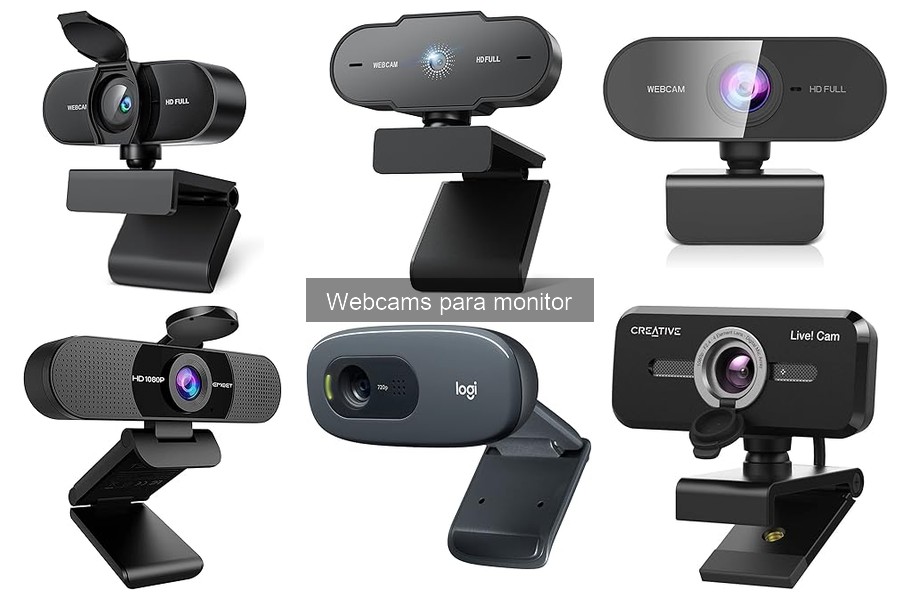
Usar una webcam puede parecer sencillo, pero muchos usuarios enfrentan problemas comunes que afectan la calidad de sus videollamadas, como la falta de imagen o audio deficiente. Si tú también te has encontrado con estas dificultades, no estás solo. Aquí te ayudaremos a identificar los problemas frecuentes con la imagen y te ofreceremos soluciones prácticas para que puedas disfrutar de una experiencia de videoconferencia óptima. Al resolver estos inconvenientes, mejorarás tu productividad y comodidad en tu oficina en casa.

- 📎【Webcam 1080P】La web cam está equipada con una resolución Full HD de 1080p y puede reproducir vídeos HD a 30 fps y ofrecer imágenes claras. Además, esta camara web HD dispone de una función de enfoque automático, incluso con poca luz de fondo. Mediante la corrección automática en condiciones de poca luz también se puede ver claramente
- 🎙️【Webcam con Micrófono】Los micrófonos duales integrados en la camara webcam para pc con cancelación automática del ruido convierten el sonido más puro, claro y nítido en audio estéreo, creando un sonido claro y natural. Ideal para videoconferencias, esta web camera pc proporciona un sonido nítido en entornos ruidosos
- 🔗【Fácil de Usar y de Usar】Esta camara pc fácil de usar puede conectar y reproducir vídeos en 5 minutos sin necesidad de instalar ningún software o controladores adicionales (cuando pruebe la cámara, por favor, mantenga la distancia correspondiente). Así como para evitar el ruido
- 🖥️【Múltiples Sistemas Operativos】DDKJ HD webcam funciona con PC, ordenador portátil, ordenador de sobremesa, Android TV con puerto USB, soporta ordenadores principales como Windows 2000, XP, XP2, Vista, Win7, Win8, Win10, Mac OS y Linux.[Nota:Interfaz USB-A, algunos ordenadores necesitan un adaptador]
- 🔖【Soporte Giratorio】La camara ordenador viene con un clip de fijación que te permite asegurarla en casi cualquier lugar que puedas imaginar. No importa si el monitor LED, la tapa del portátil, la mesa o la superficie de trabajo. La cámara web 1080P es ideal para videoconferencias, enseñanza en línea, webcasts, juegos y videollamadas
Última actualización el 2026-06-26 / Enlaces de afiliados / Imágenes de la API para Afiliados
Problemas Frecuentes con la Imágen
Cuando abres la laptop para esa reunión tan esperada y, al darle al botón de encender la webcam, te encuentras con una pantalla negra, la frustración es real. ¿Te suena? Este tipo de problemas son súper comunes, y entender cómo solucionarlos puede ahorrarte muchos dolores de cabeza. Vamos a repasar los inconvenientes más típicos que suelen aparecer al usar webcams, para que puedas disfrutar de videollamadas nítidas y sin interrupciones.
Falta de imagen al encender la webcam
Las webcams son una herramienta esencial hoy en día, ya sea para trabajar desde casa, hacer streaming o simplemente ponerte al día con tus amigos. Pero nada es más desquiciante que abrir la aplicación y ver que la cámara no responde. ¿Te suena? A menudo, esto puede deberse a varios factores.
Primero, verifica que la cámara esté correctamente conectada. Si tienes una webcam externa como la DDKJ Webcam con Microfono, asegúrate de que el cable USB esté bien enchufado. A veces, un simple movimiento puede desconectarla sin que te des cuenta.
Si todo está en su lugar y aún no hay imagen, revisa la configuración de tu sistema. A veces, la webcam se desactiva en la configuración o, incluso, otra aplicación la puede estar usando. Por ejemplo, sistemas como Windows permiten seleccionar qué programa usará la cámara, así que asegúrate de que esté configurada correctamente en la aplicación que quieras utilizar.
En caso de que después de todo esto todavía no funcione, prueba desconectarla y volver a conectarla, o reiniciar tu computadora. En muchas ocasiones, hemos escuchado historias de cómo un simple reinicio puede resolver problemas técnicos que parecían insuperables.
Imagen pixelada o borrosa
La webcam se enciende, pero lo que ves en la pantalla parece una pintura abstracta. La imagen pixelada o borrosa puede ser igualmente frustrante. Es como si estuvieras hablando con un cuadro de tu abuelo en lugar de tus compañeros de trabajo. Pero aquí también hay solución.
Primero, verifica la luz en la habitación. La iluminación deficiente puede hacer que la cámara produzca imágenes de mala calidad, incluso si tienes una buena webcam como la Logitech C270 Webcam HD, que tiene una amplia corrección de iluminación. Intenta moverte a un lugar más iluminado o agregar una lámpara si es necesario.
Otro aspecto a revisar es la lente de la cámara. A veces, simplemente necesita una limpieza. Con un paño suave y un poco de agua o limpiador para lentes, puedes eliminar cualquier mancha que esté afectando la claridad de la imagen.
Finalmente, si todo lo anterior falla, revisa la configuración de resolución de tu webcam. Asegúrate de que esté configurada para captar la mejor calidad posible. En este sentido, cámaras como la Logitech Brio 100 son excelentes opciones por su capacidad de ofrecer video Full HD. Ajustar la resolución puede hacer una gran diferencia en la calidad del video que estás transmitiendo.
Con estas soluciones, te sentirás más seguro y confiado al abrir tu cámara en cualquier situación. ¡Estás más cerca de tener esa imagen nítida que tanto buscas!

- Videoconferencias HD Simplemente Buenas: Webcam HD para Skype, FaceTime para Mac y prácticamente cualquier otro cliente de videoconferencias
- Videoconferencias HD 720p en Pantalla Panorámica: Webcam para videoconferencias y grabaciones de vídeo HD 720p, fluidas y en pantalla panorámica
- Nítidas Fotos de 3 MP: Disfruta de flexibilidad, rendimiento y fluidez que las webcams integradas no pueden igualar
- Su Voz se Oye: Transmite tu voz con claridad, mediante el micrófono integrado que filtra el ruido de fondo
- Compatible con: Windows 7, Windows 8, Windows 10, MacOS 10.10 o superior y ChromeOS
Última actualización el 2026-06-27 / Enlaces de afiliados / Imágenes de la API para Afiliados
Problemas de Audio en Videoconferencias
A nadie le gusta estar en una videoconferencia y, de repente, darte cuenta de que lo que estás diciendo se pierde en el aire, como esas canciones que nos encantan pero de las que no entendemos la letra. Los problemas de audio son uno de los quebraderos de cabeza más comunes en estas llamadas, y suelen ser más frecuentes de lo que pensamos. Ya sea por un micrófono mal configurado o un problema de conexión, lo cierto es que afectan tu comunicación y pueden arruinar una reunión importante. Aquí te explicaré los problemas más habituales y, sobre todo, cómo solucionarlos para que cada vez que conectes tu webcam, el audio fluya como un río tranquilo.
No se escucha el audio en la llamada
¿Te ha pasado que, cuando te animas a comentar algo en una reunión, todos te miran con cara de despistados y te das cuenta de que nadie te escucha? Eso es más común de lo que parece. Muchas veces, el problema no es que hables mal, sino que el audio simplemente no se está transmitiendo. Antes de entrar en pánico, aquí van algunas soluciones rápidas.
Primero, asegúrate de que tus altavoces o audífonos estén conectados correctamente. A veces, el cable no hace buen contacto y la señal se pierde. También, verifica el nivel de volumen tanto del ordenador como de la aplicación que uses, vaya lío si tienes todo al mínimo y ni tú lo sabes. Otra opción es revisar los permisos de la aplicación: ¿tiene acceso al micrófono? Si no es así, puedes estar hablando al aire sin que nadie te escuche. Si tu webcam tiene micrófono integrado, haz una prueba de sonido antes de la reunión. La mayoría de las aplicaciones tienen una opción para hacerlo antes de iniciar. ¡Un chasco menos!
Audio distorsionado o con eco
El eco en las videoconferencias es como esa canción pegajosa que no puedes quitarte de la cabeza, pero en este caso, es más molesto que divertido. Puede hacer que tus compañeros pierdan el hilo de la conversación, y en una reunión de trabajo, eso es fatal. Si el audio de tu llamada suena distorsionado, como si estuvieras en una cueva, hay varias causas y soluciones para esto.
Primero, echa un ojo a tu configuración de audio. Si puedes, usa un micrófono externo como el de la DDKJ Webcam, que tiene tecnología de captura de sonido de calidad. Además, la disposición de tu entorno puede influir. Si estás en una habitación vacía, el sonido reverbera, así que quizás una alfombra o un par de cortinas ayuden a eliminar ese eco. También, ten en cuenta la cantidad de dispositivos que tienes conectados: si, por ejemplo, tu laptop tiene el audio activado y además tienes un micrófono conectado, puede producirse un conflicto que distorsione el sonido. Finalmente, asegúrate de que los controladores de audio estén actualizados. Esto puede parecerte un rollo, pero tener tus dispositivos al día te ahorrará muchos problemas.
Con estas pautas, estoy seguro de que conseguirás que tu audio suene igual de bien que el mensaje que quieres transmitir. Así, en tus próximas videoconferencias, solo serás el protagonista de la conversación, sin ruidos de fondo que interrumpan tu estilo.

- Claridad óptima: esta cámara web ofrece una imagen más clara durante las videollamadas gracias a la resolución Full HD 1080p
- Equilibrio de luz automático: RightLight aumenta el brillo hasta en un 50% y reduce las sombras en comparación con las cámaras web de Logitech de la generación anterior para ponerlo en el centro de atención(1)
- Privacidad al alcance de su mano: el obturador incorporado de la cámara web le brinda privacidad completa y confiable cuando no está en una videollamada
- Micrófono incorporado: el micrófono incorporado permite que las personas que llaman lo escuchen claramente durante las videollamadas
- Simple y plug and play: la cámara Brio 100 funciona con la mayoría de las plataformas de videollamadas, incluidas Microsoft Teams, Zoom y Google Meet
Última actualización el 2026-06-27 / Enlaces de afiliados / Imágenes de la API para Afiliados
Soluciones de Conexión y Compatibilidad
A cualquiera le ha pasado: te sientas frente a la computadora, listo para esa videollamada importante, y de repente, tu webcam decide tomarse un día libre. La conexión falla, no hay audio, o la imagen aparece más pixelada que una serie de los 90. La frustración es real. Pero no te preocupes, vamos a solver esos problemillas de conexión y compatibilidad que a todos nos han sacado de quicio.
Problemas de conexión USB
Cuando conectas tu webcam a la computadora, lo último que quieres es quedarte ahí mirando una pantalla en negro, como un espectador desesperado en una película de terror. Muchas veces, el problema radica en el puerto USB. Si tu webcam no responde, primero asegúrate de que esté bien conectada. Desconéctala y vuélvela a conectar, a veces un pequeño movimiento es todo lo que necesita.
Si sigue sin funcionar, prueba cambiar de puerto. ¿Sabías que algunos puertos USB son más rápidos que otros? Por ejemplo, los puertos USB 3.0 son ideales para webcams, especialmente si la calidad de imagen es clave para ti. Si tu computadora solo tiene puertos USB 2.0, es posible que tu webcam (como la DDKJ Webcam con Micrófono-Web CAM 1080p HD) no funcione de la mejor manera.
Otro típico problema es que no se haya seleccionado la webcam correcta en la configuración de tu software de videollamadas. Lánzate a los ajustes de la aplicación que estás usando y verifica que tu dispositivo esté seleccionado como fuente de video. Un ajuste rápido y ya estás listo para volver a la acción.
Incompatibilidad con sistemas operativos
Pensaste que tenías todo bajo control, pero resulta que tu sistema operativo decidió jugar en tu contra. Los problemas de compatibilidad con las webcams son más comunes de lo que imaginas. Puede que estés usando un sistema más viejo o quizás tu webcam es de una marca que no es completamente compatible con tu sistema operativo actual.
Por ejemplo, las webcams Logitech como la Logitech Brio 100 están diseñadas para funcionar sin problemas con sistemas como Windows, Mac, Linux, y más. Sin embargo, si eres usuario de una plataforma menos popular o una versión anticuada, podrías encontrarte con sorpresas no tan agradables.
La solución más sencilla aquí es revisar la página de soporte del fabricante de la webcam. Muchas veces, ofrecen controladores (o drivers) que puedes descargar e instalar para garantizar que todo funcione como debe. Darle ese pequeño empujón a tu sistema puede transformar la experiencia de uso.
A veces, hacer una pequeña actualización del software de tu computadora también puede resolver problemas de compatibilidad y conexión. Recuerda, la tecnología avanza rápido, y mantener tu equipo al día puede evitarte muchos dolores de cabeza innecesarios. ¡Prepárate para volver a conectarte y dejar que la vida digital siga!
Mantenimiento y Configuración de la Webcam
Cuando te conectas a una videollamada, ¿qué es lo último que deseas que ocurra? Exacto, que tu webcam decida hacer de las suyas. Ya sea que aparezca en una calidad pésima o, peor aún, que se quede en negro. Tener una webcam bien configurada y mantenida es esencial. En este bloque, vamos a desglosar problemas comunes y cómo resolverlos para que tus encuentros virtuales sean una experiencia agradable.
Configuración incorrecta de la webcam
¿Te has dado cuenta de que, a veces, parece que todo está en su lugar, pero la imagen no se ve? Eso puede ser por una configuración incorrecta de la webcam. Puede que se trate de un detalle pequeño, como que tu ordenador no esté usando el micrófono o la cámara correcta. Por ejemplo, al conectar la DDKJ Webcam con Micrófono, tienes que asegurarte de que en la configuración de sonido y vídeo de tu aplicación esté seleccionada la cámara deseada, o puede que tu Logitech C270 esté correctamente conectada pero no seleccionada.
Los problemas también pueden surgir con la iluminación. Si el lugar donde grabas es muy oscuro, tu webcam no podrá captar bien la imagen. Una simple lámpara de escritorio puede hacer maravillas. Y ni hablar del enfoque. La Logitech Brio 100, por ejemplo, tiene un sistema de corrección de iluminación automática y enfoque, pero si no la has configurado adecuadamente, no te va a ayudar mucho. Así que, tómate un momento para verificar todos los ajustes antes de lanzarte a la llamada. A veces, un pequeño toque aquí y allí puede hacer que todo funcione como un reloj.
Necesidad de actualizaciones de software
La tecnología avanza a pasos agigantados y tu webcam no es la excepción. Si su comportamiento te parece extraño, no sería raro que se trate de una falta de actualizaciones. Si has estado ignorando esas notificaciones de actualizaciones de software, puede que ese sea el motivo de tus problemas. Mantener el software de tu cámara al día es crucial para un rendimiento óptimo.
Cada marca tiene sus propios mecanismos para realizar actualizaciones. Por ejemplo, Logitech ofrece un software muy intuitivo que te avisa cuando hay actualizaciones disponibles para tus webcams. No solo pueden mejorar la calidad de la imagen, sino que también pueden incluir funciones nuevas. Y esto no es solo para darte una mejor experiencia, sino que muchas veces corrigen errores y problemas de seguridad que podrían complicarte la vida.
Así que, si quieres evitar que tu webcam se convierte en un dolor de cabeza en tus videollamadas, asegúrate de dedicar un par de minutos a revisarlas y mantener todo actualizado. Es un esfuerzo que sin duda vale la pena y te ahorrará tiempo y frustraciones más adelante.