
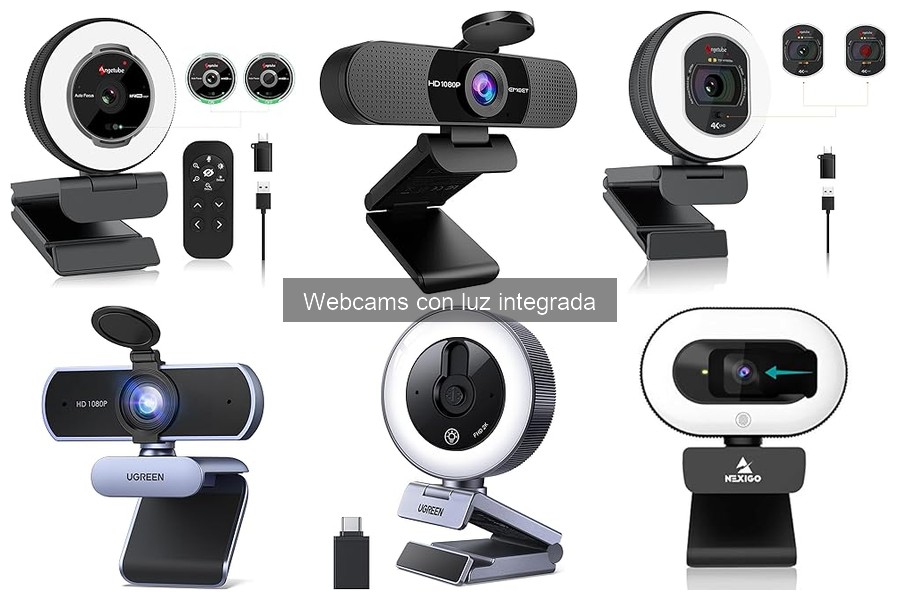
La ergonomía en el uso de cámaras web con luz integrada es fundamental para mejorar la calidad de nuestras videoconferencias y presentaciones. A menudo, nos encontramos con errores comunes que pueden afectar la experiencia, como mala iluminación o configuraciones incorrectas. Aquí identificaremos esos problemas frecuentes y ofreceremos algunas soluciones prácticas que te ayudarán a optimizar tu equipo y disfrutar de una imagen más profesional. Con estos consejos, podrás sacarle el máximo provecho a tu webcam, logrando así una comunicación más efectiva y cómoda desde casa.

- Webcam Ultra HD 4K: experimenta una claridad sin igual con la webcam Angetube 866Max 4K. Disfruta de reuniones o streaming con una increíble resolución 4K a 30 fps o 1080p a 60 fps. Esta cámara web 4K para PC captura cada detalle con precisión, haciéndote sentir como si estuvieras en la misma habitación con tus compañeros, familiares o público.
- Luz de relleno de anillo ajustable de 3 niveles: la luz de anillo incorporada cuenta con 3 ajustes de temperatura de color y ajuste continuo de brillo a través de un dial de anillo. Es posible obtener un brillo óptimo incluso en ambientes con poca iluminación ajustando la luz de anillo. Simplemente presione el botón táctil en la parte posterior de la cámara web de su PC para cambiar la temperatura del color. El dial de anillo permite un rápido ajuste del brillo y permite encender o apagar la luz.
- Enfoque automático TOF: cámara para computadora equipada con tecnología de enfoque automático TOF, la cámara web para Mac captura rápidamente los detalles incluso durante movimientos rápidos o cambios de escena. Cada fotograma cumple con los estándares de imagen profesional, garantizando un enfoque claro y estable en varios escenarios como conferencias de trabajo y lecciones educativas. ¡Dile adiós a las interrupciones borrosas.
- Cobertura de privacidad integrada con webcam: su privacidad es importante para nosotros. Cuando no esté en uso, simplemente deslice la cubierta de privacidad integrada de la cámara web 1080p 60fps para protegerse de la vista. La funda de privacidad del A866Max está integrada en la parte frontal del objetivo, por lo que no tienes que preocuparte de que se abra o se toque accidentalmente.
- Webcam para ordenador con doble micrófono AI con cancelación de ruido: la webcam de streaming con micrófonos dobles especializados utiliza la IA para captar tu voz reduciendo simultáneamente el ruido de fondo, garantizando un audio cristalino. Incluso en entornos ruidosos, solo puede capturar el sonido que desee.
Última actualización el 2026-07-14 / Enlaces de afiliados / Imágenes de la API para Afiliados
Errores comunes al usar webcams con luz integrada
Cuando pones en marcha tu webcam, ya sea para una videollamada importante o para lucirte en tu último streaming, esperas que todo funcione como un reloj suizo. Sin embargo, no es raro que te encuentres con un par de tropiezos que pueden arruinar la experiencia. Las webcams con luz integrada han revolucionado el mundo de las videoconferencias, pero no están exentas de algunos fallos comunes. ¡Así que vamos a desmenuzarlos!
Problemas de conexión y reconocimiento
Es un lunes por la mañana. Te conectas a la reunión y… ¡nada! La cámara no enciende. Suena familiar, ¿verdad? Este es uno de los errores más comunes al usar webcams, especialmente si tienes una Angetube Cámara web 4K con luz. Puede que tu dispositivo no la reconozca correctamente, y ahí empieza la frustración.
La primera pregunta que te haces es: "¿Está bien conectada?" Así que verifica el cable USB. A veces, un simple roce puede hacer que no esté bien conectado. Además, asegúrate de que los sistemas operativos y los drivers estén actualizados. Muchas veces, este es el gran villano que impide que tu webcam funcione.
¿Te has dado cuenta de que algunos programas pueden reconocer la cámara, mientras que otros no? Eso puede suceder si tienes múltiples cámaras conectadas. Si te encuentras en esta situación, verifica en la configuración del programa que estás usando (como Zoom o Skype) y selecciona la cámara correcta. Te prometo que un par de clics aquí pueden salvar tu día.
Fallos en la calidad de imagen y sonido
Has logrado que la cámara funcione. ¡Genial! Pero ahora te das cuenta de que la calidad de imagen y sonido deja mucho que desear. La frustración se apodera de ti cuando ves que tu imagen se ve borrosa o que el sonido se corta. Este no es el momento para parecer un pixel en la pantalla.
Primero, hablemos de iluminación. Aunque tu webcam tenga luz integrada, como la UGREEN Webcam 2K, esta no es una solución mágica. Si la luz está desactivada o no la ajustas adecuadamente, la calidad de imagen puede ser pésima. Asegúrate de probar la configuración de luz antes de la llamada.
A veces piensas que el problema viene de tu WiFi, pero puede que sea el micrófono. Si notas que el sonido es ruidoso o se corta, asegúrate de que el micrófono esté libre de obstrucciones y no esté demasiado cerca de ruidos externos. Si tu webcam tiene características como cancelación de ruido, asegúrate de que estén activadas. Sin duda, una W4LS 2K/1080P HD Webcam te ofrecerá un sonido más claro si das con la configuración adecuada.
Así que, la próxima vez que uses una webcam con luz integrada, ten en cuenta estos errores comunes. Con un poco de atención, puedes asegurarte de que tu imagen y sonido sean impecables, dejando a la audiencia impresionada en lugar de preguntándose qué salió mal. ¡Nas alternativas incluyen hacer una prueba previa antes de eventos importantes para ajustar los detalles finos y no entorpecer la ocasión!
No se han encontrado productos.
Soluciones para mejorar el rendimiento de la webcam
¿Alguna vez has estado frente a tu ordenador, listo para una videollamada, y la imagen de tu webcam parecía más un cuadro de Picasso que un rostro humano? Muchos usuarios se encuentran en esa misma situación, sobre todo cuando utilizan webcams con luz integrada. Afortunadamente, hay maneras de mejorar el rendimiento y lucir mejor frente a la cámara. Aquí te comparto algunas soluciones:
Ajustes de configuración recomendados
Ajustar la configuración de tu webcam puede ser la clave para lograr una imagen más nítida y clara. La mayoría de las veces, la webcam puede no estar configurada de manera óptima. Empezando por la resolución, asegúrate de que esté en su máxima capacidad. Por ejemplo, si tienes la Angetube Cámara web 4K, aprovecha al máximo su buena calidad y configura la resolución para que esté en UHD 4K, así sorprenderás a tus contactos.
No te olvides de la exposición. Este ajuste es crucial, ya que si está demasiado baja, tu imagen aparecerá oscurecida, si está alta, podrías parecer un fantasma. Experimenta para encontrar el punto justo. En la mayoría de las configuraciones, hay opciones para ajustar la brillo y contraste también. Si ves que tu rostro se pierde en el fondo, prueba a subir un poco esos valores. Además, puedes utilizar programas como OBS Studio que permiten opciones más avanzadas para gestionar estos detalles.
Asegúrate de que los controladores de tu webcam estén actualizados. A veces, una actualización puede marcar la diferencia en la calidad del video y la estabilidad. ¡No subestimes lo que una simple actualización puede hacer!
Uso adecuado de la luz integrada
La luz integrada de tu webcam puede ser tu mejor aliada o tu peor enemiga. Si te fijas bien, el *uso correcto* de la luz puede transformar por completo tu imagen. La clave está en cómo la utilizas. Si tu webcam tiene un anillo de luz, como el de la UGREEN Webcam 2K, empieza por ajustar su intensidad. Generalmente, se recomienda utilizar iluminación suave, evita la luz demasiado fuerte que pueda crear sombras o un brillo excesivo.
Colócate frente a la luz, pero no directamente debajo de ella. Imagina que estás posando para una foto: la luz debe ser más bien frontal, iluminando tu rostro de manera uniforme. Esto permite que se reduzcan las sombras que pueden hacer que te veas cansado o desaliñado.
Si tu habitación es un poco oscura a pesar de la luz de la webcam, considera complementar con una lámpara de escritorio o luz adicional. Busca una luz que tenga una temperatura más cálida para un look más natural, evitando tonalidades frías que pueden hacer que tu piel luzca pálida. Por ejemplo, si optas por la W4LS 2K/1080P, ten en cuenta que su luz de anillo ayudará a difuminar las imperfecciones y a dar ese brillo que todos buscamos.
En resumen, con unos pocos ajustes en la configuración y un uso inteligente de la luz integrada, puedes cambiar completamente la manera en que te ves en las videollamadas. No hay más excusas para no lucir genial frente a la cámara. ¡Prueba estos consejos y brilla en tu próxima reunión!
No se han encontrado productos.
Consejos para mantener tu webcam en óptimas condiciones
Hacer videollamadas se ha vuelto parte de nuestro día a día. Desde reuniones de trabajo hasta charlas con amigos, la webcam es nuestra ventana al mundo. Pero, ¿te has dado cuenta de que, muchas veces, esa ventana no está tan clara? Tanto si usas una cámara de alta gama como la Angetube Cámara web 4K con luz integrada o algo más sencillo como la UGREEN Webcam 2K 30FPS, el cuidado de tu dispositivo es esencial para que las imágenes siempre se vean nítidas y profesionales.
Limpieza y cuidado del dispositivo
Con el paso del tiempo, es bastante normal que el polvo y las huellas dactilares se acumulen en la lente de tu webcam. Uno de los errores más comunes es pasarla por alto, pero esto puede afectar gravemente la calidad de imagen. ¿Te has sorprendido alguna vez viendo a alguien en una videollamada con una imagen borrosa? Todo puede cambiar con un simple cuidado.
Limpiar la lente de tu webcam no requiere de un equipo de limpieza sofisticado. Con un paño de microfibra y un poco de líquido especial para pantallas, puedes eliminar todo rastro de suciedad. Nunca uses productos agresivos o papel de cocina, ya que estos pueden rayar la superficie. Un detalle simple como este puede hacer que tus videollamadas sean mucho más agradables, ya que la imagen se verá clara y profesional, y no algo que parece haber salido de una película antigua.
También es buena idea revisar los cables y conexiones con frecuencia. Si notas que la cámara tiene problemas para encenderse o que la señal es intermitente, podría ser un problema de conexión. Asegúrate de que todos los cables estén bien conectados y, si es posible, utiliza conexiones USB de alta calidad para evitar problemas de transferencia de datos. Por ejemplo, si tienes la W4LS 2K/1080P HD Webcam, asegúrate de que el cable esté en perfecto estado para disfrutar de la mejor experiencia.
Mantener la webcam bajo un entorno limpio y libre de estrés también es clave. Evita colocarla en lugares donde reciba mucha luz directa, ya que esto puede afectar la calidad de la imagen. En su lugar, opta por un lugar donde la luz sea suave y difusa. Si tu webcam tiene ajuste de luz, como la UGREEN Webcam 2K, experimenta con los niveles de luz para encontrar el que mejor se adapte a tu espacio.
En resumen, cuidar de tu webcam es más que una cuestión estética, es un paso crucial para garantizar que sigas teniendo una conexión clara y efectiva con las personas con las que hablas. Con unos simples pasos de limpieza y mantenimiento, puedes asegurarte de que tu imagen siempre esté en su mejor forma.