
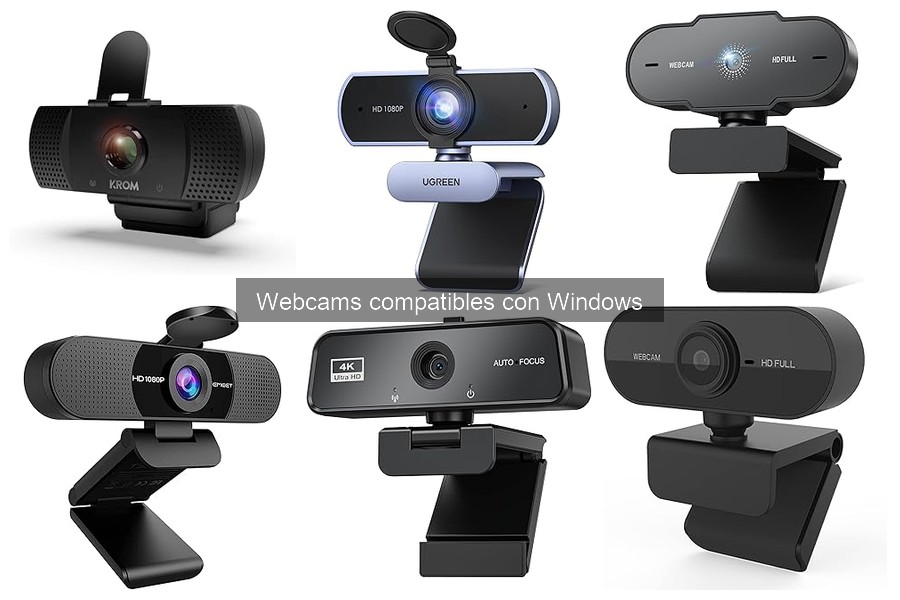
Los problemas comunes con webcams pueden ser frustrantes, especialmente cuando estamos en medio de una importante videoconferencia o una clase virtual. Aquí descubrirás las soluciones prácticas para resolver esas dificultades, centrándonos en los problemas de conexión que suelen surgir. Aprenderás a identificar los errores más frecuentes y cómo solucionarlos de manera efectiva, lo que te permitirá disfrutar de una experiencia fluida y sin interrupciones.

- 【Alta resolución 1080P】 2 millones de píxeles para proporcionar imágenes de alta calidad, los sensores CMOS permiten que esta cámara web se adapte a diferentes niveles de luz. El chat de video y la grabación de video son claros, incluso en entornos con poca luz, video HD nítido y calidad de audio de alta gama
- 【Plug play Amplia compatibilidad y varios escenarios aplicables】: Gracias al cable USB para dispositivos de video (uvc), no necesita instalar controladores ni software; simplemente conéctelo al puerto USB de su dispositivo. Seleccione su aplicación de videoconferencia favorita, como Teams, Zoom o Skype, e inicie la sesión.
- 【Micrófono incorporado】 La tecnología de cancelación de ruido proporciona un sonido claro y natural y reduce el ruido de fondo con un micrófono digital con cancelación de ruido; garantiza un video claro y fluido para videollamadas de Skype o visualización de videos de YouTube No necesita ningún otro auricular para hablar
- 【360 ° ajustable FÁCIL DE POSICIONAR】 - Coloque la cámara web donde desee, 360 ° ajustable siempre asegura un buen encuadre
- 【Servicio de cámara web de calidad】 Cualquiera puede obtener un reemplazo gratuito de 90 días y soporte técnico de por vida. Póngase en contacto con nosotros en caso de problemas técnicos con la cámara web. Por lo general, respondemos preguntas dentro de las 24 horas. Creo que será increíble con la calidad de nuestros productos.
Última actualización el 2026-06-14 / Enlaces de afiliados / Imágenes de la API para Afiliados
Problemas de conexión con la webcam
¿Te has encontrado frente a la pantalla de tu computadora, listo para una videollamada, y de repente te das cuenta de que tu webcam no quiere colaborar? Esa frustración es más común de lo que crees. Ya sea para una reunión de trabajo, un streaming en vivo o simplemente para chatear con amigos, tener problemas de conexión con la webcam puede arruinar tus planes. Pero, no te preocupes, aquí te vamos a contar cómo resolver esos inconvenientes para que puedas lucirte con cada uso.
Verificación de cables y puertos USB
Lo primero que debes hacer cuando tu webcam se niega a funcionar es echar un vistazo a los cables y puertos USB. Se dice fácil, pero en ocasiones lo más obvio es lo que menos consideramos. Si tu cámara está conectada, verifica que el cable no esté dañado. Una fisura o un mal contacto pueden hacer que tu cámara se quede en el limbo, sin encenderse ni ser reconocida por el sistema.
Además, no está de más probar diferentes puertos USB en tu computadora. ¿Por qué? A veces, los puertos pueden fallar o estar sobrecargados con demasiados dispositivos conectados. Desconectar otros aparatos y dejar solo la webcam puede ser la clave. Si, por ejemplo, tienes la Webcam PC Camara Web, 1080p, intenta colocarla en un puerto diferente y ve si eso soluciona el problema.
Actualización de controladores
Si el cable y los puertos parecen estar en perfectas condiciones pero la webcam sigue sin funcionar, es hora de pensar en los controladores. A veces, el sistema operativo necesita una ayudita extra para reconocer la cámara. Mantener tus controladores actualizados es esencial para el rendimiento óptimo de tu hardware.
Dirígete al administrador de dispositivos en tu PC y busca la sección de cámaras. Ahí verás si hay algún signo de advertencia que indique un problema con el controlador. En caso de que lo haya, puedes optar por desinstalarlo y reiniciar tu PC. El sistema automáticamente debería volver a instalar el controlador correcto. También puedes buscar el controlador más reciente en el sitio web del fabricante de tu webcam, como el de la TOALLIN Cámara Web 4K UHD. Actualizar estos controladores no solo puede resolver el problema, sino que también mejorará la calidad de tus videollamadas.
Recuerda, si después de verificar cables y actualizar controladores tu webcam sigue sin responder, quizás sea hora de considerar el servicio técnico o evaluar la posibilidad de adquirir una nueva webcam. Sin embargo, muchas veces, un poco de atención a los detalles puede hacer que todo funcione a la perfección nuevamente. ¡Así que no te desanimes, la solución puede estar a solo un par de clics!

- 【Sensor 4K Ultra HD con Tecnología 3D DNR】Equipado con sensor CMOS 4K UHD de 1/2.55", genera una imagen cristalina con resolución de hasta 3840×2160 y video fluido a 4K@30fps. Gracias a la tecnología de Reducción Digital de Ruido 3D (3D DNR), reduce inteligentemente el grano y el ruido visual en condiciones de poca luz, ofreciendo grabaciones limpias, suaves y de calidad profesional de día o de noche.
- 【Cámara Web Compatible con Windows Hello】Más que una cámara web ordinaria, integra una cámara infrarroja dedicada para reconocimiento facial. Inicie sesión en su PC con Windows de forma segura e instantánea mediante el reconocimiento facial a través de Windows Hello.
- 【Enfoque Automático Rápido y Preciso】El enfoque automático avanzado garantiza que siempre se vea nítido y detallado. Ideal para transmisiones en directo, capturando cada detalle a la perfección, incluso al moverse o hacer zoom.
- 【Micrófono con Reducción de Ruido y Ángulo Amplio de 83°】Micrófono incorporado con cancelación de ruido, captura su voz con claridad minimizando el sonido ambiental. Disfrute de un encuadre más amplio y natural gracias a su campo de visión de 83°.
- 【Conexión USB Plug-and-Play y Protección de Privacidad】Simplemente conéctelo a su PC mediante USB o USB-C para usarlo al instante, sin necesidad de controladores ni aplicaciones. Cuenta con un obturador físico deslizante integrado que cubre la lente cuando no está en uso para proteger su privacidad.
Última actualización el 2026-06-15 / Enlaces de afiliados / Imágenes de la API para Afiliados
Problemas de calidad de imagen
Al encender tu webcam para una videollamada, la última cosa que quieres ver es una imagen borrosa o pixelada. Esa situación incómoda, donde el rostro de tus amigos aparece como si estuvieran en un capítulo de una serie de ciencia ficción, puede arruinar el momento. Esos problemas de calidad de imagen no son raros y, aunque pueden ser frustrantes, tienen solución. Vamos a explorar dos de los principales culpables: los ajustes de resolución y enfoque, y la iluminación inadecuada. Con unos simples cambios, puedes llevar tus videocharlas a un nivel mucho más profesional.
Ajustes de resolución y enfoque
Cerrar la sesión de trabajo y conectar la webcam puede parecer sencillo, pero configurar adecuadamente la resolución y el enfoque se convierte en la clave para lograr una buena calidad de imagen. ¿Has notado que, con ciertas cámaras, la imagen se ve más nítida en un momento y un poco borrosa en otro? Esto puede deberse a que la resolución no está ajustada adecuadamente.
Camisas arrugadas o rostros desenfocados podrían estar arruinando tu mejor esfuerzo por lucir bien en esas reuniones online. Para arreglarlo, primero asegúrate de que tu cámara, como la TOALLIN Cámara Web 4K UHD, esté configurada en la resolución correcta. Generalmente, la opción de 1080p es más que suficiente para la mayoría de las videollamadas y te garantiza una calidad decente. Además, revisa si tu cámara tiene enfoque automático: esto puede hacer una gran diferencia. La KROM KAM, por ejemplo, tiene enfoque automático y se ajusta a cualquier movimiento, lo que te mantiene en el centro de la atención sin problemas.
Algunas webcams, como la Webcam PC Camara Web 1080p, te permiten ajustar manualmente el enfoque. Si este es tu caso, pruébalo un par de veces antes de tu reunión. Un pequeño giro al enfoque puede marcar una gran diferencia.
Solución a iluminación inadecuada
La escena es la siguiente: tus amigos te ven en videollamada, pero la luz de la habitación parece haber decidido huir al fondo del armario. La iluminación inadecuada es, sin dudas, uno de los problemas más comunes que afectan la calidad de imagen. Puede que estés en una habitación iluminada con luces LED, pero si la luz no está bien distribuida, el resultado será una imagen oscura o con sombras inquietantes.
La iluminación natural es la mejor amiga de una buena video llamada. Intenta colocar tu webcam cerca de una ventana durante el día. Pero, si esto no es posible, invertir en una lámpara adecuada puede ser el camino a seguir. Las luces de anillo son geniales para distribuir la luz de manera uniforme y evitar sombras. Con una buena luz, hasta las webcams más sencillas, como la KROM KAM, pueden lucir espectaculares.
Si sigues teniendo problemas, verifica las configuraciones de tu webcam. Algunas cámaras ofrecen ajustes de brillo y contraste que pueden ser útiles. Recuerda que un poco de luz extra puede transformar tu imagen, llevándola de un aspecto sombrío a uno vibrante en cuestión de segundos.

- Calidad de imagen Full HD 1080p a 30 fps para videollamadas y streaming nítido.
- Micrófono incorporado que captura voz clara sin necesidad de periféricos extra.
- Tapa de privacidad integrada para proteger tu seguridad visual cuando no la uses.
- Trípode flexible incluido para ajustar el ángulo de visión fácilmente.
- Compatibilidad amplia con Windows, macOS y Linux, plug & play sin drivers.
Última actualización el 2026-06-15 / Enlaces de afiliados / Imágenes de la API para Afiliados
Errores de audio en videollamadas
¿Te ha pasado que te sientas delante de la pantalla, preparado para una videollamada importante, y de repente alguien dice: “No te escuchamos”? Ese momento es lo peor, y puede pasarle a cualquiera, ¡creeme! Los errores de audio en videollamadas son más comunes de lo que creemos, y muchas veces tienen soluciones simples. Vamos a ver los dos problemas más frecuentes y cómo arreglarlos, para que tú no tengas que pasar por ese mal rato.
Configuración correcta del micrófono
A menudo, el micrófono es el que se lleva la peor parte en las videollamadas. Puede que estés usando una webcam chula, pero si el micrófono no está configurado correctamente, tu voz puede sonar más distorsionada que la de un robot. Aquí va un tip clave: verifica la configuración de tu micrófono antes de cada llamada.
Primero, accede a la configuración de tu computadora y dirige tu mirada a “Sonido” o “Audio”. Asegúrate de que el micrófono que tienes seleccionado es el que efectivamente estás usando. Si tienes varios dispositivos, tal vez esté eligiendo el de los altavoces en lugar del de la cámara. Pero no te quedes solo en esa verificación, ajusta el volumen del micrófono también. Un volumen muy bajo puede hacer que te escuchen a medias, y uno muy alto puede resultar en un sonido distorsionado o ruidos molestos. Es como ajustar el volumen de la música en una fiesta: el equilibrio es clave.
Por si acaso, prueba el micrófono antes de la reunión. Haz una grabación corta, escucha cómo suenas y ajusta lo que necesites. No hay nada peor que darte cuenta a mitad de reunión que nadie te oye. ¡Hazte la vida más fácil!
Uso de cámaras con micrófonos integrados
Otra opción que muchos pasan por alto es el uso de cámaras con micrófonos integrados. Estas webcams como la TOALLIN Cámara Web 4K UHD son ideales, ya que combinan video de calidad con un audio decente. Sin embargo, aquí viene el truco: a veces, su micrófono puede ser un poco mejor que el de tu computadora, pero eso no significa que sea perfecto.
Un buen ejemplo es la KROM KAM. Esta cámara tiene un micrófono integrado que funciona bien en situaciones tranquilas, pero si estás en un ambiente ruidoso, la calidad del sonido puede verse afectada. Así que ten en cuenta lo que te rodea. Si elegiste una cámara con micrófono incorporado, prueba a hablar desde una distancia razonable y asegúrate de que no hay ruidos molestos alrededor.
Recuerda también que, aunque el micrófono integrado puede ser la solución rápida, en ocasiones, un micrófono externo como el de la Webcam PC Camara Web 1080p te brindará un sonido mucho más limpio y con menos interferencias. Al final del día, lo esencial es que tu mensaje llegue claro, y cada opción tiene sus pros y contras. Evalúa tus necesidades y elige lo que mejor funcione para ti. ¡Que tus videollamadas sean siempre un éxito!
Incompatibilidad de software
Estás intentando hacer una videollamada y, de repente, la cámara se congela o no la reconoce tu ordenador. Cuántas veces habrá pasado esto en la vida real, ¿verdad? La verdad es que la incompatibilidad de software es un problema común que puede arruinar cualquier reunión virtual o partida de juego en línea. Y no, no es solo cosa de esas aplicaciones raras que nunca usas, muchas veces, el mismo software que usas todos los días puede ser el culpable.
Aplicaciones que podrían causar conflictos
La mayoría de las veces, el problema radica en aplicaciones corriendo en segundo plano que interfieren con la señal de tu webcam. Por ejemplo, si tienes Skype y Zoom abiertos al mismo tiempo, pueden chocar como dos autos en una rotonda. La solución es sencilla: cierra cualquier aplicación que no estés usando. Pero, además, hay otras aplicaciones que podrían causar conflictos, como ciertos programas de grabación o editores de video que toman el control de la cámara. Así que, revisa esa lista de programas y asegúrate de que no haya nada que pueda estar interfiriendo.
Por otro lado, a veces es simplemente una cuestión de actualizaciones. ¿Cuándo fue la última vez que actualizaste tu sistema operativo o las aplicaciones? Estos pequeños cambios pueden hacer una gran diferencia. Así que, asegúrate de tener todo al día. Y si ves que tu webcam sigue dando problemas, considera desactivar los controles de privacidad de algunas aplicaciones, que pueden estar bloqueando el acceso a tu cámara sin que te des cuenta.
Soluciones para el reconocimiento facial
Nada más frustrante que intentar usar el reconocimiento facial y que no funcione. Para muchos, esto puede ser el sueño de la tecnología hecho trizas. Imagina entrar a tu PC y tener que recordar esa contraseña que juraste jamás volver a usar. Para evitar que esto te pase, hay varias soluciones que puedes probar. Primero, asegúrate de que tu webcam esté configurada correctamente. Si tienes una cámara como la TOALLIN Cámara Web 4K UHD, asegúrate de que todos los controladores estén bien instalados.
Además, revisa las configuraciones de Windows Hello. Este sistema es bastante intuitivo, pero puede fallar si la cámara no está bien posicionada o si hay poca luz. Por lo tanto, asegúrate de iluminar bien el entorno. Una habitación oscura no solo baja la calidad de la imagen, sino que puede hacer que el reconocimiento facial se vuelva un verdadero lío.
Por último, si nada de esto funciona, una opción más radical es reiniciar el sistema o restaurar los valores de fábrica de la webcam. Aunque da un poco de miedo, muchas veces es la solución más efectiva, especialmente si has cambiado configuraciones sin querer. Recuerda que la tecnología puede ser caprichosa, ¡pero no dejes que te gane! Con estos consejos, ya estás un paso más cerca de disfrutar de tus videollamadas sin contratiempos.