
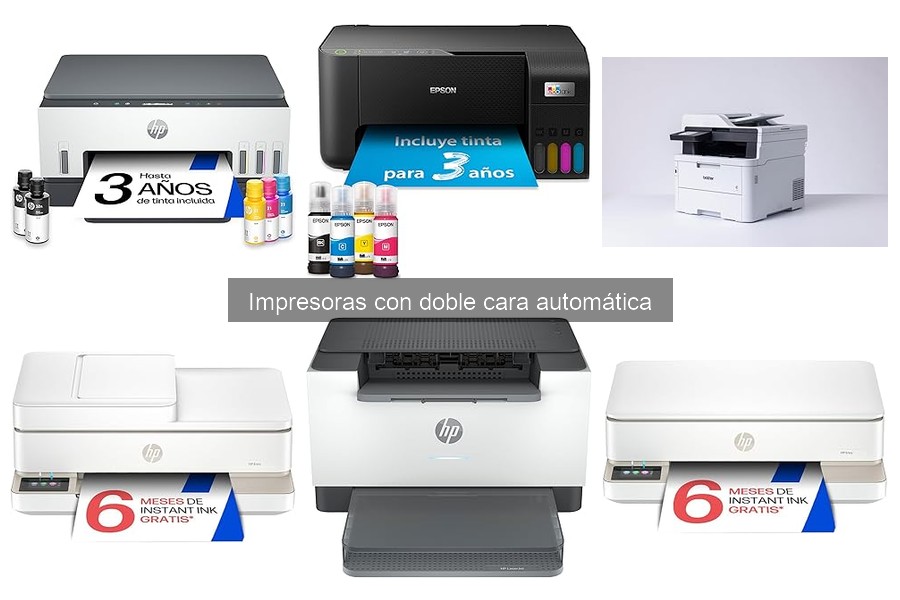
Los problemas de conectividad en impresoras a doble cara son más comunes de lo que parece y pueden afectar significativamente nuestra productividad en el hogar. A menudo, estas dificultades surgen de malas conexiones o configuraciones inadecuadas. Aquí compartiremos soluciones efectivas y consejos prácticos para resolver estos problemas, centrados en mejorar la experiencia de uso de tu impresora. Al aplicar estos enfoques, podrás optimizar el rendimiento de tu dispositivo, garantizando una impresión fluida y sin interrupciones.

- LA MEJOR IMPRESORA FAMILIAR; Imprime, escanea y copia en blanco & negro y en color; la velocidad de impresión máxima es de hasta 20 ppm en blanco y negro y de hasta 17 ppm en color
- DESCUBRE HP+, la solución de impresión más inteligente; CÓMODA: la impresora solicita tinta automáticamente antes de que se agote; SENCILLA: permite imprimir, escanear y gestionar todo fácilmente, incluso desde el móvil, gracias a la app HP Smart; SOSTENIBLE: utiliza cartuchos ecodiseñados, +80 % de los cartuchos de Tinta Original HP contienen plástico reciclado
- Comodidad con Instant Ink: Incluye 3 meses de HP Instant Ink, el servicio de reposición automática que envía los cartuchos directamente a tu casa antes de que se agoten. Incluye la tinta, el envío y el reciclaje desde solo 1,79 €/mes
- ELIGE HP+ en la configuración para activar los beneficios; HP+ requiere una cuenta de HP, una conexión permanente a Internet y el uso exclusivo de Tinta Original HP durante toda la vida útil de la impresora; Más información legal en la página de HP en la sección de HP+
- Compatible con los cartuchos de inyección de tinta originales HP 308 Negro, HP 308 Tricolor, HP 308e EvoMore Negro, HP 308 Multipack Negro/Tricolor
Última actualización el 2026-07-03 / Enlaces de afiliados / Imágenes de la API para Afiliados
Problemas comunes de conectividad en impresoras con doble cara
El sonido de una impresora trabajando es, para algunos, como música de fondo en los momentos de trabajo. Sin embargo, ese “tac tac” rítmico puede transformarse rápidamente en un “bip” inquietante que indica problemas de conectividad. Así que, si tu impresora ha decidido hacer yoga en lugar de imprimir, es hora de averiguar qué está pasando.
Señales de mala conexión
¿Te suena el momento en que el Wi-Fi de casa se vuelve más temperamental que un gato en un día de tormenta? Eso mismo puede suceder con tu impresora. Si ves que la luz de conexión parpadea más que las luces de una feria, es una señal clara de que hay algo mal. Unos de los síntomas más comunes de mala conexión incluyen:
- Impresiones lentas o ausentes: Una impresora con mala conexión puede dejarte esperando más que un amigo que siempre llega tarde. Si la impresora está conectada, pero no imprime, revisa tu red. Asegúrate de que tu impresora esté conectada a la red correcta y que esté dentro del rango del router.
- Mensajes de error: Algunos modelos, como el HP Envy 6120e, te avisarán con notificaciones claras si algo no va bien. Estos mensajes, aunque frustrantes, son herramientas útiles para entender si hay problemas de conexión.
- Fallas de comunicación: Escuchar ruidos de impresión, pero no ver nada en el papel es una clara señal de que la impresora no está sentada cómodamente en su red. Si ese es tu caso, echa un vistazo a la configuración de red de tu impresora. Puede ser que se haya desconectado sin más.
Errores de impresión frecuentes
Ahora bien, si logras que tu impresora reconecte su vida, aún puedes enfrentar algunos errores de impresión que pueden dejarte rascándote la cabeza. La mejor parte es que muchos de ellos tienen soluciones más sencillas de lo que parece. Algunos de los errores más frecuentes y cómo solucionarlos incluyen:
- Páginas en blanco: Si de repente tu impresora ha decidido convertirse en una máquina de hacer hojas en blanco, probablemente sea hora de revisar los cartuchos de tinta. En modelos como el HP Envy Photo 7930, la tinta puede agotarse sin previo aviso. Verifica que no te quede nada y que todo esté bien instalado.
- Impresiones incorrectas: A veces, una simple configuración de impresora puede causar un dolor de cabeza. Supongamos que estás intentando imprimir a doble cara y salen dos copias del mismo lado. Esto puede ser un error de configuración. Revisa las opciones de impresión antes de dar al botón “imprimir”.
- Problemas específicos de software: Las impresoras a menudo dependen de software que necesita actualizarse. Si un día simplemente deja de funcionar bien, podría ser que necesites instalar una actualización del controlador. Esto es más común de lo que parece, así que asegúrate de que tu impresora tenga lo que necesita para funcionar correctamente.
Cada uno de estos problemas puede ser resuelto con un poco de paciencia y, en ocasiones, un vistazo a la configuración o un reinicio. Así que, antes de entrar en pánico y considerar comprar una nueva, prueba primero estos pasos comunes de solución. Con un poco de suerte, tu impresora volverá a ser el alma de la oficina, echando humo de manera eficiente en lugar de hacerte perder la paciencia.

- Gran productividad gracias a su alta velocidad de impresión automática de hasta 28 ppm y una resolución de hasta 600dpi
- Conectividad Wi-Fi de doble banda con restablecimiento automático, Wi-Fi Direct, Fast Ethernet, USB 2.0 de alta velocidad
- Imprime, escanea, copia y comparte en todo momento tus documentos con resultados uniformes cómodamente desde tu móvil con la aplicación HP Smart
- Esta impresora se ha diseñado para que funcione únicamente con cartuchos de tóner con chips o circuitos originales de HP y las actualizaciones de firmware periódicas mantienen la efectividad de estas medidas
- Panel de control con botón LED e Iluminación inteligente
Última actualización el 2026-07-04 / Enlaces de afiliados / Imágenes de la API para Afiliados
Soluciones efectivas para problemas de conectividad
A nadie le gusta estar en medio de un trabajo importante y que la impresora, esa fiel compañera, decida rendirse justo cuando más la necesitas. ¿Te has encontrado alguna vez con esa frustración? La conectividad es la clave para una impresión fluida, especialmente en impresoras con doble cara automática. En este apartado, desglosamos algunas estrategias prácticas y efectivas para superar esos obstáculos de conexión que nos pueden arruinar el día.
Comprobaciones iniciales
Antes de ponerte a investigar en foros sobre problemas técnicos, tómate un respiro y haz una revisión básica de tu configuración. A veces, las soluciones más simples son las que olvidamos. Por ejemplo, asegúrate de que todos los cables estén conectados correctamente. Parece obvio, pero muchas veces, una conexión suelta es la villana detrás de nuestros dolores de cabeza.
También, verifica que tu impresora esté encendida y conectada a la red correcta. Si tienes varias redes Wi-Fi en casa, puede que por error tu impresora esté en la red equivocada. Si tu impresora está conectada a Internet, asegúrate de que no haya actualizaciones pendientes, a veces, una actualización puede contener mejoras que solucionen el problema de conectividad. No subestimes el poder de un simple reinicio, a menudo funciona como un encanto.
Reconfiguración de la red
Si ya has hecho las comprobaciones iniciales y sigues en las mismas, puede que necesites una reconfiguración de tu red. Este proceso no es tan complicado como suena. Primero, accede al menú de configuración de la impresora, busca la opción de configuración de red y selecciona la conexión Wi-Fi. Aquí, podrás elegir tu red y llenar la contraseña.
Una buena práctica es intentar resetear la configuración de red de la impresora, lo que puede que te ayude a despejar cualquier confusión que tenga la impresora sobre cómo conectarse. Luego, si la impresora tiene un asistente de configuración, utilízalo. Estas herramientas están diseñadas para guiarte paso a paso y son bastante intuitivas.
Por último, si estás utilizando una impresora específica, como la HP Envy 6120e, no olvides consultarla con la app HP Smart. Te permite gestionar la impresora desde tu móvil y resolver problemas de conectividad de manera sencilla. En caso de que las opciones anteriores no funcionen, quizás sea momento de investigar si hay interferencias en la señal, especialmente si vives en un lugar con muchos dispositivos conectados.
Afrontar problemas de conectividad no es algo que desearíamos hacer, pero con estas soluciones efectivas, podrás seguir con tu día y disfrutar de una impresión sin complicaciones. ¡Menos líos y más páginas impresas!
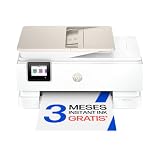
- Funciones completas y conexión estable: Imprime, escanea, copia y gestiona tus fotos de forma inalámbrica con Wi-Fi de doble banda y tecnología de autocorrección de conexión para un rendimiento continuo
- Control total con la app HP Smart: Imprime, escanea y copia fácilmente desde tu móvil, tablet u ordenador con la app HP Smart, la forma más sencilla de gestionar tu impresora desde cualquier lugar
- Eficiencia y versatilidad: Ahorra tiempo con la impresión automática a doble cara y el alimentador automático de documentos (ADF) de 35 hojas para escaneos y copias múltiples
- Calidad fotográfica y bandeja dedicada: Crea fotos sin bordes con colores intensos y realistas gracias a la tecnología HP True-to-Screen y a la bandeja exclusiva para papel fotográfico
- Cartuchos compatibles: Compatible con cartuchos HP 303 / 303XL (negro y tricolor), disponibles en capacidad estándar o alta para mayor duración de impresión
Última actualización el 2026-07-04 / Enlaces de afiliados / Imágenes de la API para Afiliados
Comparativa de conectividad entre impresoras destacadas
¿Alguna vez has intentado imprimir algo y tu impresora decide que hoy no es su día? Es frustrante, ¿verdad? La conectividad es uno de esos aspectos que pueden cambiar el juego, especialmente si hablamos de impresoras con doble cara automática. Vamos a comparar dos modelos que son auténticos titanes en este ámbito.
HP Envy 6120e vs HP LaserJet M207dw
La HP Envy 6120e es una impresora multifunción que destaca por su capacidad de conexión Wi-Fi. Esto te permite imprimir desde cualquier rincón de la casa, siempre y cuando tengas wifi, claro. En su lista de características, incluye impresión a doble cara automática, lo que la convierte en una opción muy práctica si necesitas imprimir documentos largos sin complicarte la vida. Pero atención, ¡no es la más rápida del barrio! Con una velocidad de hasta 10 páginas por minuto, puede que no sea la mejor para quienes necesitan una gran cantidad de impresiones en poco tiempo.
Por otro lado, la HP LaserJet M207dw es un verdadero corredor en el mundo de las impresoras láser. Con una velocidad de 28 páginas por minuto y conectividad mediante USB, Wi-Fi y Ethernet, es perfecta si buscas eficiencia sin perder en términos de calidad. Además, su capacidad de imprimir automáticamente a doble cara le da un plus, haciendo que ahorres papel sin problemas. La conectividad de esta impresora es flexible y la interfaz con botones LED permite ajustar opciones de manera fácil.
En resumen, si necesitas una opción más familiar y amigable en términos de conectividad, la HP Envy 6120e puede ser tu aliada. Pero si tu prioridad es la velocidad y la eficiencia en un entorno más profesional, la HP LaserJet M207dw se lleva la palma. Cada una tiene su fuerte y la elección dependerá de tus necesidades específicas.
HP Envy Photo 7930 y su conectividad
El mundo de la impresión a color puede ser un laberinto, pero la HP Envy Photo 7930 se presenta como un mapa bastante claro. Con Wi-Fi de doble banda, esta impresora no solo promete una conexión más estable, sino que también asegura que tus fotos salgan impresas con una calidad que te hará pensar que han salido directamente del estudio. Gracias al su alimentador automático de documentos (ADF) de 35 hojas y la opción de impresión a doble cara automática, es ideal para quienes buscan calidad sin complicaciones.
Un detalle interesante es que, al igual que sus hermanas, se puede conectar fácilmente a través de una aplicación móvil, así que puedes dejar que tu teléfono hable directamente con la impresora. Es la manera más sencilla de imprimir desde cualquier parte de la casa mientras disfrutas de un café.
Esto no solo facilitará tu día a día, sino que también se traduce en menos problemas de conectividad. Si estás teniendo problemas con la impresión, revisa la configuración de Wi-Fi, y asegúrate de que la impresora esté dentro del rango de señal. Además, el soporte de 6 meses de impresión Instant Ink es un detalle que vale la pena mencionar, asegurándote de que nunca te quedes sin tinta justo cuando más lo necesitas.
Así que, al decidir entre estas impresoras, ten en cuenta no solo la velocidad, sino también la calidad y la facilidad de uso. La conectividad es solo una parte del rompecabezas, y la HP Envy Photo 7930 se ocupa de que todo funcione sin contratiempos.
Consejos para mantener una buena conexión
La situación es bastante común: estás a punto de imprimir un documento importante y, de repente, te das cuenta de que tu impresora ha decidido jugar al escondite. La conexión se ha perdido y, para colmo, la frustración empieza a invadirte. No eres el único, este tipo de problemas de conectividad son más comunes de lo que imaginas. Pero no te preocupes, aquí te traigo consejos útiles para que tu impresora, sobre todo si es de doble cara automática, esté siempre lista para la acción.
Actualizaciones de firmware
Es fácil pensar que el firmware de una impresora es algo que se puede dejar olvidado, pero actualizarlo regularmente es clave para mantener una buena conexión. ¿Sabías que el firmware actúa como el cerebro de tu impresora? Así es, se encarga de funcione todo a la perfección, incluyendo la conectividad. Cuando no está actualizado, es como si tu impresora estuviera operando con un mapa viejo en una ciudad que ha cambiado.
A veces, hasta una simple actualización puede solucionar problemas de conectividad que te han estado sacando de quicio. Para ello, entra en la configuración de tu impresora desde tu computadora o aplicación móvil y verifica si tiene alguna actualización pendiente. Con la HP Envy 6120e, por ejemplo, es tan sencillo como seguir los menús. Recuerda que, más que un truco, mantener el firmware al día es una necesidad. Así que dale un vistazo cada cierto tiempo, ¡tu impresora te lo agradecerá!
Ubicación de la impresora y el router
Cualquier día, tu amigo decide que es el momento perfecto para instalar su impresora en la esquina más alejada de su casa, lejos del router. Luego, se encuentra con que la conexión Wi-Fi es un desastre. La ubicación juega un papel crucial en la calidad de la conexión a la impresora. Así que, si no quieres que la tuya se sienta como un náufrago en una isla desierta, ten en cuenta dónde la colocas. No la escondas en algún rincón oscuro, busca un espacio donde esté a la vista y cerca del router.
Idealmente, lo mejor es mantener una línea de visión directa entre el router y la impresora. Si tienes la HP LaserJet M207dw o la HP Envy Photo 7930, asegúrate de que no haya muchos obstáculos como muros o muebles pesados que bloqueen la señal. Y si la distancia es demasiado, considerar un repetidor de señal puede ser una buena jugada para garantizar que la impresora esté bien conectada. Este pequeño detalle puede hacer una gran diferencia, porque nada es más frustrante que una buena impresora con una conexión de mala calidad.