
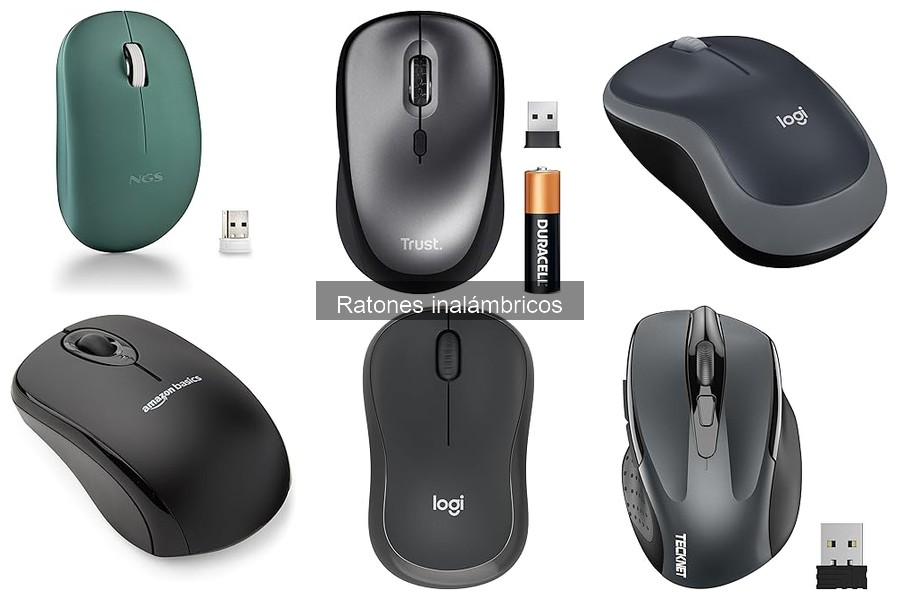
Los ratones inalámbricos son herramientas prácticas que pueden mejorar nuestra experiencia al trabajar desde casa, pero a menudo pueden plantear diversos problemas de conexión que generan frustración. En este espacio, abordaremos los problemas comunes que enfrentamos con estos dispositivos y ofreceremos soluciones efectivas y fáciles de implementar. Al aplicar nuestros consejos, podrás optimizar el rendimiento de tu equipo y asegurar un flujo de trabajo sin interrupciones, mejorando así tu comodidad y productividad en tu oficina en casa.

- Ratón Compacto: con una forma cómoda y contorneada, este ratón inalámbrico ambidiestro de Logitech se adapta tanto a la mano derecha como a la izquierda y es superior a un touchpad
- Duradero y Fiable: el ratón USB cuenta con una rueda y hasta 1 año de duración de la batería (2) gracias a una función de modo de suspensión inteligente, y viene con la batería AA incluida
- Compatibilidad Universal: el ratón Logitech funciona con tu PC Windows, Mac o portátil, por lo que no importa el tipo de ordenador que tengas o que compres, este ratón será compatible
- Simplicidad Plug and Play: conecta el pequeño nano receptor USB y empieza a trabajar rápidamente, con una conexión buena y fiable con tu ratón inalámbrico y un radio de hasta 10m (5)
- Mejor que Touchpad: según un estudio, los usuarios de pc portátil que eligieron M185 en vez de touchpad fueron 50 por ciento más productivos (3) y trabajaron 30 por ciento más rápido(4)
Última actualización el 2026-07-11 / Enlaces de afiliados / Imágenes de la API para Afiliados
Problemas de conexión y cómo solucionarlos
Una tarde tranquila, Juan se sienta frente a su computadora para trabajar en un proyecto importante. Listo con su café y música de fondo, se da cuenta de que su ratón inalámbrico no responde. Le da un par de golpecitos, pero nada cambia. Este tipo de situaciones son más comunes de lo que parece, y lo bueno es que hay formas sencillas de solucionarlo sin desesperarse. Vamos a revisar qué hacer cuando enfrentas estos problemas de conexión con tu ratón inalámbrico.
Verifica el receptor USB
¿Sabías que a veces el receptor USB es el verdadero culpable de esos problemas de conexión? Imagina que te das cuenta de que el ratón funciona perfectamente cuando lo enchufas a otro puerto, mientras que en el anterior ni se mueve. Antes de entrar en pánico, asegúrate de que el receptor USB esté bien insertado en su lugar y que no tenga polvo o suciedad. A veces, un simple ajuste puede hacer maravillas.
Si notas que el receptor está flojo o tiene problemas para establecer conexión, prueba con otro puerto USB. Si al cambiarlo el ratón comienza a funcionar, ¡felicidades! Has solucionado el problema. No olvides, también, verificar si hay interferencias. Si tienes otros dispositivos inalámbricos, asegurarte de que no están complicando la señal puede ser clave.
Y si estás usando un extender o un hub USB, prueba conectando el receptor directamente al puerto de la computadora. Los extensores a veces pueden ser un verdadero dolor de cabeza.
Reemplaza o recarga las baterías
Es imposible olvidarse de las baterías, esos pequeños pero fundamentales componentes en el mundo de los dispositivos inalámbricos. ¿Te has encontrado alguna vez intentando arrastrar el cursor por la pantalla y este parece tener vida propia? Pues bien, eso puede ser un gran indicativo de que tus baterías están a punto de morir.
Si tu ratón es inalámbrico y funciona con pilas, verifica el estado de estas. En el caso de los modelos como el Logitech 910-002236, que suele tener una duración respetable, probablemente solo necesites un cambio rápido. Pero si estás usando el TECKNET Ratón Inalámbrico, conocido por durar hasta 24 meses, podrías estar en la zona de alerta si notas cambios en su desempeño recientemente.
Simplemente cámbialas por unas nuevas o recarga las si son recargables, ¡y listo! Verás cómo tu ratón vuelve a la vida y la navegación se hace mucho más fluida. No olvides guardar un par de baterías de repuesto en casa, así estarás siempre preparado para cualquier eventualidad.

- 【Alivie la Fatiga de las Manos】: El mouse inalámbrico TECKNET adopta un diseño de ratón ergonómico, que se adapta perfectamente a la posición de cada uno de sus dedos, lo que puede reducir la tensión muscular en un 30%, brindando la mejor comodidad para los trabajadores de oficina que usan el mouse durante mucho tiempo tiempo.
- 【Fácil de Usar】: Plug and Play, no requiere controlador. Conecte el receptor USB y comience a trabajar en 3 segundos, lo que proporciona una conexión confiable de hasta 15 m para el ratón inalámbrico de su computadora. (El receptor USB se almacena en la parte posterior del mouse)
- 【Preciso y Eficiente】: Diseño de rodillo resistente al desgaste, el rodillo en forma de engranaje no es fácil de dañar, puede elegir diferentes ratones de computadora DPI según diferentes necesidades: 2600/2000/1600/1200/800. Un raton ordenador inalambrico tiene 6 botones. Dos botones laterales facilitarán el avance y retroceso rápidos, aumentando su productividad en un 150%. (Botón lateral no disponible en Mac OS)
- 【Confiable y Duradero】: Gracias al botón de encendido/apagado y al modo de ahorro de energía en espera automático, el ratón inalámbrico no necesita cambiar las baterías con frecuencia, 2 baterías AAA pueden funcionar hasta por 24 meses (el paquete no incluye baterías), y la vida del clic supera los 6 millones de clics. (La duración de la batería varía según el uso y el dispositivo)
- 【Amplia Compatibilidad y Soporte por 36 MESES】: Perfecto para Win11/10/8/7/XP, Vista7/8 y Linux, Laptops, Desktops, Macbook, Chrombook. Si tiene algún problema al usar el producto, comuníquese con el equipo de servicio al cliente profesional de TECKNET y disfrute del soporte por 36 meses de TECKNET. (solo registrado)
Última actualización el 2026-07-10 / Enlaces de afiliados / Imágenes de la API para Afiliados
Fallos en el rendimiento del cursor
Cuando te das cuenta de que el cursor se mueve como si estuviera en una pista de baile pero con dos pies izquierdos, es frustrante. Puede que estés intentando trabajar, jugar o simplemente navegar por la web y sientes que el ratón inalámbrico se ha vuelto un auténtico enemigo. En estos momentos, es crucial saber identificar y solucionar los problemas más comunes que impactan el rendimiento del cursor. Aquí van algunos fallos y cómo ponerle fin.
Ajustes de sensibilidad insuficientes
¿Te has puesto a pensar si la sensibilidad de tu ratón está correctamente ajustada? Si tu cursor se mueve lento o parece que necesita una señal de atención, lo primero que debes verificar son las configuraciones de sensibilidad. Algunos ratones inalámbricos, como el Logitech 910-002236, vienen con opciones que permiten modificar la sensibilidad para adaptarse a cada usuario. Si tus movimientos son demasiado lentos, podrías estar trabajando, literalmente, a paso de tortuga.
Para ajustar la sensibilidad, ve a la configuración del ratón en el panel de control de tu PC o Mac. Busca la opción de "velocidad del puntero" y aumenta el nivel. Con un ratón como el TECKNET, que tiene cinco niveles de dpi ajustables, podrás notar una diferencia palpable. Experimenta con distintas configuraciones hasta que encuentres la que se siente más natural para ti. Recuerda que si tienes la sensibilidad demasiado alta, cada pequeño movimiento podrá descontrolar tu cursor, así que busca un balance que te sea cómodo.
Superficie inadecuada para el uso del ratón
Ahora, imagina que tu ratón erguido en la mesa, buscando un buen lugar para trabajar, solo para encontrarse con una superficie que no le ayuda nada. Ropa, superficies espejadas o incluso mucha textura pueden hacer que la detección del movimiento sea un rompecabezas. Si tu ratón inalámbrico no responde bien o el puntero se mueve erráticamente, es probable que la superficie donde lo usas sea la culpable.
Lo ideal es usar una alfombrilla de ratón adecuada. Si no tienes una a mano, prueba superficies lisas y homogéneas, como una mesa de madera o plástico. Algunos ratones, como el Acer Ratón Inalámbrico Ergonómico, funcionan bien en diversas superficies, pero si quieres asegurarte de un rendimiento óptimo, la alfombrilla es la mejor opción. Un buen consejo es que, si piensas trabajar muchas horas en la computadora, invertir en una alfombrilla puede marcar la diferencia y evitar que tu cursor se convierta en un drama en medio de tu jornada.

- 【Agarre Ergonómico y Cómodo】El mouse inalámbrico acer 2.4G presenta un diseño ergonómico y aerodinámico que puede reducir efectivamente la presión en su muñeca cuando usa el mouse, lo que le permite usarlo de la manera más fácil y cómoda posible incluso durante largos períodos de tiempo. La agarre texturizado para el pulgar mejoran aún más la estabilidad del agarre y evitan que se resbale, lo que hace que tus clics sean más precisos y eficiente.
- 【Ajuste de 3 DPI】El mouse inalámbrico acer ofrece 3 niveles de DPI (800/1200/1600). Puede cambiar fácilmente entre diferentes modos según sea necesario para procesar documentos de manera eficiente, disfrutar de entretenimiento ligero o realizar trabajo de oficina con múltiples monitores. Diferentes engranajes permiten un control de clic preciso y cómodo.
- 【Paso de Página Rápido】Este ratón inalámbrico ergonómico de acer está equipado con botones de avance y retroceso en el lado izquierdo del cuerpo, lo que le permite navegar por páginas web y carpetas de manera rápida y conveniente, reduciendo significativamente la frecuencia de los movimientos del mouse y la cantidad de clics. Simplemente haga clic para avanzar o retroceder en su página actual o en la ventana de carpeta para mejorar su eficiencia.
- 【Plug and Play de 2,4 GHz】El mouse utiliza un protocolo encriptado y el receptor y el mouse están emparejados uno a uno. Asegúrese de poder disfrutar de la comodidad y el uso confiable y sin demoras del mouse inalámbrico incluso en entornos concurridos como aeropuertos y oficinas sin tener que preocuparse por la interferencia de la señal. Retire el receptor del mouse y conéctelo al puerto de la computadora para uso inmediato(📌Requiere 2 pilas AAA para funcionamiento, no incluidas).
- 【Diseñado para Durabilidad】El ratón inalámbrico Acer está diseñado para ofrecer una larga vida útil en el uso diario. Los botones y la rueda de desplazamiento han sido probados en fábrica hasta 10 millones de clics. Esto garantiza un uso fiable a largo plazo y un rendimiento excelente y constante, proporcionándote una herramienta fiable para el trabajo y el ocio. 💡Consejo: Para un deslizamiento óptimo, retira la película protectora de plástico de la parte inferior del ratón.
Última actualización el 2026-07-11 / Enlaces de afiliados / Imágenes de la API para Afiliados
Problemas con la latencia o retraso
La frustración se siente en el aire. Te sientas frente a tu computadora, listo para lo que sea, y de repente, ese ratón inalámbrico que te prometió fluidez empieza a tener un retraso irritante que te hace sentir como si estuvieras arrastrando los pies en un día de lluvia. ¿Te suena familiar? Este problema de latencia puede arruinar desde esa partida de videojuego intensa hasta una simple búsqueda en Internet. A continuación, exploraremos las posibles causas y, sobre todo, cómo solucionarlas.
Interferencias de otros dispositivos
Hay días en los que parece que todo conspira contra ti. Te compras un ratón inalámbrico como el Logitech 910-002236 o el TECKNET, pero justo cuando necesitas ese movimiento preciso, sientes que la señal se oscurece. ¿Qué está pasando? La latencia, muchas veces, es el resultado de interferencias de otros dispositivos que están operando en la misma frecuencia de 2.4 GHz.
Cuando enciendes el microondas o tu vecino activa su router Wi-Fi, puede haber una especie de guerra de señales. Así que, antes de pensar que tu ratón es un fiasco, intenta alejar otros dispositivos que puedan estar causando interferencias. Desconectar el Wi-Fi temporalmente o mover tu ratón y receptor USB a otro puerto puede hacer una enorme diferencia. Recuerda que a veces esas pequeñas cosas son las que más cuentan.
Si el problema persiste, sería bueno probar tu ratón en otro equipo. Puede que, en ocasiones, la culpa no solo sea de la interferencia, sino también del puerto USB de tu computadora que está fallando o tiene polvo. Una limpieza rápida o usar otro puerto puede ofrecerte una solución rápida y efectiva.
En situaciones más complicadas, la opción de cambiar a un ratón que opera en frecuencias de 5 GHz, como algunos modelos de Acer, puede ser una excelente inversión. Esto podría ayudarte a evitar las interferencias comunes y ofrecerte un rendimiento más estable. Así que ya lo sabes: si sientes que tu ratón te está tirando más para abajo que tu motivación un lunes por la mañana, no dudes en revisar estos detalles y disfrutar de un rendimiento sin tropiezos.
Errores relacionados con los botones
A veces, te sientas a trabajar con tu computadora y de repente, el ratón parece tener vida propia. Los botones no responden y comienzas a preguntarte: “¿Qué ha pasado ahora?”. Muchas veces, el día a día nos hace ignorar pequeños detalles que, aunque parezcan insignificantes, pueden ser la clave para que esos botones vuelvan a funcionar como deben. Así que, si tienes un ratón inalámbrico y algunos de sus botones te están dando problemas, no te desanimes. Aquí te dejamos algunas soluciones prácticas que puedes probar sin complicarte la vida.
Botones que no responden
La primera reacción al ver que un botón del ratón inalámbrico no funciona es la frustración, ¿verdad? Pero antes de entrar en pánico, considera las razones más comunes por las que esto sucede. Una de las causas principales puede ser la falta de batería. Muchos ratones inalámbricos, como el Logitech 910-002236, tienen indicadores de batería, pero a veces pasan desapercibidos. Si el ratón ha estado contigo un buen tiempo, lo mejor es cambiar las pilas o recargarlo si es un modelo recargable.
Otro problema recurrente es la conexión. Asegúrate de que el receptor USB esté bien conectado a tu computadora. A veces, simplemente sacarlo y volverlo a enchufar puede resolver el problema. En el caso del TECKNET Ratón Inalámbrico, revisa que el ratón esté correctamente sincronizado con el receptor, muchas veces, esto solo requiere presionar un botón de vinculación.
Finalmente, no subestimes la sucia acumulación. Con el paso del tiempo, los botones pueden acumular polvo y suciedad. Tómate cinco minutos para darle una limpieza suave al ratón. Usa un paño húmedo para limpiar la superficie y un poco de aire comprimido para los bordes. Esto puede hacer maravillas y restaurar el funcionamiento normal.
Recuerda que cada ratón tiene sus propias características, así que si sigues teniendo problemas con alguno, echa un ojo a las especificaciones o contacta al fabricante. A veces la solución es más sencilla de lo que parece, y con solo aplicar estos tips, podrás seguir disfrutando de tu ratón inalámbrico sin más inconvenientes.