
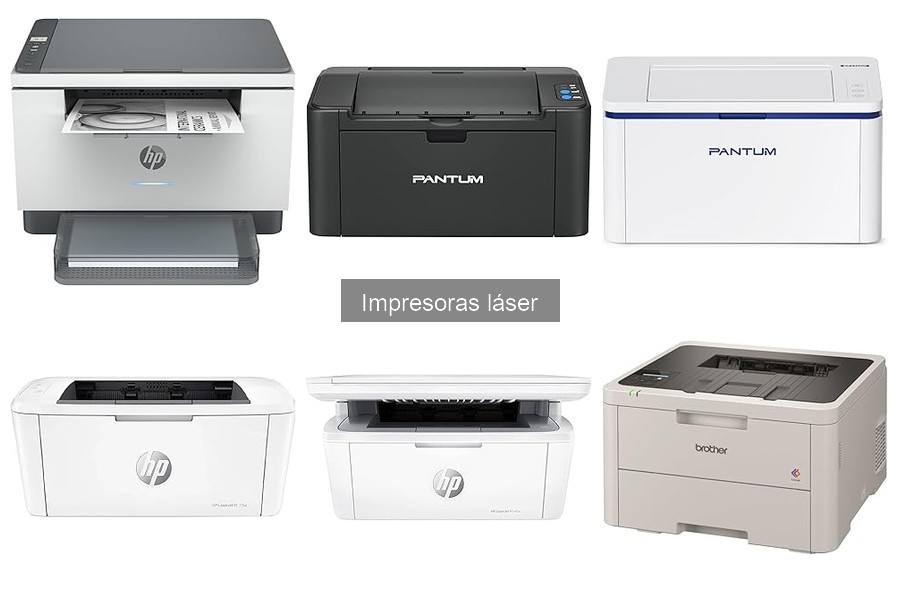
Los problemas comunes con las impresoras láser pueden resultar frustrantes, especialmente cuando afectan tu productividad diaria. Atascos de papel, falta de tóner y otros errores son más habituales de lo que imaginas, y saber cómo solucionarlos puede ahorrarte mucho tiempo y estrés. Aquí te ofrecemos una guía clara y accesible para enfrentarte a estas situaciones, presentando soluciones efectivas que mejorarán tu experiencia de impresión. Al final, te sentirás más tranquilo y preparado para manejar cualquier inconveniente que surja.

- Pantum Impresora láser mono 2.0-Wireless con impresión dúplex manual, velocidad de impresión en negro de hasta 20 páginas por minuto, también cuenta con opciones de conectividad como USB 2.0 e impresión inalámbrica, ideal para impresión doméstica, oficinas corporativas y mucho más.
- Instale fácilmente controladores para Win8.1/Win10/Win11. Admite la instalación de controladores con un solo clic para otros sistemas Windows y Mac.
- Impresión inalámbrica: imprima de forma inalámbrica desde ordenadores de sobremesa, portátiles, smartphones y tablets; conéctese a su dispositivo mediante WI-FI, Pantum APP, Bluetooth, AirPrint y Mopria para imprimir documentos directamente. Nota: WI-FI solo admite 2.4G.
- Tóner - La impresora láser PANTUM BP2309W es compatible con los cartuchos de tóner originales PANTUM TL-A2319 (1000 páginas) y TL-A2319H (1600 páginas). Tecnología de tóner profesional para reducir el daño al medio ambiente. Garantía estándar de un año a partir de la fecha de compra.
- Incluye - Incluye cartucho de tóner inicial de 500 páginas (5% de cobertura según ISO/IEC 19752), cable USB, cable de alimentación, disco de instalación del controlador y manual de usuario. Garantía estándar de dos años a partir de la fecha de compra.
Última actualización el 2026-06-18 / Enlaces de afiliados / Imágenes de la API para Afiliados
Atascos de papel en impresoras láser
Es frustrante, ¿verdad? Estás muy cómodo trabajando, y de repente, tu impresora decide que es el momento perfecto para atrapar ese papel y dejarte a medio camino. Ya sea en casa o en la oficina, lidiar con atascos de papel es uno de esos problemas que parecen inevitables, como que a tu amigo se le olvide traer la botana a la fiesta. Pero no todo está perdido, aquí estamos para entender por qué ocurren estos atascos y, más importante aún, cómo solucionarlos para que no pierdas más tiempo.
Causas comunes de los atascos de papel
Es posible que te preguntes qué puede estar provocando que tu impresora láser se convierta en un enemigo en lugar de un aliado. Las causas son varias y, a menudo, más sencillas de lo que parecen. La calidad del papel es uno de los factores principales. Si usas papel de mala calidad o que no es el correcto para el modelo de tu impresora, lo más probable es que este se atasque en el alimentador.
También existen problemas mecánicos. Con el tiempo, los rodillos de la impresora tienden a desgastarse o a llenarse de polvo y residuos. Cuando esto sucede, pierden la capacidad de agarrar correctamente el papel, y voilà, atasco. No subestimes, tampoco, la humedad. Si vives en un lugar húmedo, el papel puede absorber esa humedad y volverse más flexible, lo que puede provocar que se pegue a otros folios. Y si te olvidaste de revisar el tamaño del papel que has cargado, podrías estar intentando imprimir en hojas que ni siquiera encajan. Ya lo ves, aunque parece complicado, en realidad hay causas bastante comunes y sencillas que entender.
Cómo resolver un atasco de papel
Ahora que ya identificaste lo que puede estar causando esos atascos, es hora de actuar. Lo primerito que debes hacer es apagar la impresora y desconectarla de la corriente para evitar cualquier susto. Luego, revisa el compartimento de papel y quita el papel atascado. Si te costó un poco, asegúrate de que no hayan quedado trozos pequeños atrapados, ya que pueden provocar un nuevo atasco.
Una limpieza periódica es clave. Toma un paño seco y limpia los rodillos de la impresora. Esto puede parecer una tarea menor, pero es uno de esos trucos que marcan la diferencia. Si el atasco ocurre frecuentemente, considera cambiar el tipo de papel que usas y asegúrate de que sea el recomendado por el fabricante.
Finalmente, algunas impresoras ofrecen soluciones digitales. Muchos modelos —como la PANTUM BP2309W o la HP LaserJet M140w— tienen aplicaciones que ayudan a diagnosticar problemas. No dudes en consultarlas. Recuerda, los atascos pueden ser una molestia, pero con estos pasos, te convertirás en un experto en hacer que tu impresora funcione como un reloj suizo. ¡Suerte!

- Gran productividad gracias a su velocidad de impresion de hasta 20 ppm
- Conectividad Wi-Fi de doble banda con restablecimiento automático con Bluetooth, Wi-Fi Direct, USB 2.0 de alta velocidad
- Imprime, escanea, copia y comparte en todo momento tus documentos con resultados uniformes cómodamente desde tu móvil con la aplicación HP Smart
- Esta impresora se ha diseñado para que funcione únicamente con cartuchos de tóner con chips o circuitos originales de HP y las actualizaciones de firmware periódicas mantienen la efectividad de estas medidas
- Bandeja de entrada de hasta 150 hojas, Bandeja de salida de hasta 100 hojas
Última actualización el 2026-06-19 / Enlaces de afiliados / Imágenes de la API para Afiliados
Falta de tóner en impresoras láser
La escena es familiar: estás en medio de un trabajo importante, y de repente, la impresora láser te envía un mensaje de *tóner bajo*. Ese momento de frustración puede arruinar tu día. Y es que, cuando no hay tóner, la productividad se detiene. Pero no te preocupes, aquí vamos a desmenuzar todo lo que necesitas saber sobre esta situación tan común.
Señales de que necesitas reemplazar el tóner
A veces, la impresora no se manifiesta de la mejor manera, pero te deja pistas. Una de las señales más claras es que tus impresiones empiezan a salir con manchas o la impresión se muestra muy pálida. Esto indica que el tóner se está agotando. También puedes notar que días antes la impresora te comenzaba a alertar con un led parpadeante, eso suele ser un aviso de que el tóner está en sus últimas. Si en tu pantalla aparecen mensajes de *tóner vacío*, no puedes ignorarlo.
Además, si el rodillo de impresión no puede transferir el tóner correctamente, podrías encontrar páginas en blanco. No hay nada más desalentador que imprimir un documento importante y que, al final, solo salgan hojas en blanco. Recuerda: mantener un ojo en estas señales puede ahorrarte un dolor de cabeza a última hora. Así que, si notas alguna de estas cosas, es hora de pensar en un cambio de tóner.
Pasos para cambiar el tóner correctamente
Cambiar el tóner de tu impresora láser no tiene que ser una batalla campal. Primero que nada, asegúrate de tener el tóner adecuado para tu impresora. Por ejemplo, si tienes una HP LaserJet M140w, busca su tóner específico. La mayoría de las impresoras la tienen bien marcada, así que no te pierdas en la jungla de opciones.
A continuación, asegúrate de que la impresora esté apagada y desconectada. Ahí es cuando comes el mejor bocadillo de tu día, ya que la seguridad es clave. Ahora, abre la tapa de la impresora, esto podría variar un poco según el modelo, pero la mayoría tienen un sistema bastante intuitivo.
Retira el cartucho de tóner viejo con cuidado. Aquí no estamos buscando un desafío extremo, así que hazlo con calma. Haz un pequeño movimiento para liberar el tóner y listo, fuera. Antes de instalar el nuevo, dale unas vueltas para distribuir el tóner de manera uniforme. Y aquí viene el truco: al colocar el nuevo tóner, asegúrate de escucharlo hacer “clic” al encajarlo. Eso significa que está en su lugar.
Finalmente, vuelve a cerrar la tapa, conecta la impresora y ¡listo! Haz una prueba de impresión para asegurarte de que todo esté funcionando perfectamente. Un truco que puede ser útil es hacer una impresión de prueba de calidad. Así, puedes verificar que el nuevo tóner esté funcionando correctamente y que te salvará del estrés de un documento mal impreso en el futuro.

- Imprime hasta 26 páginas por minuto
- Panel de control LCD de 1 línea
- Conexión de red Gigabit Ethernet, Conexión WiFi 5GHz y USB
- Impresión a doble cara automática a 10 caras por minuto
- Bandeja de entrada de 250 hojas
Última actualización el 2026-06-18 / Enlaces de afiliados / Imágenes de la API para Afiliados
Problemas de conexión WiFi
¿Te has encontrado sentado frente a tu impresora láser, dispuesta a imprimir ese documento clave, y de repente te aparece un mensaje que dice “sin conexión”? Esa sensación de impotencia puede ser bastante frustrante. El WiFi es como el aire que respiramos, y cuando falla, todo se para. Vamos a explorar juntos algunos problemas comunes de conexión WiFi que puedes tener con tu impresora láser y cómo solucionarlos.
Verifica la configuración de red
La primera parada en nuestra lista de soluciones es revisar la configuración de red de tu impresora. A veces, no nos damos cuenta de que pequeñas cositas pueden afectar la conexión. Por ejemplo, si has cambiado el nombre de tu red o la contraseña del WiFi, tu impresora se puede quedar desconectada.
Accede a la configuración de tu impresora a través de su panel de control. Busca la opción de conexión WiFi y asegúrate de que esté conectada a la red correcta. Este paso es crucial, ya que si tu impresora está tratando de conectarse a otra red, no va a llegar a ningún lado. En el caso de las impresoras como la HP LaserJet M140w, la configuración suele estar guiada y es bastante sencilla. Un par de ajustes y, ¡listo! Cualquier error que hayas estado teniendo podría solucionarse en un abrir y cerrar de ojos.
Soluciones para conexiones inestables
Ahora, seamos realistas. A veces la conexión WiFi no es solo un problema de configuración, sino que también puedes enfrentar caídas o inestabilidad. Imagina que estás imprimiendo un documento importante, y a mitad de camino, la impresora se desvincula. A mí me ha pasado, y es un clásico del día a día. Aquí hay algunas tácticas que te pueden ayudar.
Primero, prueba mover la impresora cerca del router. Las paredes y otros objetos pueden interferir con la señal, así que, si puedes, acércala. Una opción práctica es usar un extensor de red si tu espacio es muy amplio. Por ejemplo, si tienes la PANTUM BP2309W, que es compacta y fácil de trasladar, esto puede ser una solución rápida.
Si a pesar de todo, la conexión sigue siendo un dolor de cabeza, considera reiniciar tanto el router como la impresora. A veces, un simple reinicio puede hacer maravillas, como el que hacemos con los móviles cuando se vuelven locos. También hay que pensar en la actualización de firmware. Un ojo en la página del fabricante (o en la app si tu impresora lo permite) puede brindarte la seguridad de que estás utilizando la versión más reciente.
Así que ya lo sabes, no dejes que los problemas de conexión te frenen. Con estos pasos, estarás imprimiendo sin dudarlo en poco tiempo. ¡Suerte!
Impresión de calidad deficiente
A veces, te sientas a imprimir un documento importante —un informe, unas fotos o la tarea del cole— y lo que sale de la impresora no tiene nada que ver con lo que esperabas. Tal vez te encuentras con unas hojas llenas de manchas, líneas extrañas o incluso páginas en blanco. No eres el único, esto le pasa a más de uno, especialmente cuando hablamos de impresoras láser. ¿Pero qué es lo que realmente está causando ese desastre en tus impresiones?
Problemas con la calidad de impresión
Los problemas con la calidad de impresión en impresoras láser pueden ser frustrantes y, en ocasiones, difíciles de identificar. Puede que el tóner esté agotándose o que los cartuchos estén mal instalados. Un factor muy común es la acumulación de polvo o residuos en la unidad de imagen. Imagina que has estado utilizando tu impresora para trabajos de oficina y, de repente, empieza a imprimir líneas. Eso es culpa del tambor, se ensucia y, como resultado, la calidad de salida se degrada. La falta de mantenimiento puede hacer que tu impresora pase de ser una aliada a un verdadero dolor de cabeza.
Otro problema que a menudo se pasa por alto es el tipo de papel que utilizamos. Siempre es mejor optar por papel diseñado para impresoras láser, usar un papel inadecuado puede producir impresiones borrosas o con manchas. Entonces, si tu impresora insiste en entregar calidad deficiente, revisa qué papel tienes en la bandeja. ¡Puede ser la solución más sencilla!
Mantenimiento para mejorar la calidad de salida
Mantener tu impresora láser en buenas condiciones es esencial si quieres disfrutar de impresiones de calidad. Primero, una limpieza regular puede hacer maravillas. Esto implica limpiar el tambor, los rodillos y la bandeja de papel. Si no sabes por dónde empezar, el manual de usuario suele incluir instrucciones estupendas sobre esto. No es cuestión de ser un experto en tecnología, un par de limpiezas y ajustes pueden marcar la diferencia entre una impresión mediocre y una de calidad.
Además, cambiar los cartuchos de tóner a tiempo es crucial. Ignorar el aviso de "bajo tóner" te puede llevar a tener que lidiar con colores desvanecidos o, incluso, dar por hecho que ya no imprime bien, cuando todo lo que necesita es un poco de tóner fresco.
Por último, antes de lanzarte a comprar una nueva impresora porque la calidad de impresión ha bajado, considera invertir en un modelo más eficiente, como por ejemplo la PANTUM BP2309W o la HP LaserJet M140w. Ambas ofrecen calidad excelente y son ideales para el hogar y la oficina. A veces, la mejor forma de optimizar tu situación es entender primero qué está fallando y actuar en consecuencia. ¡No dejes que una impresión borrosa te frustre!
Mensajes de error en la pantalla de la impresora
En una mañana cualquier, mientras te preparas para la reunión del día, se presenta el drama: la impresora decide mostrar un mensaje de error que no esperabas. Puede ser frustrante, ¿verdad? Es como si te dijera: "Hoy no imprimes nada, amigo". Para no quedarte atrapado en el caos de papeles y plazos, es importante saber qué significa cada mensaje de error. Vamos a desmenuzar esos problemas comunes que pueden hacerte perder tiempo y también cómo darle solución, para que tu impresora vuelva a trabajar como un empleado modelo.
Errores comunes y su significado
Uno de los errores más habituales con las impresoras láser es el famoso “atasco de papel”. Ese mensaje que aparece en la pantalla y que puede hacerte cuestionar tu existencia. Normalmente, esto sucede cuando el papel no va bien alineado o hay un pedazo de papel escondido. Otros mensajes que podrías encontrar son "bajo nivel de tóner" o “tóner no detectado”. Este último suele aparecer cuando el cartucho no está bien colocado o definitivamente necesita un cambio. Y si estás lidiando con una “falla en el hardware”, es posible que la impresora esté gritando ayuda antes de rendirse.
La resolución de estos errores empieza con calma y una inspección visual. Para el atasco de papel, simplemente revisa el interior de la impresora y asegúrate de que el papel esté bien colocado. Si aparece el aviso de bajo tóner, es momento de tener a mano un cartucho de repuesto. Y cuando veas “falla en el hardware”, es más complicado, porque puede que necesites la ayuda de un técnico.
Cómo solucionar errores específicos
Para cada mensaje, hay una receta que puedes seguir. Por ejemplo, si tienes un “atasco de papel”, lo primero es apagar la impresora y abrir las cubiertas necesarias. Busca cualquier trozo de papel que pueda estar oculto, porque a veces son esos pequeños detalles los que hacen la diferencia. Sacar el papel atascado puede ser tan simple como jalarlo suavemente, pero si está desgarrado, tendrás que asegurarte de que no queden restos.
En caso del “bajo nivel de tóner”, la clave está en tener siempre un cartucho de repuesto en casa, especialmente si depende de tu impresora para trabajos urgentes. Marcas como PANTUM BP2309W ofrecen un excelente rendimiento, así que es buena idea considerar tener uno a la mano. En el caso del HP LaserJet M140w, es útil para aquellos que buscan una multifunción, por si en algún momento necesitas escanear o copiar. Mientras que el Brother HLL3240CDW destaca por su capacidad de impresión a color, siendo ideal si tu trabajo necesita algo más que blanco y negro.
Ya sabes, cada mensaje de error tiene su solución. No dejes que estos obstáculos te frenen. Mantén la calma y, con un poco de paciencia, tu impresora volverá a estar en plena forma.