
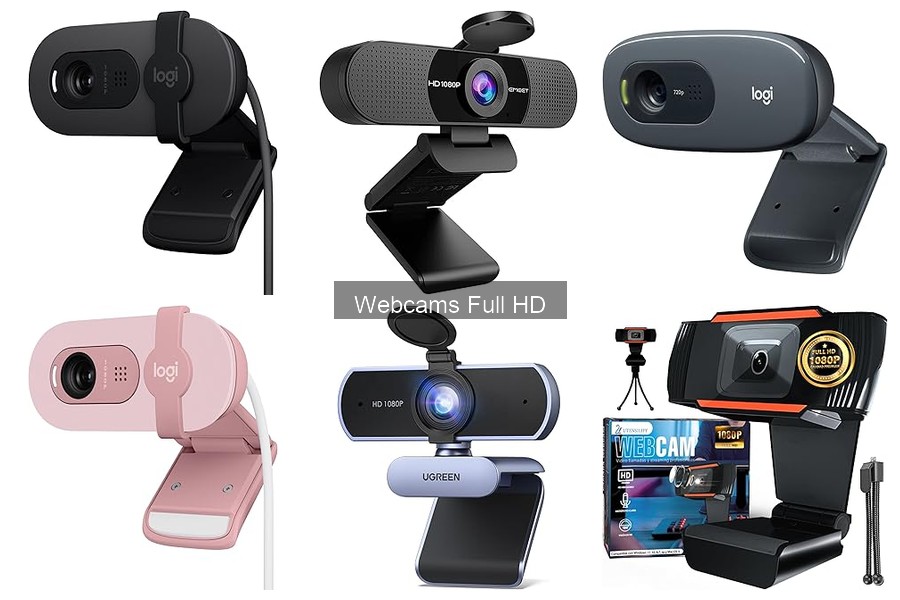
¡Usar webcams Full HD no siempre es tan sencillo como parece! Muchos de nosotros hemos enfrentado problemas de calidad de imagen que pueden arruinar reuniones y transmisiones. En este artículo, vamos a desmenuzar los errores más comunes que pueden ocurrir al utilizar estas cámaras y te daremos soluciones prácticas para que puedas resolverlos rápidamente. Al final, tendrás las herramientas necesarias para disfrutar de una experiencia de videollamada sin interrupciones y con una imagen nítida.

- 2.5K 30FPS FULL HD Webcam :La usb webcam está equipada con una resolución Full HD de 2.5K y puede proporcionar videollamadas e imágenes fluidas y claras a una velocidad de 30 FPS, Puede usarlo fácilmente para transmitir en vivo en YouTube / facebook / tiktok, participar en videoconferencias o hacer videollamadas con su familia a través de Skype / WhatsApp / Wechat, Switch 2 cámara web
- ángulo amplio de 110 grados: A lente de gran angular de 110 °capta un área de cámara más grande que alberga todos los detalles de la escena. La PC Cámara de red es la opción ideal para reuniones multipersonales, y su videoconferencia multipersonale puede funcionar sin problemas
- Imágenes de alta calidad: Gracias a la función dinámica ancha digital drc, la webcam streaming puede ajustar automáticamente la temperatura de color y la corrección de la luz de acuerdo con su entorno de luz. Incluso en escenas oscuras se pueden generar imágenes brillantes y de alto contraste, La función de enfoque usb webcam garantiza que la imagen sea siempre clara y estable
- Seguro y fácil de usar: Está equipado con una tapa de privacidad que bloquea físicamente todos los posibles ataques de piratería informática, protege su privacidad y mantiene la lente limpia. USB A 2.0 plug - and - play, sin necesidad de instalar el conductor o el software, lo que garantiza una configuración sin problemas y una funcionalidad instantánea
- Amplia Compatibilidad: Las webcam con microfono admiten Windows 10 / 11, linux, Mac os, linux, chrome y android, y son muy adecuadas para funcionar en skype, FaceTime, Zoom, youtube, tiktok, Switch 2 (requiere un adaptador de USB A a C (no incluido))y otras plataformas, Puede colocar la Cámara de la red en el monitor, el ordenador portátil o el trípode para usarla
Última actualización el 2026-06-10 / Enlaces de afiliados / Imágenes de la API para Afiliados
Problemas de calidad de imagen
A todos nos ha pasado alguna vez: te preparas para una videollamada con ese colega que no ves hace tiempo o te lanzas a grabar un video para tu canal y, oh sorpresa, la imagen se ve como si estuvieras grabando con un celular de la prehistoria. Eso primero parece un pequeño detalle, pero ¡uy! cómo puede arruinar una buena conversación o un buen contenido. Vamos a hablar de dos problemas comunes que suelen surgir con las webcams Full HD y, lo más importante, cómo puedes solucionarlos.
Oscuridad en la imagen a pesar de la buena iluminación
Te sientas frente a tu webcam, la habitación está bien iluminada, pero tu imagen parece más bien un túnel oscuro. ¿Qué está pasando ahí? Es frustrante, ¿verdad? Este problema puede ser uno de los más comunes y suele deberse a la falta de compensación en la corrección de luz de la cámara. Algunos modelos, como la N51A Webcam Full HD 2.5k, tienen corrección de iluminación que puede ajustarse automáticamente, pero en otros casos, un simple truco puede hacer maravillas: trata de cambiar el ángulo en el que apuntas la luz.
Si tienes una lámpara cerca, prueba a moverla un poco y verás cómo esa luz adicional puede cambiarlo todo. Además, asegúrate de no estar iluminando de frente a una ventana, pues eso puede crear un efecto de contra luz y hacer que aparente que estás en una cueva. Este pequeño cambio puede ayudar a que tu imagen se vea mucho más nítida y acogedora.
Resolución baja en videollamadas
¿Has estado en una videollamada donde tu amigo parece un pixel muy borroso y tu paciencia ya se va al traste? La resolución baja es otro de esos problemas que todos hemos sufrido. Muchas veces, esto se debe a tener una webcam que no hace justicia a la calidad que se espera. Por ejemplo, la UGREEN Webcam 4K 30FPS es ideal para quienes buscan claridad absoluta, ofrece enfoque automático y una calidad que puede mejorar mucho tus videollamadas.
En otros casos, debes revisar tu conexión a internet. Si tu red es lenta, la calidad de imagen caerá en picada. Así que asegúrate de tener una buena conexión antes de unirte a esa llamada importante. Cambiar a una conexión por cable en lugar de usar Wi-Fi puede ser un salvavidas en esos momentos críticos. Recuerda, la experiencia que brindas también habla de ti, no dejes que un fallo técnico te haga quedar mal.

- [ Cámara UHD 4K Ultra HD ] UGREEN Webcam 4K Mejorada, equipada con sensores avanzados y una resolución UHD de hasta 3840 x 2160, produce imágenes vívidas con detalles claros, coloridos y nítidos, ideales para conferencias o streaming a 4K (30 FPS) o 1080p (60 FPS). Ofrece detalles de imagen nítidos y vívidos con 8 millones de píxeles.
- [ Autoenfoque y Corrección de Luz ] Esta cámara web para PC utiliza la tecnología de autoenfoque PDAF para capturar rostros con rapidez y precisión a una distancia de 0,1 a 5 metros, manteniendo siempre una imagen nítida y estable en el centro de la pantalla. En comparación con el autoenfoque CDAF, el PDAF es más rápido y la imagen es más nítida. La cámara USB ajusta automáticamente la temperatura de color y la corrección de luz según la iluminación del entorno, mejorando la nitidez de la imagen.
- [ Micrófonos Duales y Ángulo Ajustable ] Esta cámara para computadora cuenta con dos micrófonos omnidireccionales con cancelación de ruido integrados, lo que le permite capturar fácilmente el sonido que necesita incluso en entornos ruidosos. La cámara web gira 360° y se ajusta 15° hacia arriba y hacia abajo. El lente gran angular de 70° captura un rango de cámara más amplio, ideal para videoconferencias, transmisiones en vivo, cursos en línea, entrevistas, chats de juegos, etc.
- [ Amplia Compatibilidad ] No requiere controlador; la cámara web 4K es compatible con Windows 7/8/10/11, Linux, Mac OS X 10.6 y superior, y Android 5.0 y superior. Conecte el puerto USB A 2.0 o el adaptador USB C a la computadora y la cámara web USB C se detectará automáticamente. Incluye un cable USB de 2 m. Perfecta para usar en Skype, YouTube, Facebook, Zoom y otras plataformas.
- [ Diseño Premium ] Diseño único de cubierta de privacidad, que se puede plegar para ocultar la cámara web de transmisión, garantiza tranquilidad cuando su cámara de transmisión no está en uso y mantiene la lente limpia. 3 formas de montaje: fijar al monitor de la computadora con clips, colocar horizontalmente en el escritorio o usar trípode (no incluido).
Última actualización el 2026-06-09 / Enlaces de afiliados / Imágenes de la API para Afiliados
Dificultades de conexión
Cuando estás en medio de una videollamada importante, intentando impresionar a tus colegas o hablando con esa persona especial, y de repente, tu webcam decide hacerse la loca, la frustración se siente en el aire. Esa sensación de impotencia es conocida por muchos, y es que las dificultades de conexión son más comunes de lo que parece. Vamos a ver cuáles son algunos de los problemas más habituales que podrían hacer que tu experiencia con las webcams Full HD se convierta en un verdadero quebradero de cabeza.
Webcam no reconocida por el ordenador
¿Te suena esa escena donde prendes la computadora, abres la aplicación de videollamada y ¡sorpresa! La cámara no aparece por ningún lado? Un rollo, ¿verdad? Esto puede pasar a menudo, especialmente si saltaste a actualizar tu sistema operativo o si conectaste la webcam a un puerto USB diferente. ¿La solución? Aquí van unos tips rápidos:
Primero, asegúrate de que tu webcam está correctamente conectada. A veces, solo hay que quitarla y volver a ponerla. Si no da señales de vida, prueba conectarla a otro puerto USB. Las conexiones pueden ser un poco chivatas y algunos puertos ofrecen más potencia que otros. Si tras todo esto aún no hay suerte, revisa el panel de configuración de tu sistema operativo, asegúrate de que la webcam está habilitada. En ocasiones, se desactiva automáticamente por razones de seguridad.
Si todavía no se soluciona, un buen truco es ir al sitio web del fabricante y comprobar si hay actualizaciones de controladores. Un driver desactualizado puede ser un ladrón de tiempo y buen rollo, así que no lo dejes pasar.
Conexiones inestables durante la transmisión
Que tu conexión se vuelva loca durante una transmisión es como ese invitado incómodo que no deja de interrumpir. Todos hemos pasado por eso, y es un verdadero fastidio. La imagen se entrecorta, el sonido se desincroniza y terminas hablando más solo que en un desierto. Pero, respira profundo, que esto tiene solución.
En primera instancia, verifica tu señal de Internet. Una conexión Wi-Fi inestable puede ser el culpable. Si es posible, conecta tu ordenador directamente al router mediante un cable Ethernet. Esto suele dar una conexión más sólida en comparación con el Wi-Fi. También puedes hacer un test de velocidad para asegurarte de que tienes el ancho de banda suficiente para hacer streaming.
Además, asegúrate de que no hay aplicaciones en segundo plano consumiendo tu Internet. A veces, esas descargas de actualizaciones o que alguien esté viendo videos en casa mientras tú estás en una reunión pueden hacer que la transmisión se caiga. Así que cierra todo lo que no necesites y ¡listo! Al final, tener una buena webcam como la N51A Webcam Full HD o la UGREEN Webcam 4K también puede marcar una gran diferencia, así que si llevas tu experiencia de streaming al siguiente nivel, no dudes en invertir un poco en calidad.

- ✨ALTA CALIDAD FULL HD: Para cada transmisión – Disfruta de una web cam 1080P con imagen nítida y profesional, ideal para videollamadas, clases online y streaming. Incluye trípode ajustable para mayor comodidad y estabilidad.
- ⚡ CONEXIÓN INMEDIATA : Conecta tu cámara para PC vía USB plug-and-play y empieza al instante sin instalaciones. El trípode incluido te permite colocarla en el ángulo perfecto sin esfuerzo.
- 🎤 MICROFONO PREMIUM : Con micrófono integrado, esta webcam con micrófono elimina interferencias y logra conversaciones profesionales. Úsala sobre monitor o en el trípode extra para mayor flexibilidad.
- 💎 DURABILIDAD: Su estructura resistente asegura larga vida útil, mientras que el trípode añadido ofrece estabilidad adicional en escritorios o setups de streaming.
- 🦾 TRÍPODE ESTABLE Y LIGERO : Su diseño resistente brinda firmeza en cualquier superficie, garantizando tomas claras y sin vibraciones.
Última actualización el 2026-06-09 / Enlaces de afiliados / Imágenes de la API para Afiliados
Problemas de sonido
No hay nada más frustrante que estar en una videollamada importante y que de repente tu voz suene como si estuvieras hablando desde el fondo de un túnel. Cualquiera que haya usado una webcam Full HD ha enfrentado problemas de sonido en algún momento, y entender qué está pasando puede marcar la diferencia entre una charla amena y una reunión aburrida donde nadie te escucha. Aquí vamos a desmenuzar los dos problemas más comunes: el sonido distorsionado o bajo, y el micrófono integrado que no funciona.
Sonido distorsionado o bajo
Has conectado tu webcam, te has preparado para esa sesión de streaming, y cuando empiezas a hablar, la gente en el otro lado parece sorda. “¿Qué pasó aquí?”, te preguntas. Esta situación es más habitual de lo que piensas, y no siempre es culpa de la cámara. Un sonido distorsionado o bajo puede deberse a varios factores. Uno de los culpables más frecuentes es la configuración incorrecta del micrófono o simplemente tener una distancia demasiado grande de él. Si no hablas lo suficientemente cerca de tu webcam, la voz puede sonar lejana y apagada, como si estuvieras hablando a través de una pared.
Otra causa común es el ruido ambiental. Si estás en un lugar ruidoso como un café o una habitación con ecos, tu micrófono puede verse desbordado. Probar con unos auriculares con micrófono puede ser la solución más fácil para mejorar la calidad del sonido.
Si te preguntas si tu webcam está a la altura, modelos como la N51A Webcam Full HD 2.5k son buenos para minimizar estos problemas, ya que cuentan con un ángulo de visión amplio y corrección de iluminación que ayuda a captar mejor tu sonido.
Micrófono integrado no funciona
Nada irrita más que prepararte para una reunión y darte cuenta de que el micrófono de tu webcam no está funcionando. A veces, la solución es más simple de lo que parece. Primero que nada, revisa si el micrófono está habilitado en la configuración de tu computadora. Puede que esté desactivado y no lo sepas. También asegúrate de que tu webcam esté seleccionada como dispositivo de entrada de audio.
Otro punto a tener en cuenta es la compatibilidad del software. Algunas aplicaciones pueden no reconocer tu micrófono correctamente. Si estás usando Zoom o Skype, asegúrate de que en la configuración de audio esté seleccionado tu modelo de webcam, ya que, a veces, la computadora se confunde y elige el micrófono interno, que no siempre ofrece la mejor calidad.
Si después de revisar todo esto el micrófono sigue sin funcionar, podrías estar lidiando con un problema más serio. Es aquí donde sería buena idea considerar alternativas como la UGREEN Webcam 4K, que ofrece un buen enfoque automático y una calidad de sonido superior, o incluso un micrófono externo que te garantice que te escuchen nítido y claro.
La clave está en ser proactivo, si sientes que algo no va, no te quedes ahí parado, verifica y realiza ajustes. La tecnología puede ser un dolor de cabeza a veces, pero con un poco de atención y algunas soluciones sencillas, puedes evitar que esos problemas de sonido arruinen tus reuniones o tus streams.
Configuración incorrecta
Te ha pasado que un día decides hacer una videollamada, te preparas, te pones bien y cuando te conectas, la imagen aparece borrosa o el sonido es un desastre. Te miran con cara de "¿Qué le pasa a este?" y tú pensando que todo debería funcionar bien. Pues ese tipo de problemas muchas veces se deben a una configuración incorrecta, y aquí te vamos a enseñar cómo arreglarlo de una vez por todas.
Ajustes de software inadecuados
Una mañana, Laura, que es diseñadora gráfica, se encuentra con que su webcam ha decidido no colaborar durante una reunión importante. Se pone en modo Sherlock Holmes y empieza a investigar. Entonces se da cuenta de que su software de videoconferencia no está configurado correctamente. Estos errores son más comunes de lo que crees y pueden hacer que tu experiencia de streaming o tus reuniones virtuales se tornen en una pesadilla.
Primero, asegúrate de que tu camara esté seleccionada en el software que usas. Es como si tu webcam tuviera múltiples personalidades y solo una está lista para jugar. Si ves que es correcto, verifica las opciones de resolución. A veces, la calidad de la imagen se ve perjudicada porque estamos usando configuraciones de baja calidad. Por ejemplo, si estás utilizando la N51A Webcam Full HD, actívala en 1080p para que brille como el diamante que es.
Otro detalle importante son las actualizaciones de tu software. No es solo un consejo que escuchas de tus amigos, es clave. Asegúrate de tener la versión más reciente, ya que puede que venga con mejoras que resuelvan problemas previos. Esto no solo afecta el rendimiento de tu cámara, sino la estabilidad de tu conexión.
Compatibilidad con aplicaciones de videoconferencia
Si alguna vez te quedaste en blanco porque tu webcam no funciona en Zoom o Skype, es hora de que conversemos sobre la compatibilidad. A veces, esto es cuestión de que las aplicaciones intentan correr con componentes que no son del todo capaces. Por ejemplo, si utilizas la UGREEN Webcam 4K, puede que no te esté poniendo en tu mejor ángulo si la aplicación no tiene soporte para esa resolución.
Siempre revisa en la web de soporte de tu cámara y la aplicación de videoconferencia. Te encontrarás con mucha información que aclara si todo está bien para trabajar juntos. También es bueno hacer una prueba antes de la reunión. Busca la opción de "Prueba de cámara" en tu aplicación. Es como un ensayo general antes del estreno, no quieres que tu audiencia te vea en un mal momento.
Finalmente, en caso de que estés usando varias plataformas, los ajustes pueden variar. Así que, para evitar sorpresas desagradables, asegúrate de revisar la configuración en cada una de ellas. Recuerda que, así como en la vida, ¡no todo es compatible! Pero con estas verificaciones, estarás listo para lucirte en tu próxima videollamada.