
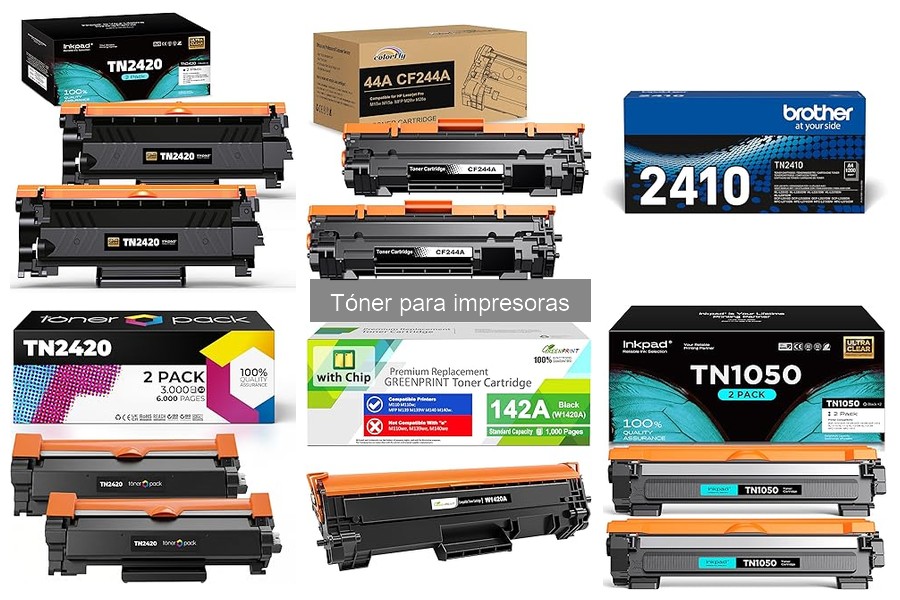
Si alguna vez has tenido problemas con tóner para impresoras, sabes lo frustrante que puede ser lidiar con manchas en las impresiones o recibir mensajes de error repentinos. Estas situaciones no solo interrumpen tu flujo de trabajo, sino que también pueden afectar la calidad de tus documentos. En este espacio, vamos a abordar los inconvenientes más comunes que pueden surgir al utilizar tóner y ofrecer soluciones prácticas para cada uno de ellos. De esta manera, podrás optimizar el uso de tu impresora y disfrutar de impresiones nítidas y profesionales en tu oficina en casa.
No se han encontrado productos.
Manchas en las impresiones
A veces, cuando estamos a punto de imprimir ese documento importante, una sensación de frustración puede invadirnos al ver que salió una mancha en la impresión. La primera vez que me pasó, dejé escapar un suspiro de desesperación. ¿Qué debería haber sido un trabajo brillante y limpio se convirtió en una colección de manchas brillantes que hacían parecer que tenía una obra de arte abstracto en la impresora? Las manchas en las impresiones son más comunes de lo que creemos, y pueden arruinar una presentación o, incluso, el informe que tanto esfuerzo costó. Veamos qué las causa y, lo más importante, cómo solucionarlas.
Causas de las manchas en las impresiones
¿Te ha ocurrido que al abrir la impresora te encuentras con esa imagen poco halagadora? Las manchas pueden aparecer por varios motivos. A menudo, la fuente del problema está en el tóner. Por ejemplo, si el cartucho no está bien instalado o si se ha dañado, puede provocar que el tóner se disperse de manera desigual. Además, el uso de tóner de baja calidad o incompatible también puede ser el culpable de estas manchas indeseadas.
Otro factor a considerar es la suciedad en el interior de la impresora. El polvo, los restos de papel y el tóner acumulado pueden interferir en el proceso de impresión. A veces, es cuestión de que el rodillo de transferencia se haya ensuciado o dañado. Y aquí es donde entra un enemigo que muchos subestiman: la humedad. Las condiciones climáticas pueden afectar tu impresora, especialmente si vives en lugares muy húmedos, haciendo que el tóner no se adhiera correctamente al papel.
Por último, el tipo de papel que utilizas también juega un papel clave. Papeles de mala calidad pueden ser más propensos a absorber el tóner de manera desigual, contribuyendo a ese resultado final poco deseado.
Cómo solucionar las manchas en las impresiones
Ahora que conocemos las causas, vamos a lo que nos importa: resolver el problema. Primero, verifica que el cartucho de tóner esté bien colocado. Si está flojo o mal instalado, solo tienes que sacarlo y volver a insertarlo con cuidado. Considera invertir en cartuchos de buena calidad, como el CON CHIP 142A W1420A o los cartuchos de iNKPAD TN2420, que son compatibles y ofrecen resultados mucho más limpios.
Otra opción es limpiar o reemplazar el rodillo de transferencia. Esto puede parecer complicado, pero una limpieza en profundidad con un paño suave puede hacer maravillas. Asegúrate de leer el manual de tu impresora para saber cómo proceder sin dañar el equipo.
Si has limpiado y cambiado el tóner, pero aún ves manchas, revisa el papel. Usar un papel de buena calidad y adecuado para tu impresora puede ser un cambio determinante. Opta por un papel diseñado específicamente para impresión láser, y verás cómo la calidad de tus impresiones mejora al instante.
En caso de que todo esto no resulte suficiente, también es recomendable revisar la configuración de tu impresora. A veces, ajustar la calidad de impresión puede ayudar a resolver problemas de manchas. Al final, con un poco de atención y cuidado, podrás disfrutar de impresiones nítidas y sin manchas que reflejen todo tu esfuerzo.

- ⭐Tóner: iNKPAD TN2420 Cartucho de tóner compatible (no original) para Brother TN2420.
- ⭐Impresoras compatibles: Para Brother MFC-L2710DW MFC-L2710DN MFC-L2730DW MFC-L2750DW, HL-L2350DW HL-L2375DW HL-L2370DN HL-L2310D HL-2370DW, DCP-L2510D DCP-L2550DN DCP-L2530DW DCP-L2550DW DCP-L2537DW. (★ Compruebe el modelo de impresora antes de comprar ★)
- ⭐Contenido: iNKPAD Cartuchos de tóner (no originales) 2 negro.
- ⭐Rendimiento de páginas: 3000 hojas en cartucho negro. (Con una cobertura del 5% en papel A4)
- ⭐Impresión excelente: Con el chip inteligente y la prueba estricta, iNKPAD 100% garantiza impresiones de alta calidad.
Última actualización el 2026-06-27 / Enlaces de afiliados / Imágenes de la API para Afiliados
Mensajes de error y advertencias
La frustración de querer imprimir un documento importante y de repente encontrarte con un mensaje de error en la pantalla es algo que todos hemos sentido. Ahí estás, en el momento menos oportuno, y tu impresora decide ser rebelde. Este tipo de situaciones son más comunes de lo que crees, y entender los mensajes de error y advertencias puede ser la clave para evitar que tu paciencia se rompa en mil pedazos.
Tipos de mensajes de error comunes
Los mensajes de error en impresoras son como esos invitados no deseados en una fiesta: nadie los quiere, pero suelen aparecer sin previo aviso. Algunos de los errores más comunes incluyen el famoso "tóner bajo", que indica que es hora de cambiar o recargar el cartucho. También está el “tóner no reconocido”, que puede dejarte atascado, especialmente si utilizas cartuchos compatibles como el CON CHIP 142A W1420A. Este cartucho está diseñado para impresoras HP LaserJet y, si no se detecta, la impresora puede negarse a funcionar.
Otro mensaje clásico es el de la “puerta abierta”. Aunque parezca trivial, a veces una tapa mal cerrada es suficiente para hacer que tu impresora se niegue a colaborar. Y si estás utilizando un cartucho como el myCartridge TN248XL, asegúrate de que esté instalado correctamente. La última cosa que quieres es que un pequeño descuido te impida imprimir.
Soluciones para mensajes de error
Ahora bien, cuando la impresora muestra esos mensajes de error, la reacción inicial puede ser de desesperación. Pero no te preocupes, aquí van algunas soluciones prácticas que te pueden sacar del aprieto. Primero, verifica el tóner. Si ves el mensaje de "tóner bajo", considera reemplazarlo por un cartucho de calidad como el iNKPAD TN2420. Este cartucho compatible es ideal para las impresoras Brother y ofrece una buena capacidad de impresión sin vaciar tu billetera.
Para el problema del “tóner no reconocido”, prueba a limpiar los contactos del cartucho con un paño suave. A veces, solo necesitan un poco de cariño. Si la impresora sigue dándote la espalda, intenta reiniciarla. Muchas veces, un buen reinicio puede hacer maravillas y permitir que el myCartridge TN248XL funcione a la perfección.
Por último, no olvides revisar que todas las tapas estén bien cerradas y que no haya atascos de papel. Estos son detalles que muchas veces pasamos por alto, y pueden ser la causa de múltiples mensajes de error. Si todo falla, consulta el manual de tu impresora, suele tener un apartado específico para cada tipo de error, y eso puede facilitar la resolución del problema en un abrir y cerrar de ojos.

- Contenido del paquete: MYCARTRIDGE Recambio para tóner Brother tn248 ( Con chip ): TN248XL Tóner negro / TN248XL Tóner cian / TN248XL Tóner amarillo / TN248XL Tóner magenta (No original) 4-PACK TN-248CMYK
- Rendimiento de páginas: 3000 páginas por negro TN248XL tóner, 2300 páginas por de color TN248XL tóner con una cobertura del 5% de A4 para el tóner Brother MFC-L3760CDW
- Impresoras compatibles: Tóner TN248XL TN248 Compatible para Brother MFC-L3760CDW / Brother MFC-L3740CDWE / Brother MFC-L3740CDW / Brother DCP-L3560CDW / Brother HL-L3240CDW / Brother HL-L3220CWE / Brother DCP-L3520CDWE / Brother DCP- L3520CDW / Brother MFC-L8390CDW / Brother HL-L3220CW / Brother DCP-L3515CDW / Brother DCP-L3527CDW / Brother DCP-L3555CDW / Brother HL-L3215CW / Brother HL-L8230CDW / Brother HL-L8240CDW / Brother MFC-L8340CDW
- Excelente calidad: compatible con el tóner Brother MFC-L3760CDW con materiales de alta calidad, producción automática avanzada, medidas de control de calidad y estrictas pruebas de producto
- Productos estables y de alta calidad: MyCartridge TN248XL tóner compatible para Brother TN-248VAL para Brother DCP-L3560CDW con proporciona un rendimiento de impresión más estable y una vida de impresión más larga
Última actualización el 2026-06-27 / Enlaces de afiliados / Imágenes de la API para Afiliados
Tóner incompatibles o defectuosos
Algunas veces, la emoción de imprimir ese documento importante se choca de frente con la realidad. Te sientas, le das al “imprimir” y, en lugar de eso, aparece un mensaje de error que te deja rascándote la cabeza. Lo que probablemente está pasando es que tu tóner está en problemas. Aquí vamos a explorar cómo identificar un tóner incompatible o defectuoso, y qué hacer cuando la impresora decide jugar al escondite con tu tinta.
Cómo identificar un tóner incompatible
Hay momentos en los que, al abrir la caja de un nuevo tóner, te sientes como un niño con un juguete nuevo. Pero, ¿qué pasa si ese juguete no juega bien? Primero, empieza por fijarte en el modelo del tóner que compraste. Si compraste un cartucho que no coincide con tu impresora, ya estás en problemas. Por ejemplo, si tienes una impresora HP LaserJet M110 y usas un tóner de otra marca sin verificar la compatibilidad, es probable que no funcione.
Uno de los primeros signos de un tóner incompatible es el mensaje de error en la pantalla de tu impresora. Puede que diga algo como “tóner no reconocido”. En ese momento, la frustración puede ser real. También puedes notar que las impresiones salen manchadas o descoloridas. Si de repente tu documento se convierte en un collage de colores extraños y manchas, ¡es una señal clara! Asegúrate de verificar que el tóner que compraste tenga el mismo chip que especifica el manual de tu impresora. Un ejemplo de tóner compatible y efectivo sería el W1420A Cartucho de Tóner Compatible, especialmente diseñado para impresoras HP.
Pasos para reemplazar un tóner defectuoso
Cuando el tóner se vuelve problemático, la paciencia puede desvanecerse rápido. En este caso, es hora de cambiarlo. Primero, asegúrate de que la impresora esté apagada. Nadie quiere electrocutarse por un cartucho rebelde. Luego, abre la tapa de la impresora y retira el tóner defectuoso con cuidado. Ten siempre un paño a mano por si pega un poco, hay que estar preparado para cualquier situación.
Antes de insertar el nuevo tóner, haz una limpieza rápida del área donde se coloca. A veces, el polvo o restos del viejo tóner pueden causar problemas con el nuevo cartucho. Revisa que el nuevo tóner, como el iNKPAD TN2420 para modelos de Brother, esté correctamente colocado, siguiendo las instrucciones del fabricante. Esto incluye asegurarte que el cartucho encaje bien en su lugar y que no haya ningún obstrucción.
Finalmente, cierra la tapa, enciende la impresora y haz una prueba de impresión. Si todo va bien, verás que el papel sale como nuevo. Si el problema persiste, puede que tengas que revisar si el nuevo tóner realmente es compatible o si hay un problema diferente. Aquí, un cartucho de calidad como el myCartridge TN248XL puede ser una buena opción, pues está diseñado para evitar muchos de estos inconvenientes. Recuerda, un buen tóner no solo logra imprimir bien, te ahorra tiempo y quebraderos de cabeza.
Problemas de calidad de impresión
La última vez que hiciste una impresión importante, seguro que te esperabas que todo saliera impecable. Pero, ¿qué pasa cuando abres la hoja y te encuentras con manchas, rayas o colores desvaídos? Es uno de esos momentos frustrantes que todos hemos vivido, y que puede dejarte con más dudas que respuestas. Aquí vamos a ver los problemas más comunes de calidad de impresión y cómo puedes solucionarlos, para que tus documentos luzcan como deberían.
Causas de la mala calidad de impresión
Es curioso, pero a veces esos problemas de impresión no son culpa de la impresora, sino de cosas que pueden parecer insignificantes. Una de las causas más comunes son los cartuchos de tóner. Si el tóner es de mala calidad o está ya casi agotado, ahí tienes la receta perfecta para un desastre visual. Por ejemplo, un cartucho como el CON CHIP 142A W1420A, que funciona muy bien con impresoras HP LaserJet, puede ser una gran opción si buscas calidad en el negro.
Otro factor a tener en cuenta son los papeles que utilizas. ¿Eres de los que usa cualquier hoja, o te fijas un poco en la calidad? Dependiendo del tipo de papel, la tinta puede no adherirse bien, haciendo que se corra o se vea opaca. No es lo mismo imprimir en papel fotográfico, que replantearte la elección de papel para documentos comunes. Y si no están alineados correctamente, las impresiones también pueden salir mal.
Finalmente, no olvidemos los controladores. Si están desactualizados, es común que la impresora actúe como si estuviera en modo avión. Para evitar esto, es mejor ir al sitio web del fabricante y asegurarte de tener la última versión.
Soluciones para mejorar la calidad de impresión
Solucionar esos problemas de impresión no tiene por qué ser un dolor de cabeza. Primero, asegúrate de que el tóner que estás usando sea de buena calidad. Cartuchos como el iNKPAD TN2420 o el myCartridge TN248XL son buenas elecciones si tienes impresoras Brother y garantizan páginas bien definidas.
Si el problema es el papel, te recomiendo que utilices siempre papel de buena calidad que sea adecuado para tu impresora. Comprar un paquete de papel fotográfico o incluso un papel diseñado para impresión láser puede hacer una gran diferencia. La hoja correcta se adhiere mejor a la impresión y evita que se te corran los colores.
Y no te olvides de hacer una verificación de los controladores. A veces, solo necesitas un par de minutos para actualizarlo y solucionar problemas de calidad de impresión. Mantener todo al día hará que tu impresora se convierta en tu mejor aliada y no en tu peor enemigo.
En resumen, enfrentarse a problemas de calidad de impresión es parte del juego, pero no tiene por qué arruinar tus días. Con un poco de atención a los detalles y los productos adecuados, podrás disfrutar de impresiones nítidas y coloridas. ¡Así que a poner en práctica estos consejos y adiós a las sorpresas desagradables en tus impresiones!