
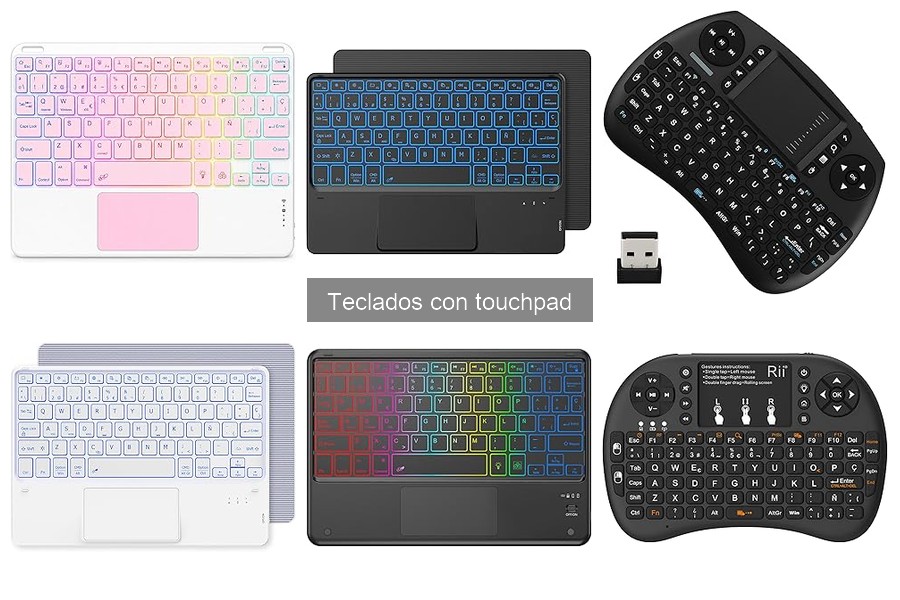
Si usas teclados con touchpad, seguramente te has encontrado con algunos problemas que pueden afectar tu productividad y comodidad. Desde fallos de conexión hasta dificultades de emparejamiento, estos inconvenientes pueden frustrar a cualquiera que trabaje desde casa. A lo largo de este texto, abordaremos los problemas más comunes que puedes enfrentar y te ofreceremos soluciones prácticas para que puedas disfrutar de una experiencia fluida. Así, lograrás mejorar tu entorno de trabajo, permitiéndote concentrarte en lo que realmente importa.

- Teclado dual, ligero y adaptable, perfecto para juegos, trabajo y viajes.
- Cambia de modo fácilmente: Pulsando fn+tab cambias al modo Bluetooth y pulsando FN+Caps cambias al modo inalámbrico. ¡Conecta y controla tu ordenador y tu televisión al mismo tiempo!
- No crea congestión de redes. La conexión Bluetooth es independiente (necesita un receptor Bluetooth compatible con tu dispositivo, no está incluido). La conexión inalámbrica es de conexión y sincronización inmediata.
- Teclado inalámbrico de larga duración. Incluye una batería recargable de Ion-Litio de gran potencia que permite enviar la señal a gran distancia en espacios abiertos. Te permite un control absoluto de tus dispositivos inalámbricos de la manera más cómoda y sencilla
- La conexión inalámbrica es compatible con casi cualquier receptor Bluetooth. Ha sido probada en Amazon Fire Stick, Smart TV (comprobar compatibilidad del fabricante con dispositivos externos), Apple iOS 4 y sup. iPhone, iPad, MacOS 6.0 y sup., Mini PC, Samsung Galaxy Tab, Android 4 y superior...
Última actualización el 2026-07-06 / Enlaces de afiliados / Imágenes de la API para Afiliados
Problemas de conexión y emparejamiento
Si alguna vez te ha tocado lidiar con un teclado que no se conecta, sabes lo frustrante que puede ser. Te sientas, listo para trabajar o jugar, y ese maldito dispositivo no responde. Vamos a quitarte las dudas sobre algunos de los problemas más comunes con teclados que tienen touchpad y, claro, cómo solucionarlos.
Fallos en la conexión Bluetooth
¿Te ha pasado que te compras tu nuevo teclado Bluetooth, lo enchufas, y no hay manera de que funque? Suena familiar, ¿verdad? Uno de los problemas más comunes es que, a veces, el teclado simplemente no se empareja con el dispositivo. Esto puede deberse a varias razones, pero lo más sencillo es que necesita un pequeño empujoncito.
Lo primero que debes hacer es revisar la batería. Si el teclado está bajo de carga, puede que la conexión no sea estable. Si todo está en orden, asegúrate de que tu dispositivo está buscando activamente el teclado. A veces, es cuestión de poner todo en modo "descubrible", que no es más que permitir que ambos se vean y se reconozcan.
Si aún así no logras conectar el teclado, una solución rápida puede ser reiniciar ambos dispositivos. Apaga y enciende tanto el teclado como tu tablet o computadora y vuelve a intentarlo. ¡A veces es la magia del reinicio! En el caso del Rii i4 Mini Bluetooth Teclado, es especialmente útil porque tiene un proceso de emparejamiento sencillo. Así que si no te funciona de primera, sigue estos pasos y verás que pronto volverás a escribir como un campeón.
Dificultades al usar USB
La conexión USB puede ser un paseo por el parque, o una pesadilla. ¿Cuál es la diferencia? Que a veces, simplemente no estás usando el tipo de cable adecuado o, incluso, el tipo de USB que necesita tu teclado. Tiene su chiste, así que presta atención.
Un teclado como el Techmade Teclado Inalámbrico con Touchpad Integrado puede conectarse de dos formas: USB-A y USB-C. Si tu ordenador o dispositivo solo tiene puertos USB-A, asegúrate de que estás usando el cable correcto. Algo tan simple como un adaptador puede salvar el día y permitir que todo funcione como debería.
Otra cosa a considerar es si el puerto USB en sí está limpio y funcionan correctamente. A veces, acumula polvo o pelusas, y eso puede interferir con la conexión. Tómate un momento para revisar y limpiar si es necesario. Recuerda: la limpieza es la clave a menudo subestimada para que la tecnología funcione correctamente. Si tienes un teclado que usa este tipo de conexión y sigues teniendo problemas, considera probarlo en otro dispositivo para descartar que el problema venga de tu computador, porque a veces, el problema no está en el teclado.

- ✅ Compatibilidad Universal Perfecto para PC, portátil, Smart TV, tablet y smartphone mediante USB-A o USB-C.
- ✅ Conexión Inalámbrica Estable Tecnología wireless 2,4 GHz con alcance hasta 10 metros para una experiencia sin restricciones.
- ✅ Touchpad Integrado Multifuncional Incluye touchpad multidireccional con teclado numérico, ideal para navegación cómoda y precisa.
- ✅ Diseño Compacto y Ergonómico Ligero y con dimensiones reducidas (366,5 x 121,3 x 18,3 mm), perfecto para cualquier entorno.
- ✅ Alimentación Cómoda Funciona con solo 2 pilas AAA (no incluidas), práctico y duradero para el uso diario.
Última actualización el 2026-07-06 / Enlaces de afiliados / Imágenes de la API para Afiliados
Problemas de funcionamiento del touchpad
Cuando te sientas a trabajar en la computadora y el touchpad decide no responder, esos minutos se sienten como horas. Te entran ganas de gritar y, sinceramente, no sabes si tirar el teclado por la ventana o intentar solucionarlo. No te preocupes, esto le ha pasado a más de uno y aquí vamos a analizar los problemas más comunes que pueden surgir con el touchpad y cómo resolverlos.
Touchpad no responde
¿Te has dado cuenta de que, de repente, tu touchpad se convierte en una piedra inerte? Esto puede ser frustrante, sobre todo si estás en medio de un proyecto importante. Puede que pienses que el dispositivo se ha vuelto loco, pero no te aterrorices: hay varias razones por las que esto podría pasar.
Primero, asegúrate de que el touchpad esté habilitado. A veces, lo desactivamos accidentalmente, y es tan simple como ir a la configuración y activarlo de nuevo. Si tienes un teclado con combinaciones de teclas, como el Rii i4 Mini Bluetooth, verifica si hay alguna tecla de función que lo apague.
Además, si tienes dispositivos externos conectados, como un ratón, prueba desconectarlo. En muchas ocasiones, el sistema prioriza la entrada del ratón y olvida el touchpad. ¿Te das cuenta de que el software no está reconociendo el touchpad? Una actualización de tu sistema operativo o controladores puede ser la solución. Dirígete al gestor de dispositivos y mira si hay actualizaciones disponibles.
Configuraciones incorrectas del touchpad
Vamos a un escenario diferente: abres la configuración de tu computadora y te das cuenta de que el touchpad actúa de forma rara, como si tuviera vida propia. Podría ser que las configuraciones actuales no sean las más adecuadas para ti.
Los touchpads suelen tener opciones que te permiten ajustar la velocidad del cursor, los gestos y otras funcionalidades. Por ejemplo, el Techmade teclado inalámbrico con touchpad integrado ofrece configuraciones que pueden ser ajustadas dependiendo de tus necesidades.
Si el cursor se mueve demasiado rápido o lento, entra en las opciones de configuración del touchpad en tu sistema operativo. Desde allí, puedes ajustar la sensibilidad y las funciones de gestos. Algunos usuarios prefieren que un gesto simple de tres dedos les abra aplicaciones, otros prefieren no tener nada de eso. Aquí, la clave está en la personalización: juega con estas opciones y encuentra lo que más te conviene.
En definitiva, los problemas de funcionamiento del touchpad son más comunes de lo que piensas, pero pocas veces son insuperables. La próxima vez que enfrentes un “touchpad muerto”, recurre a estos consejos y dale vida a tu teclado en un abrir y cerrar de ojos.
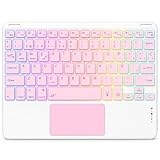
- 【COMPATIBILIDAD AMPLIADA】Este teclado Bluetooth QWERTY ofrece una amplia compatibilidad con tablets, portátiles y teléfonos móviles que utilizan sistemas iOS, Android y Windows, lo que lo convierte en una solución versátil para el uso diario. Teclado español es compatible con iPad (11/10/9/8/y 7. gen), iPad Air 11 (M2, 2024), iPad Air 5/4/3/2, iPad Pro 12,9 y 11 pulgadas, iPad Pro 13 (M5 2025 / M4 2024), así como con dispositivos Android como Samsung Galaxy Tab A y S, Xiaomi Pad 6/5, Redmi Pad/Redmi Pad SE, Huawei, Honor, Lenovo y otros equipos con Bluetooth.Su fácil conexión inalámbrica permite empezar a usarlo en segundos, sin necesidad de cables. (Nota: no es compatible con Mac!!!).
- 【COMBINACIÓN PERFECTA: PANEL TÁCTIL Y ATAJOS iPadOS】Este teclado inalámbrico integra un panel táctil de alta precisión que admite gestos multitáctiles.El trackpad inteligente soporta hasta 18 gestos intuitivos e incluye función de rechazo de palma, lo que mejora la comodidad y evita toques accidentales mientras escribes.Además, incorpora prácticos atajos multimedia que agilizan tareas como realizar capturas de pantalla,volver al escritorio o cambiar entre aplicaciones.Todo ello te permite trabajar de forma más fluida, optimizando el tiempo al editar documentos, navegar por internet.Nota: Para usar el panel táctil en un iPad, asegúrese de que el iPad esté actualizado a iPadOS 13 o posterior.
- 【TECLADO RETROILUMINADO CON 7 COLORES】Diseñado para adaptarse a cualquier entorno, este teclado bluetooth inalámbrico cuenta con retroiluminación en 7 colores intercambiables, ideal para trabajar o estudiar en condiciones de poca luz. Puedes elegir entre diferentes colores y ajustar la intensidad con 3 niveles de brillo según tus preferencias. Teclado retroiluminación de teclas con mecanismo de tijera proporcionan una pulsación suave, precisa y silenciosa, mejorando la experiencia de escritura durante largas sesiones, tanto en tareas profesionales como en momentos de ocio.
- 【TECLADO RECARGABLE】Equipado con una batería integrada de 500 mAh, este teclado garantiza un uso prolongado sin preocuparte por cargas constantes. Se carga completamente en tan solo 2-3 horas y ofrece una autonomía de hasta 100 horas con la retroiluminación apagada, o entre 3 y 4 horas con la iluminación activada. Incluye cable de carga USB Tipo-C para una recarga rápida y cómoda, facilitando su uso tanto en casa como fuera de ella.
- 【DISEÑO ULTRADELGADO Y PORTÁTIL】Gracias a su diseño ultradelgado, ligero y compacto, este teclado con touchpad es fácil de transportar y perfecto para llevar contigo a cualquier lugar. Cabe cómodamente en bolsos, mochilas o fundas de tablet, lo que lo convierte en el complemento ideal para estudiantes, profesionales o cualquier persona que necesite trabajar o estudiar en movilidad. Su formato práctico te permite transformar tu tablet en una herramienta más productiva estés donde estés.
Última actualización el 2026-07-05 / Enlaces de afiliados / Imágenes de la API para Afiliados
Problemas de compatibilidad con dispositivos
Cuando estás ahí, preparado para disfrutar de una peli, con tu teclado con touchpad a mano, y de repente te das cuenta de que no se conecta. Frustrante, ¿verdad? La verdad es que los problemas de compatibilidad son algo que todos hemos enfrentado en algún momento, y los teclados con touchpad no son la excepción. Vamos a desmenuzar esos problemas y encontrar soluciones para que tu experiencia sea mucho más fluida.
Incompatibilidad con sistemas operativos
¿Alguna vez te has puesto a pensar por qué algunas teclas no funcionan en tu teclado con touchpad? Eso puede ser culpa de la incompatibilidad con sistemas operativos. Cada dispositivo tiene su propio sistema, y no todos son amigos entre sí. Por ejemplo, si tienes un teclado como el Rii i4 Mini Bluetooth, puede que te encuentres con que no te responde algunas funciones al conectarlo a tu Smart TV o a ciertos dispositivos Android. Esto pasa porque muchos teclados están diseñados para trabajar mejor con Windows, y no todos los sistemas son compatibles al 100%.
La solución a este lío es revisar las especificaciones del teclado antes de comprarlo. Asegúrate de que sea compatible con el sistema que planeas usar. Si ya te estás enfrentando a esto y el teclado está ya en tus manos, revisa si hay actualizaciones de software disponibles para tu dispositivo. A veces, solo necesitas un pequeño empujón en forma de actualización que haga que todo encaje. ¡No dudes en chequear los foros online para ver si otros han pasado por lo mismo y qué soluciones han encontrado!
Problemas al usar con dispositivos móviles
Llega un momento en que quieres sacarle el jugo a tu teclado con touchpad, especialmente al trabajar o jugar desde tu móvil. Pero, ¡oh sorpresa!, notas que la conexión no es tan estable como esperabas. Esto sucede mucho con la conexión Bluetooth, que a veces se vuelve un verdadero quebradero de cabeza. Utilizar un teclado como el Techmade Teclado Inalámbrico con Touchpad Integrado debería facilitarte la vida, pero puede que la conexión se caiga sin previo aviso, o que el touchpad no capte tus movimientos de manera precisa.
Si esto te suena familiar, lo primero que deberías hacer es comprobar la distancia entre tu teclado y el dispositivo. A menudo, el mal funcionamiento se debe a que estás demasiado lejos. También, verifica si la batería de tu teclado está bien cargada y consulta si el dispositivo móvil tiene activada la función de Bluetooth y de periféricos externos. Otra opción es experimentar con otros dispositivos móviles para ver si el problema persiste, a veces, el problema puede estar en el móvil y no en el teclado.
Usar un teclado con touchpad puede ser un gran aliado si consigues sacarle el máximo provecho. Con un poco de paciencia y algunas pruebas, esos problemas de compatibilidad se pueden convertir en anécdotas del pasado. ¡Así que no te desanimes y sigue explorando lo que tu teclado puede ofrecerte!
Errores comunes al utilizar funciones del teclado
No hay nada más frustrante que estar en plena tarea, ya sea enviando un mensaje importante o trabajando en un proyecto, y que el teclado no responda como debería. ¿Te suena familiar? Hay varios errores comunes que pueden hacer que tu experiencia con un teclado, especialmente uno con touchpad, se convierta en un verdadero dolor de cabeza. Aquí, te cuento algunos de los más habituales y cómo resolverlos para que no termines a punto de lanzar el teclado por la ventana.
Teclas que no funcionan
Cuando una tecla se niega a funcionar, parece que todo se detiene. A veces, simplemente no presionas la tecla correctamente o hay un pequeño residuo atrapado debajo. Pero otras veces, necesitas saber si es un problemón más grande. Por ejemplo, en teclados compactos como el Rii i4 Mini Bluetooth, esos pequeños botones pueden ser algo sensibles. Si notas que una tecla en particular no responde, prueba estas estrategias:
1. Limpieza rápida: Usa aire comprimido o un paño húmedo (nada de exceso de agua) para eliminar polvo o migas que puedan estar causando el atasco.
2. Comprobar conexión: Asegúrate de que tu teclado esté correctamente conectado, ya sea a través de Bluetooth o USB. A veces, la solución está en reconectar.
3. Reiniciar el dispositivo: Puede parecer obvio, pero reiniciar tanto el teclado como el dispositivo al que está conectado puede hacer maravillas.
Si después de todo esto sigue sin funcionar, es hora de considerar si necesita un reemplazo. Aunque el Techmade Teclado Inalámbrico con touchpad integrado es un gran aliado por su compatibilidad, ¡no todos los teclados están hechos para lo mismo! Asegúrate de elegir uno que se adapte a tus necesidades.
Errores con atajos de teclado
Los atajos de teclado son esas pequeñas combinaciones mágicas que pueden hacer que tu trabajo fluya como un río en primavera. Pero cuando las cosas no funcionan como deberían, aparecen los problemas. ¿Alguna vez te ha pasado que intentas hacer Ctrl + C y, en lugar de copiar, terminaste viendo otra cosa? Aquí hay un par de errores comunes que la gente suele pasar por alto:
- Combinaciones incorrectas: Asegúrate de que estás presionando las teclas correctas al mismo tiempo. A veces, confiar en reflejos puede llevarte a atajos incorrectos, especialmente si estás acostumbrado a otros dispositivos. Por ejemplo, en un teclado como el Teclado Bluetooth con Touchpad para iPad, la ubicación y la función de las teclas pueden diferir.
- Configuración del teclado: Verifica que la distribución del teclado esté correcta en la configuración de tu dispositivo. Si tienes configurada una distribución en inglés y estás escribiendo en español, notarás que algunas letras no aparecen donde deberían. Asegúrate de que esté en QWERTY español.
- Actualizaciones pendientes: A veces, los errores se solucionan con una simple actualización. Mantén tu sistema operativo al día para asegurarte de que todos los atajos funcionen como se espera.
Todo esto puede parecer un poco frustrante, pero con estas pautas, estarás un paso más cerca de convertirte en un ninja de los atajos de teclado. ¡Así que toma tu teclado, dale un poco de cariño y vuelve a la carga!