Los problemas con cartuchos de tinta son una preocupación común que afecta tanto a oficinas en casa como a entornos laborales. Reconocer estos inconvenientes es esencial para evitar frustraciones y garantizar un funcionamiento óptimo de nuestras impresoras. A lo largo de este artículo, abordaremos la identificación de problemas frecuentes que enfrentamos con los cartuchos de tinta y proporcionaremos soluciones efectivas para cada uno de ellos. Así, podrás resolver de forma rápida y eficaz cualquier inconveniente, optimizando tu tiempo y mejorando la productividad en tu día a día.

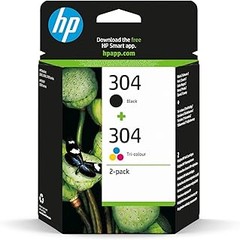
- Cartucho Original HP 304, compatible con impresoras de inyección de tinta HP DeskJet 2620, 2630, 3720, 3730, 3750, 3760;Envy 5010, 5020, 5030
- Óptimo para imprimir fotografías con calidad y documentos de oficina con resultados uniformes; el rendimiento medio del cartucho es de 120 páginas, de acuerdo con las pautas de prueba ISO/IEC 24711
- HP piensa en el planeta al comprometerse con soluciones, programas de reciclaje y eliminación de residuos
- Cartucho con cabezal integrado: cada vez que se reemplaza el cartucho, el cabezal de impresión se regenera, ofreciendo un nuevo ciclo de trabajo
- Solo los cartuchos HP Originales están diseñados específicamente para impresoras HP y, a diferencia de los cartuchos no originales, ofrecen fiabilidad y servicios óptimos
Última actualización el 2026-10-20 / Enlaces de afiliados / Imágenes de la API para Afiliados
Identificación de problemas frecuentes con cartuchos de tinta
El café humeante de la mañana se transforma en frustración cuando al darle a imprimir, esa hoja en blanco se queda como un misterio por resolver. ¿Te suena? En la vida cotidiana, los cartuchos de tinta pueden ser una trampa, se supone que hacen la tarea fácil, pero a veces pueden volverse un dolor de cabeza. Aquí vamos a ver los problemas más comunes que pueden surgir con estos compañeros de oficina y cómo identificar cada uno de ellos.
Cartuchos de tinta que no imprimen
La escena es casi un cliché: estás a punto de entregar un trabajo importante y la impresora solo emite un sonido extraño y nada más. Muchos de nosotros hemos vivido esto, lo cual puede dejarte con ganas de gritar. Los cartuchos de tinta que no imprimen son uno de los problemas más frecuentes. Pero, ¿cuáles son las causas de este drama?
Una de las razones más comunes es que los cartuchos no estén correctamente instalados. A veces, por la prisa de poner todo en marcha, metemos el cartucho sin revisarlo bien. Asegúrate de que encaje perfectamente y que los seguros estén bien colocados. Otra causa puede ser que el cartucho esté vacío o secado. Esto pasa especialmente si la impresora lleva tiempo sin usarse. Un truco rápido es hacer una limpieza de cabezales desde el software de la impresora, esto puede activar la tinta que parece haberse quedado dormida.
Por último, no está de más revisar que no haya ningún tipo de obstrucción en los puertos de tinta. A veces, polvo o partículas pueden ser los culpables de que la tinta no fluya como debe. Si después de hacer todo esto aún no imprime, quizás sea hora de pensar en un reemplazo.
Tinta descolorida o falta de calidad en la impresión
Un papel que sale de la impresora con colores apagados puede ser tan frustrante como la experiencia anterior. ¿Te has encontrado con ese documento que prometía ser una obra maestra en color, solo para ver cómo salía más desvaído que un dibujo de colegio? La tinta descolorida es un problema común que puede arruinar cualquier presentación.
La primera pista suele venir de los cartuchos de tinta vencidos. Cada cartucho tiene una vida útil, y si ya pasó ese tiempo, puede que empiece a mostrar señales de deterioro. Además, si usas cartuchos de tinta no originales o de baja calidad, la consistencia del color también puede verse afectada. El cartucho HP 304 N9K06AE, por ejemplo, está diseñado para ofrecer calidad de impresión óptima en impresoras HP.
Por otra parte, no olvides que los ajustes de la impresora también tienen un papel fundamental. Verifica que la calidad de impresión no esté configurada en modo “borrador” o “bajo”. A veces, una simple modificación en la configuración puede convertir un documento deslucido en una impresión vibrante. Recuerda, la limpieza de los cabezales y mantener la impresora en un lugar libre de polvo también ayudará a mantener la calidad.
Así que ya sabes, estar pendiente de estos detalles hará que tus cartuchos de tinta trabajen para ti, y no al revés. ¡No dejes que un simple problema te detenga!

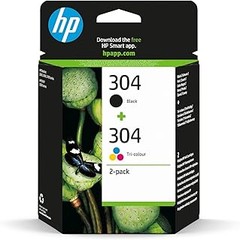
- COMPATIBILIDAD DE IMPRESORAS: HP Deskjet series 2300, 2700/2700e; HP Deskjet Plus series 4100/4100e; HP Envy series 6010/6010e, 6020/6020e, 6030/6030e, 6050/6050e; HP Envy Pro series 6400/6400e
- Óptimo para imprimir fotografías con calidad y documentos con resultados impecables; el rendimiento medio del cartucho es de 120 páginas en negro y 100 páginas a color
- Cartucho con cabezal integrado: cada vez que se reemplaza el cartucho, el cabezal de impresión se regenera, ofreciendo un nuevo ciclo de trabajo
- Solo los cartuchos HP Originales están diseñados específicamente para impresoras HP, a diferencia de los cartuchos no originales, ofrecen fiabilidad y servicios excepcionales
- Excelente para imprimir tanto fotografías con calidad de laboratorio como documentos cotidianos, con resultados uniformes y de alta calidad

Última actualización el 2026-10-21 / Enlaces de afiliados / Imágenes de la API para Afiliados
Soluciones para cartuchos de tinta que no funcionan
Cuando la impresora comienza a mostrar esa molesta advertencia de que el cartucho de tinta no funciona, es como recibir una notificación de que tu cena está lista, pero la comida aún está cruda. Es frustrante, ¿verdad? Pero no te preocupes, hay soluciones sencillas que pueden devolverle la vida a tu impresora antes de que tengas que salir a comprar un cartucho nuevo.
Limpieza de cabezales de impresión
¿Te has fijado en que a veces los colores parecen tener una especie de resaca? Esa es una señal común de que los cabezales de impresión están obstruidos. A veces, el propio sistema de limpieza de la impresora no hace el trabajo adecuado, y los cabezales se tapan con residuos de tinta. Limpiar los cabezales de impresión es un proceso que, aunque suena complicado, es más sencillo de lo que piensas.
Primero, asegúrate de que la impresora esté encendida y conectada. Accede al menú de configuración y busca la opción de limpieza de cabezales. Este proceso normalmente solo toma unos minutos y hará que tu impresora inicie un ciclo para despejar cualquier obstrucción. Pero si, a pesar de eso, sigue sin imprimir correctamente, tendrás que intervenir con un paño suave y un poco de agua destilada. Humedece el paño y frota suavemente el área del cartucho y los cabezales. No te olvides de dejar que se seque bien antes de volver a colocar el cartucho.
Verificación de la instalación del cartucho
A veces, el problema no es la impresora en sí, sino el cartucho que parece haber decidido tomarse el día libre. Un cartucho incorrectamente instalado puede causar estragos en la impresión, haciendo que tu impresora se resista a trabajar. Antes de entrar en pánico y pensar que necesitas un nuevo cartucho, verifica que esté bien colocado.
Cuando saques el cartucho, asegúrate de revisar que no haya acumulación de polvo o tinta seca en los contactos metálicos. Límpialos con un paño seco y, si tienes la posibilidad, también puedes limpiar el interior de la impresora con un cepillo suave. Luego, reinstala el cartucho asegurándote de que encaje en su lugar. Un clic sonoro indica que todo está como debería. Por último, realiza una prueba de impresión para asegurarte de que todo funciona correctamente. Recuerda que, si estás utilizando cartuchos como el HP 304 N9K06AE o el 545 XL 546 XL, estos pasos son fundamentales para que saques el máximo provecho de tu tinta.
Siguiendo estos simples pasos, es probable que logres revivir tu impresora y evitar esos viajes innecesarios a la tienda.

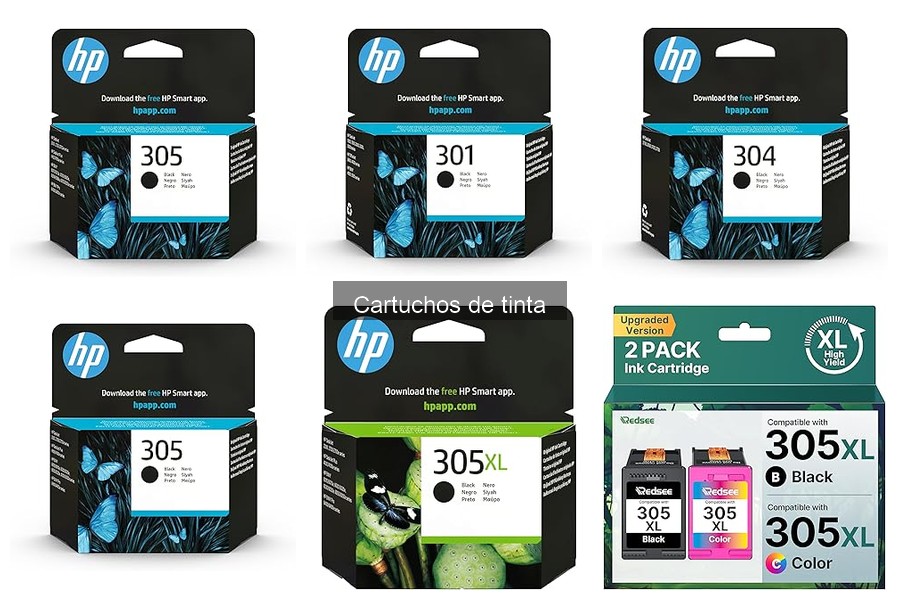
- Contenido de Envase: Cartuchos de Repuesto para Canon PG - 545xl, CL - 546xl (1 x 545 XL Negro; 1 x 546 XL Tricolo,No Original)
- Impresora Compatible: Tinta 545 y 546 para Canon Remanufacturado para Canon Pixma TS3350 TS3150 TS3151 TS3450 MG2550s TR4550 TR4650 MG2550 MG2555s TS205 TR4551 MX495 MG2950 MG3051 TS3100 MG3050 TS3355 MG2450 TR4500 TS305 TS3400 TS3300 TS3352 MX490
- Mayor Rendimiento: 400 Páginas por Cartucho Negro 545XL 546XL,300 Páginas por Cartucho de Color 545 y 546 xl (A4 con 5% de Cobertura)
- Chips de Actualización: los Cartuchos de Tinta 545xl y 546 XL (Tricolor Negro) Están Equipados con los últimos Chips Actualizados para Garantizar un Alto Grado de Compatibilidad con la Impresora y una Producción Eficiente de Fotos Claras y Brillantes.
- Los Cartuchos de Tinta Son Más Rentables: los Cartuchos de Tinta 545xl y 546xl se Prueban Estrictamente de Acuerdo con los Estándares de Rendimiento de la Página de la Industria, son Altamente Compatibles con las Impresoras Adaptadas y Imprimen Fotos Coloridas a Bajo Costo, lo que es Ideal Para el Uso Diario.
Última actualización el 2026-10-20 / Enlaces de afiliados / Imágenes de la API para Afiliados
Problemas de compatibilidad con impresoras
Algo tan sencillo como hacer una copia del documento más importante de tu semana puede convertirse en un auténtico quebradero de cabeza por culpa de la compatibilidad de los cartuchos de tinta. Muchos usuarios se encuentran con la frustrante situación de tener todo listo —el archivo en la computadora, la impresora encendida— y cuando presionan “imprimir”, la máquina se queda ahí, silenciosa, como si no le importara nada. El culpable suele ser un cartucho no reconocido, y es un problema más común de lo que parece.
Cartuchos no reconocidos por la impresora
A veces, esas pequeñas sorpresas no deseadas llegan en forma de mensaje en la pantalla de la impresora: “Cartucho no reconocido”. ¿A quién no le ha pasado? Lo primero que te viene a la mente es que tal vez está mal colocado o, peor aún, que el cartucho está defectuoso. Muchos no saben que los cartuchos de terceros o compatibles pueden ser igual de buenos, pero las impresoras son algo “selectivas”.
Voy a ser claro: si has cambiado el cartucho por un modelo compatible sin saberlo bien, asegúrate de que sea realmente adecuado para tu impresora. Las marcas suelen diseñar sus modelos para que solo funcionen con sus propios cartuchos. Ahí puede radicar el problema. Verifica si el cartucho que estás usando es compatible con el modelo de tu impresora, como el HP 304 N9K06AE, que se lleva de maravilla con varias impresoras HP. Otra opción es simplemente reiniciar la impresora después de instalar el cartucho, a veces es solo un “bloqueo” temporal.
Soluciones para cartuchos compatibles
Cuando se trata de cartuchos compatibles, la buena noticia es que hay soluciones a la medida. Si acabas de comprar uno, asegúrate de que esté bien instalado y que no haya residuos o etiquetas en los contactos metálicos del mismo. Limpiar los restos de papel o tinta en la impresora también ayuda. Si persiste el problema, a veces un simple reinicio de la impresora puede ser la clave. Es como cuando te sientes cansado y decides desconectar un momento, a veces, eso es todo lo que necesitas.
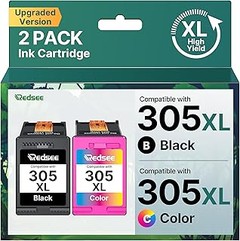
Si estás pensando en hacer un cambio de cartuchos, considera opciones como el HP 305 6ZD17AE Pack de 2 Cartuchos de Tinta. Esta es una excelente elección si buscas calidad y fiabilidad, sin jugar al azar con cartuchos de marcas desconocidas. Tienen buena reputación y son fáciles de instalar. Por otro lado, si cuentas con una impresora Canon, un pack de 545 XL y 546 XL podría ser justo lo que necesitas, asegurando la calidad de impresión que buscas sin tantas complicaciones.
Estos pequeños ajustes y elecciones pueden marcar una gran diferencia en tu experiencia de impresión. Así que, la próxima vez que tu impresora decida no reconocer un cartucho, ya sabes: ¡toma un café, respira hondo y prueba estas soluciones!
Errores de conexión y configuración
La frustración es una compañera habitual de quienes manejan impresoras. Todo va sobre ruedas hasta que, de repente, ves que tu computadora no reconoce la impresora. Es uno de esos momentos en que la paciencia se pone a prueba. Conocer los errores de conexión y configuración que pueden aparecer te ayudará a resolver esos problemas sin necesidad de apoyo técnico.
Problemas de conexión entre la impresora y el ordenador
¿Alguna vez te has encontrado frente a tu impresora, ansioso por sacar un documento importante, y te salta un mensaje de error que no entiendes? Esto puede deberse a problemas de conexión. La primera causa suele ser una conexión inadecuada. A veces, el cable USB está flojo o el Wi-Fi decide tomarse un descanso. Verifica que todo esté correctamente conectado. Un cable defectuoso puede ser el villano de la historia, intenta con otro cable y, si es posible, conecta la impresora a otro puerto USB.
La conexión por red también puede ser engañosa. Si tu impresora es inalámbrica y no está en la misma red que tu ordenador, no habrá manera de que se conecten. Asegúrate de que ambas máquinas estén en la misma red Wi-Fi y revisa que la impresora tenga acceso. Un truco simple: vuelve a iniciar tanto la impresora como el router. A veces, un simple reinicio es lo que necesita la tecnología para volver a la vida.
Si nada de esto funciona, revisa la configuración de la impresora en el ordenador. En el panel de control, elige "Dispositivos e impresoras" y asegúrate de que tu modelo esté allí y esté configurado como predeterminado. Esto es crucial, sobre todo si tienes más de una impresora en la casa.
Ajustes necesarios en la configuración de impresión
La configuración de impresión puede ser más compleja de lo que parece. ¿Alguna vez has enviado una impresión y te salió un desastre? Tal vez hayas seleccionado la opción de "imprimir en pizarras" por accidente. No hay nada más molesto que esperar y, cuando miras el papel, encuentras un resultado que no tiene nada que ver con lo que querías.
Es fundamental que revises los ajustes de impresión antes de darle al comando. Asegúrate de que el tipo de papel seleccionado se ajuste al que realmente estás usando. Si es papel normal, no marques "papel fotográfico", el resultado no será el mismo, y el cartucho de tinta podría sufrir un desgaste innecesario.
Además, si tienes cartuchos de tinta nuevos, como el HP 304 N9K06AE o el HP 305 6ZD17AE, asegúrate de que estén correctamente instalados y que la impresora los reconozca. La mayoría de las veces, las impresoras modernas tienen un menú que te guía sobre el estado de los cartuchos y la tinta restante. Utiliza esto a tu favor.
Finalmente, verifica la calidad de impresión que elegiste. Los ajustes de alta calidad usarán más tinta, así que si solo necesitas un documento de texto, seleccionar un modo de "borrador" o "baja calidad" te ayudará a ahorrar materiales y a imprimir rápidamente. Con estos sencillos pasos, evitarás errores y optimizarás tu experiencia de impresión sin complicaciones.