
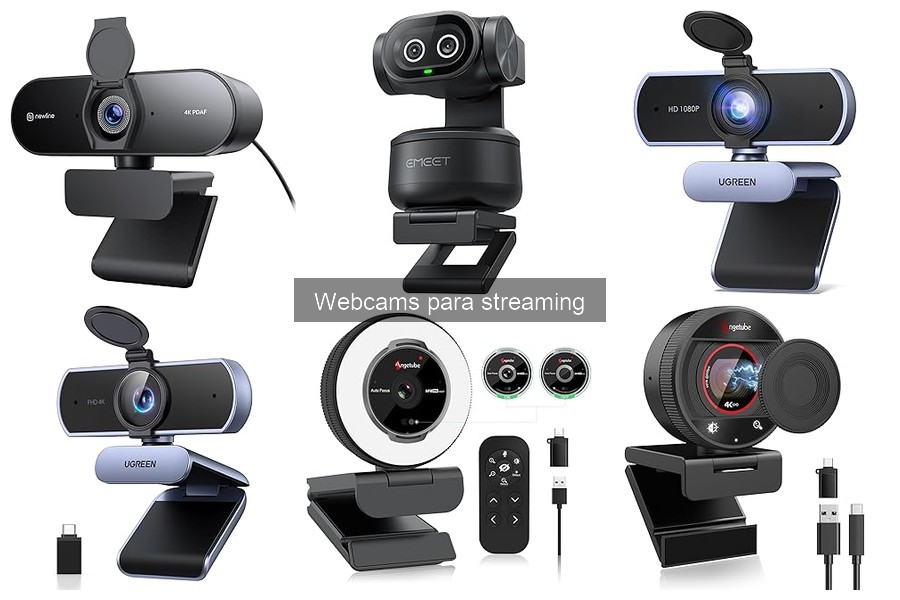
Al utilizar webcams para streaming, es común encontrarse con una serie de inconvenientes que pueden afectar la calidad de la transmisión y la experiencia general. Identificar problemas de conexión y configuración es esencial para evitar frustraciones que puedan interrumpir tus sesiones en vivo. Aquí, exploraremos los errores más frecuentes que enfrentan los usuarios y proporcionaremos soluciones prácticas para resolver cada uno de ellos. Con esta guía, podrás optimizar tu equipo y disfrutar de una experiencia de streaming más fluida y profesional.

- [ Cámara UHD 4K Ultra HD ] UGREEN Webcam 4K Mejorada, equipada con sensores avanzados y una resolución UHD de hasta 3840 x 2160, produce imágenes vívidas con detalles claros, coloridos y nítidos, ideales para conferencias o streaming a 4K (30 FPS) o 1080p (60 FPS). Ofrece detalles de imagen nítidos y vívidos con 8 millones de píxeles.
- [ Autoenfoque y Corrección de Luz ] Esta cámara web para PC utiliza la tecnología de autoenfoque PDAF para capturar rostros con rapidez y precisión a una distancia de 0,1 a 5 metros, manteniendo siempre una imagen nítida y estable en el centro de la pantalla. En comparación con el autoenfoque CDAF, el PDAF es más rápido y la imagen es más nítida. La cámara USB ajusta automáticamente la temperatura de color y la corrección de luz según la iluminación del entorno, mejorando la nitidez de la imagen.
- [ Micrófonos Duales y Ángulo Ajustable ] Esta cámara para computadora cuenta con dos micrófonos omnidireccionales con cancelación de ruido integrados, lo que le permite capturar fácilmente el sonido que necesita incluso en entornos ruidosos. La cámara web gira 360° y se ajusta 15° hacia arriba y hacia abajo. El lente gran angular de 70° captura un rango de cámara más amplio, ideal para videoconferencias, transmisiones en vivo, cursos en línea, entrevistas, chats de juegos, etc.
- [ Amplia Compatibilidad ] No requiere controlador; la cámara web 4K es compatible con Windows 7/8/10/11, Linux, Mac OS X 10.6 y superior, y Android 5.0 y superior. Conecte el puerto USB A 2.0 o el adaptador USB C a la computadora y la cámara web USB C se detectará automáticamente. Incluye un cable USB de 2 m. Perfecta para usar en Skype, YouTube, Facebook, Zoom y otras plataformas.
- [ Diseño Premium ] Diseño único de cubierta de privacidad, que se puede plegar para ocultar la cámara web de transmisión, garantiza tranquilidad cuando su cámara de transmisión no está en uso y mantiene la lente limpia. 3 formas de montaje: fijar al monitor de la computadora con clips, colocar horizontalmente en el escritorio o usar trípode (no incluido).
Última actualización el 2026-06-10 / Enlaces de afiliados / Imágenes de la API para Afiliados
Problemas de conexión y configuración de la webcam
En un momento eran solo un añadido para las llamadas familiares, pero ahora las webcams se han convertido en la herramienta esencial para streamers, trabajadores remotos y creativos. ¿Te has encontrado frente a tu computadora, listo para iniciar esa transmisión en vivo, y de repente te das cuenta que la webcam no responde? La frustración puede ser inmensa. A continuación, vamos a desmenuzar algunos problemas comunes de conexión y configuración para que tus charlas y streamings sean siempre perfectos.
Soluciones para problemas de conexión USB
¿Te ha pasado que conectas tu webcam y no pasa nada? Es uno de los problemas más comunes y puede hacer que te sientas perdido. A veces, hacer una simple verificación puede ser la clave. Primero, asegúrate de que el cable USB esté correctamente conectado tanto a la cámara como a tu computadora. Si parece todo en orden, prueba también con otros puertos USB. No todos los puertos son iguales, y algunos pueden ofrecer más energía o ser más compatibles con ciertos dispositivos.
Además, verificar si la webcam es reconocida por tu sistema operativo es fundamental. En Windows, puedes ir al "Administrador de dispositivos" y ver si aparece bajo "Dispositivos de imagen". Si no la ves ahí, puede que tu computadora esté teniendo problemas para reconocerla. A menudo, esto se soluciona reiniciando el sistema o actualizando los controladores desde la página del fabricante.
Para aquellos que usan webcams Plug and Play, como la UGREEN Webcam 4K 30FPS, la configuración debería ser bastante sencilla. Sin embargo, si después de todo esto persiste el problema, podría ser útil probar en otra computadora o reinstalar el software de la webcam.
Configuración incorrecta en software de streaming
Es un escenario que muchas personas enfrentan: tienes tu equipo listo, la cámara conectada y todo parece estar en su lugar, pero, al iniciar la transmisión, nadie puede verte o la imagen se ve borrosa. Frustrante, ¿verdad? La configuración incorrecta del software puede ser la causante de todo ese lío.
Por ejemplo, si usas programas de streaming como OBS o Zoom, asegúrate de que la webcam seleccionada sea la correcta. A veces, el software puede optar por utilizar la cámara del portátil en lugar de la webcam externa. Verifica que esté marcada como dispositivo de video activo en las configuraciones del programa.
Además, la configuración de resolución y calidad también juega un papel fundamental. Si tienes una excelente cámara, como la W8GS Webcam 4K Full HD, pero la configuraste para grabar a 480p, estarás limitando tu experiencia. Aumenta la calidad a un nivel superior como 1080p, y no olvides ajustar el audio también. Un buen sonido es tan importante como una buena imagen.
Por último, asegúrate de que tu sistema cumpla con los requisitos mínimos del software de streaming para evitar cualquier contratiempo que afecta tu rendimiento en línea. No querrás perderte esos momentos clave en tu próximo streaming por un simple error en la configuración.

- ✅【4K Calidad UHD, sin distorsión de imagen】NewEye62 Kit 4K Webcam 4K@30fps 1080P@60FPS Grabación HD con 12 megapíxeles para capturar perfectamente cada detalle de la imagen. Con una tasa de distorsión ultra baja, garantiza que los caracteres y las imágenes estén intactos y sin distorsión, y que no se pierdan ni los detalles más pequeños, presentando la escena más realista. Ideal para seminarios web, videoconferencias, retransmisiones en directo, conferencias web, juegos en directo, Skype, etc.
- ✅【Actualización del autoenfoque PDAF, autoenfoque en un segundo】La webcam 4K soporta doble autoenfoque PDAF y CDAF. En comparación con CDAF, PDAF enfoca más rápido y tarda menos tiempo. Gracias a la avanzada tecnología de enfoque automático, esta webcam USB es capaz de capturar rostros en un rango de 0,05 a 2 metros con claridad y estabilidad, incluso cuando estás en movimiento.
- ✅【2 micrófonos estéreo ultra claros con cancelación de ruido y 3M de distancia de grabación】La NewEye62 Kit Camara Web tiene 2 micrófonos incorporados, uno a cada lado de la cámara. La cámara de PC graba automáticamente la voz humana dentro de 3 metros sin demora. La tecnología de cancelación de ruido en combinación con un algoritmo de voz único asegura un sonido claro y natural de los altavoces.
- ✅【Webcam con cubierta y USB Plug and Play】Esta webcam USB para PC con micrófono se puede conectar directamente al puerto USB sin necesidad de instalar otros plug-ins; Diseño único de cubierta de privacidad, un pliegue puede ocultar la cámara; Protección física para evitar fugas de privacidad, la videoconferencia es más segura, y mantener la lente limpia; El paquete incluye un trípode móvil y una interfaz USB-A 2.0.
- ✅【Ampliamente compatible】Esta videocámara HD para PC es compatible con la mayoría de los sistemas, incluyendo Windows 7/8/10/11, MacOS 10.10 o superior y Linux, Android, y también se puede utilizar con PC, Mac, Macbook, escritorio. Compatible con la mayoría de programas de chat y vídeo como Skype, Zoom, FaceTime, etc. Muy adecuado para videoconferencias remotas, enseñanza en aulas online, grabación y retransmisión en directo, servicio de ventanilla, etc.
Última actualización el 2026-06-10 / Enlaces de afiliados / Imágenes de la API para Afiliados
Calidad de video deficiente durante la transmisión
La frustración que siente uno cuando está en plena transmisión y el video se convierte en un desfile de píxeles es real. Te estás esforzando por ofrecer el mejor contenido, y en lugar de eso, pareces un retrato borroso de un Picasso... Si estás aquí, es probable que te hayas encontrado en una situación similar. Pero no te preocupes, vamos a desmenuzar el tema para que puedas solucionar la calidad de video deficiente y volver a brillar frente a la cámara.
Causas de baja resolución y cómo solucionarlas
Las causas de una calidad de video decepcionante pueden ser varias, y darse cuenta de esto puede ser la clave para solucionar el problema. Uno de los motivos más comunes es la conexión a Internet. Si la señal es débil, el video se verá afectado. Una buena práctica es realizar una prueba de velocidad antes de tus transmisiones. Si descubres que la velocidad de carga es baja, considera conectar tu computadora por cable en lugar de usar Wi-Fi. Además, procura que no haya demasiados dispositivos utilizando la red al mismo tiempo, eso puede hacer que se "ahogue" el ancho de banda.
Otra causa que a menudo se pasa por alto es la configuración de la webcam. Muchas veces, olvidamos ajustar la resolución a 1080p o 4K cuando es posible. Verifica las configuraciones dentro del software que uses para el streaming, asegurarte de que la calidad esté optimizada marcará una gran diferencia. Si utilizas una UGREEN Webcam 4K 30FPS Ultra HD, por ejemplo, la calidad debería ser excelente, siempre y cuando el software lo soporte.
Finalmente, no subestimes la importancia de los drivers de tu webcam. Tenerlos actualizados puede hacer que tu dispositivo funcione correctamente. Así que, de vez en cuando, revisa si hay actualizaciones disponibles. Pasar por alto estos pequeños detalles puede costarte una transmisión con mala calidad de video.
Ajustes de iluminación y su impacto en la calidad visual
La iluminación es otro aspecto crucial que no debe olvidarse. Recuerda que incluso el mejor equipo puede fallar si la luz no es la adecuada. Piensa en una escena de una película: el director juega con las luces para conseguir el efecto deseado. En tus transmisiones, puedes hacer algo similar. Una habitación oscura o con luz desigual puede hacer que los colores se vean apagados o distorsionados.
Usar luz natural siempre que sea posible puede ser un gran plus, pero si no está disponible, considera invertir en unas luces adecuadas. Las luces de tipo ring light o soft boxes son perfectas para suavizar las sombras y garantizar que tu rostro se vea bien iluminado. Estos elementos no solo ayudan a optimizar la calidad de la imagen, sino que también mejoran la apariencia general.
Pero no todo es cuestión de la cantidad de luz, sino también de la dirección. Asegúrate de que la luz te ilumine de frente y no desde atrás. Si te iluminas desde atrás, tu figura se verá oscura, dejando al espectador con una sensación de desinterés. Recuerda que tu presencia visual es también parte de la experiencia que ofreces a tus espectadores. Si cuidas estos detalles, no solo evitarás que la calidad visual sea un problema, sino que transformarás tus transmisiones en algo realmente profesional.

- 【Calidad de Imagen Superior】La camara webcam para pc está equipada con un sensor de imagen CMOS de 8.0 Megapíxeles, resolución hasta 3840 * 2160, le ofrece imágenes fluidas de ultra alta definición 4K, presenta detalles vívidos de la imagen. El lente gran angular de 85° captura un rango de cámara más amplio
- 【4 Micrófonos Reducción Ruido】Esta camara web cuenta con 4 micrófonos omnidireccionales con cancelación de ruido integrados, captando automáticamente la voz humana de 6 metros y filtrando eficazmente el ruido de fondo, proporciona un buen entorno de vídeo y voz, ideal para videoconferencias, transmisiones en vivo, cursos en línea, entrevistas, chats de juegos, etc
- 【Enfoque Automático y Corrección de Exposición】Web camera pc no necesita ajustar manualmente el foco, capturar rostros con rapidez y precisión, manteniendo siempre una imagen nítida y estable en el centro de la pantalla. Además, la webcam 1080p ajusta la temperatura de color y la corrección de luz de acuerdo con su entorno de iluminación para garantizar una imagen brillante, claras y profesional
- 【Seguro y Fácil de Usar】La camara para pc está equipada con una tapa de privacidad, bloqueando físicamente todos los posibles ataques de piratería informática, protegiendo su privacidad y manteniendo la lente limpia. 3 formas de montaje: fijar al monitor de la computadora con clips, colocar horizontalmente en el escritorio o usar trípode (Incluido)
- 【Amplia compatibilidad】No requiere controlador, plug y play (soporte para USB 2.0 A / USB C), la cámara web 4K es compatible con Windows 10/11, Linux, Mac OS, Linux, Chrome y Android, Puede usarla fácilmente para transmitirla en vivo en YouTube / facebook / Tiktok, unirse a una videoconferencia en Zoom o hacer una videollamada a su familia en Skype/Whatsapp/Wechat. Como cámara de red de Switch 2, muy práctico
Última actualización el 2026-06-09 / Enlaces de afiliados / Imágenes de la API para Afiliados
Problemas de audio al usar la webcam
Los problemas de audio durante una videollamada pueden arruinar hasta la mejor de las reuniones virtuales. Siempre está ese compañero que comienza a hablar y, de repente, su voz se escucha como si estuviera a través de una lata. La tecnología a veces nos juega malas pasadas, y esto se vuelve frustrante, especialmente cuando se trata de transmitir en plataformas de streaming. Aquí te vamos a contar sobre los problemas más comunes que puedes enfrentar y cómo solucionarlos para que tus transmisiones suenen impecables.
Soluciones para micrófonos que no funcionan
¿Te has encontrado en medio de una transmisión en vivo o una videoconferencia y te das cuenta de que tu micrófono no capta tu voz? Es una situación que muchos enfrentan, y lo peor es que a veces no hay una razón aparente. Primero, verifica la configuración de sonido de tu computadora. A menudo, el micrófono que estás intentando usar no es el que está habilitado en el sistema. Un simple ajuste en las preferencias de audio puede resolver el problema.
Otro truco es asegurarte de que tu webcam esté bien conectada y que su micrófono no esté cubierto por un objeto o incluso por la mano. Un buen ejemplo es la UGREEN Webcam 4K, que tiene un micrófono integrado que permite un sonido más claro. Si usas dispositivos Bluetooth, asegúrate de que estén correctamente emparejados, a veces la conexión no es tan estable como esperamos.
Si la configuración no soluciona el problema, una prueba rápida es utilizar otro dispositivo, como los micrófonos de tu teléfono. Existen aplicaciones que te permiten usar tu móvil como micrófono, lo que puede ser una solución temporal mientras averiguas el problema de fondo. Así que, ya sabes, la próxima vez que tu voz parezca no llegar hasta la otra persona, revisa estas cosas antes de frustrarte.
Mejora de la calidad de sonido en tus transmisiones
La calidad del sonido es crucial para mantener la atención de tu audiencia. Imagina que estás disfrutando una transmisión, pero la persona que habla tiene un sonido monótono o distorsionado. Es un hecho que el audio de calidad baja puede hacer que pierdas espectadores rápidamente. Por eso, aquí van unos consejos para levantar el nivel de tus transmisiones.
Primero, si aún no tienes una webcam de buena calidad, considera invertir en una como la Webcam 4K con micrófono que ofrece sonido estéreo nítido. La diferencia es abismal. También, asegúrate de estar en un ambiente tranquilo, libre de ruidos externos. Las ventanas abiertas o la música alta en la habitación pueden afectar gravemente la calidad del sonido.
Otro aspecto clave es utilizar dentro de tu transmisión un software de edición de audio. Muchos programas cuentan con herramientas que nivelan el sonido y eliminan el ruido de fondo. Por ejemplo, si decides usar un *software* de streaming, asegúrate de que tienes habilitada la opción de “eliminar ruido” o “mejorar audio”.
Finalmente, prueba siempre tu equipo antes de salir en vivo. Esto no solo te ayudará a detectar problemas de sonido, sino que también te dará la confianza de que todo está funcionando como debe. En el mundo del streaming, ofrecer una experiencia de sonido clara y profesional puede hacer toda la diferencia.
Interferencias y retrasos en el streaming
Al encender la webcam para una transmisión, la emoción de interactuar con tu audiencia es palpable. Pero, de repente, te lanzas a hablar y, ¡zas! Todo se congela. Esa frustrante pantalla de “buffering” o un audio que se corta son problemas comunes que pueden arruinar cualquier streaming. En este apartado, vamos a desmenuzar esas interferencias y retrasos que a veces parecen tener vida propia. La buena noticia es que existen maneras de minimizarlos y asegurar que tu transmisión fluya sin problemas.
Problemas de latencia y cómo minimizarlos
Cuando hablamos de latencia, nos referimos al tiempo que tarda en transmitirse la señal desde tu webcam hasta la pantalla del espectador. Aunque pueda parecer un detalle menor, en una conversación en vivo, cada segundo cuenta y cualquier retraso puede hacer que parezcas desincronizado. Algunos creyeron que podrían simplemente superar esto con un par de trucos, pero la realidad es más complicada. ¿Te ha ocurrido que dices algo y parece que tu imagen se queda en pausa unos instantes? Eso es latencia en acción.
Para reducir la latencia, primero verifica tu equipo. Asegúrate de que tu UGREEN Webcam 4K esté conectada correctamente y, si es posible, utiliza un cable USB en lugar de una conexión inalámbrica. La conexión por cable tiende a ser más estable. También revisa el software que utilizas para streaming, a veces, una actualización puede hacer maravillas. Además, puedes cambiar la calidad de transmisión a 720p en vez de 4K si notas que la latencia sigue siendo un problema. Aunque la imagen no será tan nítida, es posible que la fluidez valga más en algunas situaciones.
Uso de conexión a internet y optimización de la red
La conexión a Internet es el corazón de cualquier streaming. Si este late débilmente, tu transmisión sufrirá. Muchos piensan que con una conexión "rápida" todo está resuelto, pero hay matices. Tener una alta velocidad de bajada no garantiza que tu experiencia de streaming sea óptima. ¿Sabías que la velocidad de subida también es crucial? Sobre todo, si estás transmitiendo en vivo, necesitas asegurarte de que tu velocidad de subida sea suficiente para permitir que tu webcam, como la W8GS Webcam 4K Full HD, funcione sin problemas.
Aquí van algunos consejos simples para optimizar tu red. Primero, intenta desconectar cualquier dispositivo innecesario que esté utilizando la misma red. Someter a tu router a tanto tráfico puede definitivamente alterar tu conexión. Además, si tienes la posibilidad, conecta tu dispositivo directamente al router. El uso de conexiones por cable no solo reduce la latencia, sino que también mejora la estabilidad. También puedes considerar la posibilidad de un repetidor de señal si te encuentras alejado de tu router. Esto puede parecer un gasto innecesario, pero si el streaming es parte de tu rutina, puede ser una inversión sensata.
Recuerda siempre que en el mundo del streaming, cada detalle cuenta y preparar tu equipo y conexión puede ser la diferencia entre una experiencia aburrida y una conversación emocionante.
Errores comunes en el reconocimiento de la webcam
A veces, te pones a hacer una videollamada o a preparar tu streaming, y la cámara no responde. Es como si hubieras estado hablando solo en una reunión desastrosa. Si has visto cómo tu webcam pasa de ser un aliado a un enemigo en cuestión de segundos, no estás solo. El reconocimiento de la webcam puede fallar por múltiples razones, y aquí te voy a contar algunos de los errores más comunes, así como las soluciones que pueden salvarte de esos momentos incómodos.
Qué hacer si tu webcam no es detectada
¿Te suena esa situación en la que abres tu aplicación de videollamada y la webcam brilla por su ausencia? ¡Qué frustración! Una de las causas más habituales puede ser que el dispositivo no esté bien conectado. Asegúrate de que el cable esté firme en el puerto USB. A veces, un simple ajuste puede hacer maravillas. Si la conexión es correcta y sigue sin aparecer, verifica que tu computadora la reconozca. Dirígete al Administrador de dispositivos y busca si tu webcam está en la lista. Si no aparece, entonces es hora de entrar en acción.
Para aquellos momentos en que la tecnología se pone rebelde, prueba reiniciar tu computadora. Puede parecer un cliché, pero a menudo es la solución más efectiva. Además, si tienes alguna otra aplicación abierta que use la cámara, como Skype o Zoom, ciérrala y prueba de nuevo, porque solo una aplicación a la vez puede usarla. Si todavía no tienes suerte, quizás sea hora de considerar la opción de un soporte técnico, pero no te desanimes aún.
Actualización de controladores y software necesario
Hablar de controladores puede sonar a chino, pero es esencial. ¿Te has fijado en esa notificación de actualización que a veces ignoramos? Los controladores son como los traductores que permiten que tu webcam hable con tu computadora. Si no están actualizados, es probable que tu querida cámara no funcione como debería.
Para actualizar el controlador, vuelve a ir al Administrador de dispositivos. Busca tu webcam, haz clic derecho y elige “Actualizar controlador”. Esto puede parecer un pequeño paso, pero ¡es como darle una nueva vida a tu equipo! No te olvides de revisar las actualizaciones de software de tu sistema operativo también. Un sistema actualizado garantiza que todo funcione sin problemas, así que si ves que no has hecho una actualización reciente, no dudes en hacerlo.
Ahora, si tienes una webcam como la UGREEN Webcam 4K, verás que además de su calidad, las actualizaciones son rápidas y fáciles de hacer. Este modelo es ideal para aquellos que buscan un rendimiento óptimo en streaming, ya que está diseñado para funcionar sin problemas con una gran variedad de aplicaciones. ¡Así que no dejes que una cámara rebelde arruine tu día!