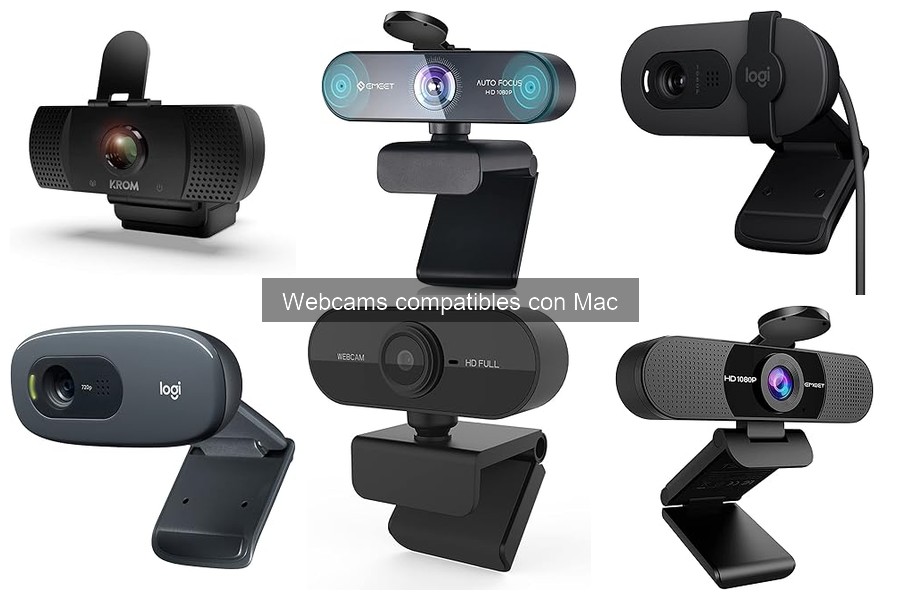
Mejorar la calidad de video de tu webcam en Mac es esencial para una buena experiencia, ya sea en reuniones de trabajo, clases en línea o para mantenerse en contacto con amigos y familiares. Es común enfrentar problemas como imágenes borrosas o colores desajustados, pero ajustar la configuración puede hacer una gran diferencia. A lo largo de este artículo, vamos a explorar ajustes básicos que te ayudarán a optimizar el rendimiento de tu cámara, asegurando que tus videollamadas tengan la claridad y brillo que mereces. Con estos sencillos cambios, disfrutarás de una mejor calidad de imagen en cada conexión.
No se han encontrado productos.
Ajustes básicos para optimizar la calidad de video
¿Te has dado cuenta de que, a veces, tus videollamadas parecen más un rompecabezas que una conversación fluida? Una imagen borrosa aquí, una luz que no ayuda allá. Pero no te preocupes, porque hay un par de ajustes básicos que pueden marcar la diferencia y llevar tu calidad de video al siguiente nivel. Hablaremos de cómo configurar la resolución y la calidad en tu aplicación, y por qué la iluminación juega un papel crucial en esto.
Configuración de resolución y calidad en la aplicación
Cuando abres tu aplicación de videollamadas, muchas veces lo primero que ves son las opciones de resolución y calidad. Pero, ¿sabes realmente qué significan? En términos simples, la resolución se refiere a cuántos píxeles componen tu imagen. Cuantos más píxeles, más detalles se capturan y más nítido se ve el video. Para la mayoría de las webcams, una resolución de 1080p es lo ideal, ya que ofrece una calidad alta sin hacerle un juicio severo a tu conexión de internet.
Por ejemplo, si tienes una EMEET Webcam 1080P, asegúrate de que en la configuración de tu aplicación esté seleccionada la opción de 1080p. Si lo pones en 720p, pierdes ese brillo extra que puede hacer que parezcas más profesional. Además, revisa la tasa de frames por segundo (fps). Para obtener un video suave, deberías estar en al menos 30 fps. Es como cuando vas a un cine e imaginas que las películas no se ven fluidas, en la video llamada, también quieres que todo fluya correctamente.
Importancia de la iluminación adecuada
Si la calidad del video es como la pintura en un cuadro, la iluminación es el marco. No hay nada más frustrante que una webcam que se apaga porque no hay suficiente luz. La mejor webcam no va a hacer su magia si estás sentado en una habitación oscura, como si estuvieras escondiéndote de alguien.
Una buena regla es colocarte frente a una fuente de luz natural, como una ventana. La luz baja que entra te ilumina y te hace lucir más atractivo frente a la cámara. Además, evita las luces atrás de ti, eso te hará más bien un fantasma que una estrella. Si estás trabajando con una lámpara, asegúrate de que no sea demasiado fuerte, debería resaltar tus características, no quemarlas.
Si usas webcams como la Logitech C270, que tiene corrección de iluminación, puedes aprovecharte de esa herramienta, pero aún así, tener buena luz te ayudará a sacar lo mejor de tu equipo. Una buena iluminación no solo mejora la imagen, sino que también establece un tono más profesional, crucial para esas videoconferencias de trabajo o para tus directos en plataformas como YouTube. Así que, antes de empezar, verifica tu iluminación, ese pequeño detalle puede ser la diferencia entre una llamada aburrida y una que realmente brille.

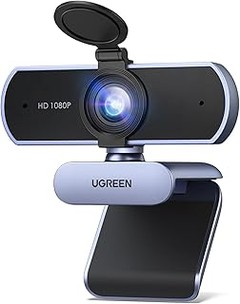
- 【 HD Calidad】Esta cámara web admite una resolución HD de 1080p, 2k, 4k, lo que proporciona imágenes de video claras y delicadas, lo que le permite ver rostros claramente incluso en entornos oscuros o con poca luz de fondo, satisfaciendo las necesidades de calidad de imagen de diferentes usuarios. La lente ultra gran angular graba imágenes más claras sin distorsión.
- 【Micrófono con cancelación de ruido】El micrófono con cancelación de ruido de alto rendimiento incorporado puede reducir eficazmente el ruido de fondo y mejorar la claridad de la voz. Ya sea en una reunión, un chat de video o una transmisión en vivo, puede brindar una experiencia de calidad de sonido clara y natural para que la comunicación sea más fluida.
- 【Plug and Play】Después de conectarla a la PC a través del puerto USB2.0, la cámara web puede funcionar fácilmente sin controladores o software adicionales. Diseñada para usuarios de computadoras, esta cámara web es compatible con los sistemas operativos Windows y Mac.
- 【Enfoque automático】Equipada con tecnología avanzada de enfoque automático, la cámara web puede ajustar rápidamente el enfoque para garantizar que la imagen capturada sea siempre clara y estable. Sin importar en qué entorno se encuentre, siempre presenta el mejor efecto de imagen y brinda una experiencia de visualización clara y fluida.
- 【Ajuste de múltiples ángulos】Esta cámara web para PC está equipada con un diseño de soporte ajustable, que puede ajustar el ángulo de la cámara según sea necesario, satisfaciendo fácilmente las necesidades de grabación de diferentes escenas. La cubierta de protección de la privacidad proporciona protección física con un solo clic, teniendo en cuenta tanto la instalación conveniente como las necesidades de protección de la seguridad de los datos.
Última actualización el 2026-10-25 / Enlaces de afiliados / Imágenes de la API para Afiliados
Configuraciones avanzadas en Macs
Cuando te sientas frente a la computadora y prepares una videollamada importante, es fácil frustrarse al ver que la calidad de tu webcam no está a la altura. En ese momento, es común preguntarse: ¿cómo es posible que me vea así? La buena noticia es que ajustar algunas configuraciones en tu Mac puede marcar una gran diferencia. Aquí te contaré cómo mejorar la calidad de video de tu webcam con unos simples pasos.
Uso de software de terceros para mejorar la imagen
Has hecho todo lo posible: luz correcta, fondo ordenado, pero la imagen sigue viéndose opaca. Aquí es donde entra el software de terceros. Existen aplicaciones que te pueden ayudar a lograr un rendimiento óptimo de tu webcam en Mac. Por ejemplo, puedes optar por iGlasses o CamTwist, que te permiten ajustar la luminosidad, el contraste y hasta aplicar filtros divertidos en tiempo real. Estos programas también permiten realizar zoom o ajustar el campo de visión, algo que puede ser crucial si estás compartiendo un espacio reducido mientras trabajas desde casa.
Pero ojo, no todos los programas son iguales. La EMEET Webcam 1080P con Micrófono, por ejemplo, está diseñada específicamente para facilitar este tipo de configuraciones, ya que su software permite ajustes fáciles y directos. Si tu objetivo es mejorar la claridad del video, considera descargar alguna de estas aplicaciones y experimentar un poco. Con un poco de paciencia, es posible que te sorprendas de lo que puedes lograr en tu próxima llamada.
Ajustes del sistema operativo que pueden influir en el video
Es probable que no te des cuenta, pero tu sistema operativo tiene un papel muy importante en la calidad de video que emites. Al igual que revisas tu ropa antes de salir, es buena idea revisar algunas configuraciones de tu Mac. Primero, asegúrate de que tu Mac tenga actualizaciones recientes, estas pueden contener mejoras que optimizan el rendimiento de la webcam.
Además, presta atención a los ajustes de privacidad de tu Mac. Ve a "Preferencias del Sistema" y revisa las configuraciones de la cámara. A veces, tienes que dar permisos a ciertas aplicaciones—como Zoom o Skype—para que utilicen la cámara de forma efectiva. A simple vista parece un detalle pequeño, pero este tipo de ajustes pueden influir en la calidad de la imagen que estás transmitiendo.
Así que ya sabes, si quieres lucir mejor en tus videollamadas y no pasarte horas buscando la solución, empieza por hacer una revisión rápida de las configuraciones. Unos pequeños cambios aquí y allá pueden hacer la diferencia entre un video mediocre y uno que te haga lucir como un profesional en cada llamada.

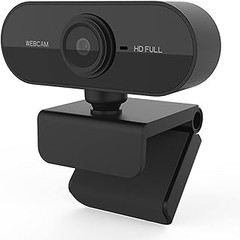
- Videoconferencias HD 720p en pantalla panorámica – Cámara web para ordenador de sobremesa y portátil que permite llamadas claras en sus plataformas favoritas, como Skype
- Micrófono integrado con reducción de ruido – Con esta cámara para ordenador de sobremesa con micrófono disfrute de conversaciones claras incluso en entornos bulliciosos
- Se ajusta a las condiciones de iluminación – Esta cámara USB se ajusta a las condiciones de iluminación para obtener imágenes más luminosas incluso en entornos oscuros
- Clip universal – Use el clip para acoplar la cámara Web a la pantalla y usarla como cámara web para monitor, o colóquela sobre un estante.
- La cámara Web flexible que va más allá que las integradas – Esta cámara para PC es pequeña, ágil y ajustable, y aporta un ángulo novedoso a las videoconferencias

Última actualización el 2026-10-22 / Enlaces de afiliados / Imágenes de la API para Afiliados
Comparativa de webcams recomendadas para Mac
¿Te gustaría que tus videollamadas se vieran como si hubieras salido de un estudio de televisión? ¡Estás en el lugar correcto! En esta comparativa, te mostramos tres webcams que son la clave para mejorar la calidad de tus videos en Mac. Ya sea que estés en una videoconferencia de trabajo, haciendo streameo en tus redes o simplemente hablando con amigos, elegir la webcam adecuada puede hacer una gran diferencia. Vamos a conocer estas opciones más de cerca.
EMEET Webcam 1080P: características y ventajas
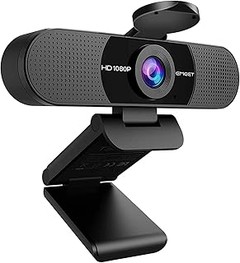
La EMEET Webcam 1080P es como ese amigo que siempre está listo para ayudar, y ¡vaya que lo hace! Con una resolución de 1080p y una vista de 90°, esta cámara es perfecta para tus videollamadas en grupo. Lo que la hace destacar son sus dos micrófonos incorporados que capturan el audio de manera nítida y clara, lo que significa menos problemas de sonido y más atención a la conversación. Imagínate en una reunión con varios compañeros, todos hablando y tú escuchándolos con toda claridad.
Otra ventaja que no puedes pasar por alto es su función plug and play. Esto significa que solo tienes que conectar el USB a tu Mac y la cámara funcionará sin necesidad de instalar drivers o complicaciones. ¡Así de sencillo! Además, viene con una cubierta de privacidad, que es ideal para cuando no quieres que te vean. Esto suma puntos si trabajas desde casa y valoras tu espacio personal.
OFFCUP Webcam 1080p: desempeño y funcionalidad
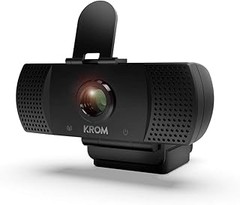
A veces, es cuestión de buscar algo que cumpla bien con lo básico y aún así sorprenda. La OFFCUP Webcam 1080p tiene todo lo necesario y un poco más. Su capacidad de 360° ajustable te permite encontrar el ángulo perfecto en cualquier situación. Imagina que te estás preparando para una presentación y necesitas mostrar algo en tu escritorio. Con esta característica, puedes mover la cámara sin tener que reestructurar toda tu configuración.
Esta webcam también es plug and play, así que, de nuevo, el tiempo de espera se reduce a cero. Su diseño discreto y elegante se adapta a cualquier oficina, además de contar con un micrófono que hace un buen trabajo al captar tu voz sin que se escuchen ruidos innecesarios del fondo. Si eres gamer, esta opción te puede beneficiar, ya que su calidad de imagen se mantiene estable incluso en sesiones de uso prolongado.
Logitech C270: rendimiento y recomendaciones
Si lo que buscas es una opción que nunca falla, la Logitech C270 es una de las más confiables del mercado. Con resolución 720p y 30 fps, no es tan alta como las anteriores, pero cubre lo básico perfectamente para videollamadas y reuniones. A veces, menos es más y este modelo lo demuestra, ofreciendo una calidad adecuada y un precio accesible.
Su corrección de iluminación es uno de sus puntos fuertes. Si estás en un lugar con poca luz, esta característica ajusta automáticamente la imagen, así que ya no tendrás que preocuparte por iluminar todo. Además, su micrófono reductor de ruido es genial para eliminar esos sonidos molestos que pueden distraer. Esta webcam es ideal si buscas un equilibrio entre calidad y precio.
En resumen, cada una de estas webcams tiene algo especial que ofrecer. La EMEET Webcam 1080P es ideal para aquellos que quieren lo mejor en términos de calidad de imagen y sonido. La OFFCUP webcam 1080p es excelente para quienes buscan flexibilidad en el uso, y la Logitech C270 es la opción más accesible para los que empiezan en el mundo de las videollamadas. Considera tu uso y presupuesto, ¡y elige la que mejor vaya contigo!
Consejos adicionales para una mejor experiencia de videoconferencia
Acababa de conectarse a la reunión y, de repente, notó que su cámara estaba enfocando más la pared detrás de él que a su propia cara. ¿Te ha pasado? Una videollamada es más que una simple conversación, es una oportunidad para mostrar tu mejor imagen, y eso empieza desde lo más básico. Aquí te dejo unos consejos que te ayudarán a darle un toque profesional a tus videoconferencias, sin necesidad de ser un experto.
Ubicación de la cámara y angulación
El primer paso hacia una llamada exitosa es la ubicación de la cámara. Si estás usando una webcam como la EMEET Webcam 1080P, asegúrate de que esté a la altura de tus ojos. Esto evitará que parezca que miras hacia abajo, lo que puede resultar incómodo para los demás. Colocarla sobre la pantalla de tu computadora suele ser lo ideal.
La angulación también juega un papel crucial. Una cámara demasiado baja puede acentuar los ángulos de tu cara de una manera poco favorecedora. Asegúrate de que la lente esté alineada con tu rostro. Si tu webcam permite ajustes, experimenta un poco hasta que encuentres el ángulo que mejor te funcione.
No subestimes el impacto de un buen encuadre. Intenta dejar un poco de espacio sobre tu cabeza en la pantalla, así evitarás que parezcas apretado o incomodo. Y si usas una webcam como la Logitech C270, aprovecha su corrección de iluminación para que tu imagen se vea siempre clara, sin importar la hora del día. ¿Te suena familiar el "no se te ve bien" en una videollamada? Con estos ajustes, eso será cosa del pasado.
Preparación del entorno para videollamadas
Si el fondo de tu cámara está lleno de cosas revueltas, no solo se distraerá la atención de lo que estás diciendo, sino que también puede dar una impresión equivocada. Así es, ¡la preparación del entorno es clave! Busca un lugar que tenga buena iluminación (natural siempre es mejor) y un fondo que no esté lleno de caos. Las paredes lisas o una biblioteca ordenada son opciones fantásticas.
Si no puedes evitar una habitación más desordenada, considera utilizar un fondo virtual. Muchas aplicaciones como Zoom o Skype permiten esto. Usar una webcam como la OFFCUP Webcam 1080p hará que la transición a un fondo virtual sea mucho más fluida, gracias a su capacidad de alta definición. Pero ojo, asegúrate de que el fondo virtual que elijas no distraiga demasiado. Un simple paisaje o un ambiente de oficina puede ser suficiente.
Además, aparta cualquier distracción durante la llamada. Móvil en modo silencio, compañeros peludos en otra habitación, y asegúrate de que los niños o compañeros de casa estén en un lugar donde no interrumpan. Tu objetivo es crear un ambiente profesional, donde todos los ojos estén en ti y en lo que tienes que decir. ¡Prepárate bien y verás cómo tus videollamadas son mucho más efectivas!