Mantener tu webcam en perfectas condiciones es esencial para garantizar una experiencia óptima durante el teletrabajo. Muchas veces, este dispositivo, que se ha vuelto vital para nuestras reuniones virtuales, puede presentar problemas si no se le brinda el adecuado cuidado y mantenimiento. En esta guía, te ofreceremos consejos prácticos y efectivos para el mantenimiento y cuidado de tu cámara, asegurando así que funcione correctamente y tenga una mayor durabilidad. Al aplicar estas recomendaciones, podrás disfrutar de videollamadas claras y sin interrupciones, mejorando tu productividad y comunicación en el ámbito laboral.

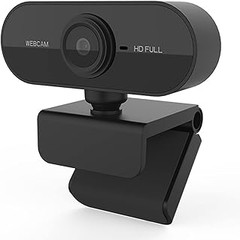
- 【Alta resolución 1080P】 2 millones de píxeles para proporcionar imágenes de alta calidad, los sensores CMOS permiten que esta cámara web se adapte a diferentes niveles de luz. El chat de video y la grabación de video son claros, incluso en entornos con poca luz, video HD nítido y calidad de audio de alta gama
- 【Plug play Amplia compatibilidad y varios escenarios aplicables】: Gracias al cable USB para dispositivos de video (uvc), no necesita instalar controladores ni software; simplemente conéctelo al puerto USB de su dispositivo. Seleccione su aplicación de videoconferencia favorita, como Teams, Zoom o Skype, e inicie la sesión.
- 【Micrófono incorporado】 La tecnología de cancelación de ruido proporciona un sonido claro y natural y reduce el ruido de fondo con un micrófono digital con cancelación de ruido; garantiza un video claro y fluido para videollamadas de Skype o visualización de videos de YouTube No necesita ningún otro auricular para hablar
- 【360 ° ajustable FÁCIL DE POSICIONAR】 - Coloque la cámara web donde desee, 360 ° ajustable siempre asegura un buen encuadre
- 【Servicio de cámara web de calidad】 Cualquiera puede obtener un reemplazo gratuito de 90 días y soporte técnico de por vida. Póngase en contacto con nosotros en caso de problemas técnicos con la cámara web. Por lo general, respondemos preguntas dentro de las 24 horas. Creo que será increíble con la calidad de nuestros productos.
Última actualización el 2026-10-27 / Enlaces de afiliados / Imágenes de la API para Afiliados
Importancia del Mantenimiento de Webcams
Todos lo hemos visto. Una reunión de trabajo virtual donde, de repente, la cámara se empieza a pixelar, el sonido se corta y el rostro del compañero se congela en una expresión graciosa. Te desconcentra, verdad? Pero todo esto se puede evitar con un buen mantenimiento de las webcams. Esta herramienta, que se ha convertido en un imprescindible para el teletrabajo, requiere un poco de cariño para que funcione como el primer día. Así que, si quieres que tu cámara siga siendo tu aliada en esas reuniones, aquí te contaré por qué es vital cuidarla y algunos consejos para hacerlo.
¿Por qué es crucial cuidar tu webcam?
El teletrabajo ha llegado para quedarse y con él, la necesidad de tener herramientas que sean eficaces y funcionen sin problemas. Pero, ¿te has fijado en qué tan fácil es olvidarse de cuidar la webcam? La realidad es que, a veces, no le damos importancia hasta que ocurre algo raro.
Un mantenimiento regular no solo mejora la calidad de imagen y sonido, sino que también alarga la vida del dispositivo. Al igual que un coche necesita su chequeo de aceite y frenos, tu webcam también requiere atención. Una limpieza regular de la lente y de los micrófonos, así como asegurarte de que los cables no estén enredados o dañados, son pasos sencillos que pueden marcar la diferencia. Esto no solo te evitará problemas técnicos en el futuro, sino que también asegurarás que tus videoconferencias sean lo más profesionales posibles.
Consejos prácticos para el mantenimiento de webcams
Si tu webcam empieza a fallar, aquí tienes algunos tips sencillos y efectivos para mantenerla en buen estado. Primero, limpiar la lente es fundamental. Usa un paño suave y un poco de limpiador específico para cristales. No uses productos demasiado agresivos, que pueden rayar o dañar la superficie.
Además, asegúrate de comprobar las conexiones de la webcam. A veces, se aflojan sin que te des cuenta, lo que puede causar interrupciones en la señal. Es recomendable revisar periódicamente los puertos USB donde está conectada para evitar que la entrada se desgaste o acumule polvo.
Otra recomendación es actualizar los drivers o controladores. Aunque no eres un técnico especializado, no te asustes. Basta con buscar en el sitio web del fabricante de tu cámara, donde generalmente encontrarás las últimas actualizaciones. Esto también puede mejorar la compatibilidad de la webcam con programas como Skype, Zoom o Twitch.
Productos destacados para el teletrabajo
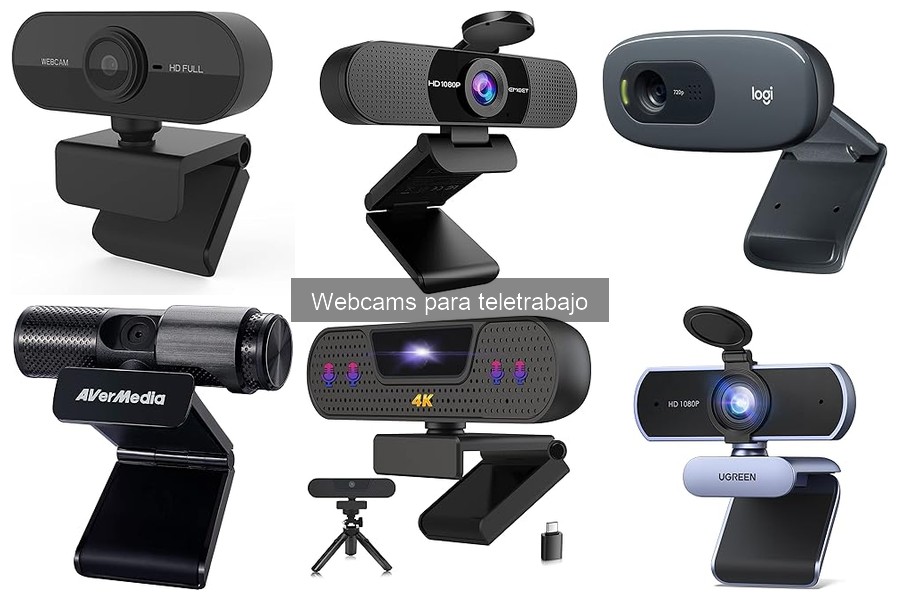
Si estás en búsqueda de webcams para mejorar tu experiencia laboral desde casa, hay varios modelos que destacan por su calidad. Por ejemplo, la Webcam PC Camara Web, 1080p es ideal si buscas versatilidad con su rotación de 360° y el micrófono incorporado, perfecto para cualquier plataforma de videollamadas.
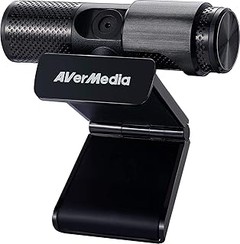
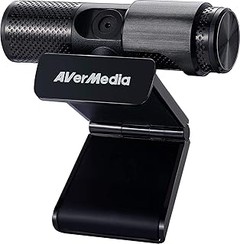
Sin embargo, si prefieres algo con un poco más de prestaciones, la AVerMedia Live Streamer WEBCAM 313 ofrece un rendimiento excepcional con su calidad Full HD y sus dos micrófonos, asegurando que tu voz se escuche cristalina en cada conversación. Perfecta para esas reuniones maratónicas donde la claridad es clave.
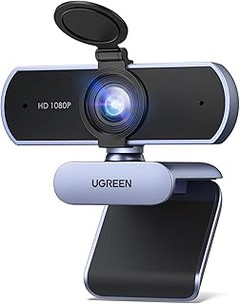
Por otro lado, la UGREEN Webcam Full HD 1080P destaca por su ángulo de visión de 85°, excelente si necesitas que más personas aparezcan en pantalla o si simplemente quieres mostrar un poco de tu espacio de trabajo durante las reuniones.
Asegúrate de elegir el modelo que mejor se adapte a tus necesidades y, más importante aún, ¡no olvides cuidarla para que te dure mucho tiempo!

- Cámara web Full HD: la cámara web AVerMedia Live Streamer CAM 313 ofrece Full HD 1080p30 para transmisiones, vídeos y llamadas
- Plug and Play: no necesita controladores, simplemente conecta la cámara y listo
- Protección: su privacidad está ofrecida por el panel deslizante que se coloca delante de la cámara
- Diseño giratorio de 360 grados: buena flexibilidad
- Software CamEngine: ajusta los parámetros, aplica filtros o incluso FaceMask descargando el software compatible con CamEngine

Última actualización el 2026-10-27 / Enlaces de afiliados / Imágenes de la API para Afiliados
Consejos para el Cuidado de tu Webcam
¿Te has dado cuenta de cómo, en estos tiempos, una webcam en buen estado se ha vuelto casi tan indispensable como el café por la mañana? Esa pequeña cámara conectada a tu ordenador no solo es tu ventana al mundo en el teletrabajo, sino que también puede ser el héroe o el villano de tus videollamadas. Por eso, cuidar de ella es fundamental si quieres que tus reuniones virtuales sean un éxito. Aquí te dejo unos consejos clave para que tu webcam esté siempre lista para el siguiente reto.
Limpieza Regular de la Lente y el Cuerpo
Recién llegas del trabajo y te preparas para esa videoconferencia importante. Te miras en la pantalla y… ¡sorpresa! La imagen no es tan nítida como esperabas. Eso ocurre porque tu lente está cubierta de polvo y huellas dactilares. Para evitar estos momentos incómodos, limpiar regularmente la lente y el cuerpo de tu webcam es esencial.
¿Con qué limpiar? Aunque hay soluciones específicas en el mercado, una toalla de microfibra ligeramente humedecida con agua destilada suele hacer maravillas. Evita productos que contengan alcohol o componentes químicos fuertes, ya que podrían dañar el recubrimiento de la lente. Lo ideal es hacer esta limpieza cada semana, o al menos antes de esas reuniones importantes. Un simple gesto puede marcar la diferencia entre una imagen borrosa y una imagen clara y profesional.
Protección contra el Polvo y la Suciedad
Imagina que dejas tu webcam en un estante después de usarla, y a la semana siguiente, cuando intentas hacer una llamada, te encuentras con un montón de polvo acumulado. Es frustrante, ¿verdad? Aquí es donde entra en juego la protección.
Si no la usas con frecuencia, invierte en una funda o bolsa de protección. Esto no solo evitará que se acumule polvo, sino que también protegerá tu equipo de posibles golpes. Además, desconectar la webcam cuando no la uses es un buen hábito, de esa manera, no solo proteges tu dispositivo, sino que también aseguras tu privacidad.
Si eliges una webcam como la AVerMedia Live Streamer WEBCAM 313, que tiene una pestaña de seguridad, la podrás cubrir fácilmente cuando no la necesites, evitando miradas indeseadas. Mantener tu webcam en óptimas condiciones te permitirá siempre estar listo para una videoconferencia, sin sorpresas desagradables. ¡No dejes que el descuido se interponga entre tú y una buena imagen!

- [ Webcam USB 1080P FHD ] La Webcam USB está equipada con un sensor de imagen CMOS de 2 megapíxeles y soporta una resolución de 1080P 30FPS, ofreciéndole una imagen clara y fluida. Equipada con corrección de poca luz, puede grabar vídeo brillante y de alto contraste incluso con poca luz dependiendo del entorno.
- [ Micrófono Incorporado ] La Cámara USB incorpora dos micrófonos omnidireccionales con cancelación de ruido que pueden captar el sonido a una distancia de hasta 3M y el sistema de cancelación de ruido le proporciona un mejor entorno de comunicación para una videollamada. En comparación con un micrófono mono, los micrófonos omnidireccionales duales son más adecuados para videoconferencias o aprendizaje electrónico con varias personas.
- [ Plug & Play ] La webcam es plug and play, no requiere drivers para Windows 7/8/10/11, Linux, Mac OS X 10.6 y superiores, Android 5.0 y superiores. Conecte la interfaz USB 2.0 a su ordenador y la webcam puede ser detectada automáticamente, eliminando operaciones complicadas. El cable es de 2M.
- [ Amplia Compatibilidad ] La webcam para ordenador es compatible con el software más popular: puede utilizar fácilmente esta cámara para transmitir en directo en Youtube/Facebook/Tiktok, participar en videoconferencias en Zoom o realizar videollamadas con su familia en Skype/Whatsapp/Wechat. Se convertirá en una ayuda indispensable en su vida o trabajo. NOTA: Compatible con switch 2 pero requiere un adaptador de USB A a C (no incluido)
- [ Fácil de Usar ] La Webcam USB admite tres métodos de instalación: fijada a la pantalla del ordenador con un clip, colocada horizontalmente sobre el escritorio o utilizando un trípode (no incluido). Admite rotación horizontal de 360 grados y rotación hacia arriba y hacia abajo de 15 grados: ajuste el ángulo según sea necesario. Ideal para seminarios web, videoconferencias, retransmisiones en directo, cursos en línea, reuniones para entrevistas, chat de juegos, etc.
Última actualización el 2026-10-27 / Enlaces de afiliados / Imágenes de la API para Afiliados
Solución de Problemas Comunes
A veces, en medio de una videollamada importante, la webcam decide no funcionar. La frustración se apodera de muchos: ¿Por qué, en el momento más crucial, esta tecnología no responde? Lo bueno es que hay soluciones para los problemas más comunes que pueden aparecer con las webcams durante el teletrabajo. Aquí te cuento cómo resolver esos inconvenientes.
Conexiones y Cables
Poco antes de una reunión, el técnico encargado de la presentación se da cuenta de que la webcam, a pesar de estar conectada, no transmite nada. Es en ese momento que se da cuenta de que el cable USB no está bien insertado. Las conexiones son fundamentales y un mal contacto puede causar problemas que parecen grandes, pero en realidad son fáciles de resolver.
Verificar los cables y conexiones es lo primero que deberías hacer. Si tu webcam no enciende, asegúrate de que esté correctamente conectada a tu computadora. Un cable dañado o suelto puede ser el culpable detrás de imágenes pixeladas o ausencia de sonido. La mayoría de las webcams actuales, como la AVerMedia Live Streamer WEBCAM 313, son plug and play, lo que significa que solo necesitas conectarla y debería funcionar de inmediato. Sin embargo, el mantenimiento de los cables es esencial, evítalos enredados o doblados, ya que eso puede causar fallos a largo plazo.
Si ves que todo está en su sitio y aún así no aparece nada en pantalla, es momento de probar con otro puerto USB. Algunas computadoras pueden tener ciertos puertos que no alimentan correctamente a algunos dispositivos. ¿Y qué tal si el problema está en el software? Vamos a verlo.
Configuración del Software
Una vez que tienes tu webcam bien conectada, entra en el ámbito del software. A veces, la solución más sencilla está a un clic de distancia, pero no siempre lo notamos. Recuerdo una vez en una videoconferencia donde al iniciar no podía verme, la cámara parecía estar apagada. Resulta que el programa que estaba utilizando no la tenía configurada correctamente.
Asegúrate de que la cámara esté seleccionada en la aplicación que uses, ya sea Zoom, Skype o cualquier otra. En la mayoría de estas plataformas, hay una sección de configuración de video. Si no ves tu webcam en la lista, es posible que necesites instalar los controladores necesarios o actualizar el software. Las webcams como la UGREEN Webcam Full HD 1080P 30FPS suelen funcionar bien con los sistemas operativos más comunes, pero siempre es bueno revisar si hay actualizaciones pendientes.
No olvides que la configuración de la privacidad también puede jugar un papel importante. En algunas ocasiones, las aplicaciones requieren permisos específicos para acceder a la cámara. Por esto, siempre verifica la configuración de privacidad de tu computadora. Si después de todo esto sigues teniendo problemas, entonces es hora de revisar el equipo en sí. Pero, en la mayoría de los casos, con las conexiones bien hechas y el software configurado correctamente, ¡estarás listo para entrar en la próxima reunión sin problemas!
Mejores Prácticas para Aumentar la Vida Útil
Cuando tómate un momento para pensar en lo frustrante que es que tu webcam falle en medio de una reunión importante o una streaming en vivo. La imagen se congela, el sonido se pierde... ¡Qué estrés! No hay nada peor que interrumpir el flujo de trabajo o perder seguidores por un mal equipo. Así que, para que tu webcam se mantenga en su mejor forma y te acompañe durante mucho tiempo, aquí van algunas prácticas que deberías tomar en cuenta.
Almacenamiento Adecuado entre Usos
Hay algo que a veces pasamos por alto: la forma en que guardamos nuestras cosas. Imagina que llegas después de un largo día de trabajo y dejas tu webcam tirada entre papeles y cables. Es un riesgo que no vale la pena correr. Guardar tu dispositivo en un lugar limpio y seco es fundamental para protegerlo del polvo y la humedad. Un estuche acolchado o una mochila dedicada son excelentes opciones.
Además, asegúrate de desconectar la webcam después de usarla. Dejarla enchufada puede generar un consumo innecesario de energía y, con el tiempo, afectar su rendimiento. Un simple gesto como desenchufar, no solo alarga la vida del equipo, sino también te ahorra en la factura de la electricidad.
Evitar Sobrecargas de Uso
Dedicarse a múltiples tareas es una realidad común hoy en día, pero no hay que olvidar que tu webcam no es infalible. La sobrecarga de uso puede llevar a un desgaste prematuro. Por ejemplo, si utilizas una webcam para largas sesiones de streaming en Twitch y, al mismo tiempo, la tienes encendida para una videoconferencia de trabajo, podrías estar poniendo en riesgo su funcionamiento.
Para evitar esto, planifica tus sesiones de uso. Si tienes dos o tres eventos en un día, intenta dar espacios entre ellos. Dale un pequeño descanso a tu webcam. Esto no solo mejora su rendimiento en el corto plazo, sino que alarga su vida útil de manera significativa. Y si estás considerando modelos específicos, la AVerMedia Live Streamer WEBCAM 313 es ideal para aquellos que se dedican al teletrabajo y también a streaming, ya que está diseñada para aguantar esas largas horas de uso. Recuerda, un poco de cuidado puede hacer maravillas en el rendimiento de tu equipo.
Productos Recomendados para Mantenimiento
Cuando uno trabaja desde casa, la webcam se convierte en un compañero crucial. ¿Te has dado cuenta de cómo esas reuniones virtuales se han vuelto parte de nuestra rutina diaria? Por eso, dedicar un poco de tiempo y recursos para mantenerla en buen estado puede hacer una gran diferencia. Aquí te dejo algunos productos que te facilitarán el mantenimiento de tu webcam, asegurando que siempre esté lista para captar la mejor imagen.
Kits de Limpieza para Webcams
La limpieza es fundamental si quieres que tu webcam se vea nítida y sin manchas. Con el tiempo, el polvo y las huellas dactilares se acumulan en la lente, y eso puede arruinar cualquier videollamada. Existen kits de limpieza diseñados específicamente para dispositivos electrónicos, que a menudo incluyen paños de microfibra y soluciones de limpieza sin alcohol. Usar un kit de limpieza es una manera fácil y efectiva de mantener la calidad de imagen.
Por ejemplo, algunos kits vienen con un spray limpiador y un paño que no ralla, perfecto para que le devuelvas el brillo a la lente. No es complicado, solo aplica un poco de producto en el paño y frota suavemente la lente. Si haces esto con regularidad, no solo asegurarás una imagen clara, sino que también ayudarás a prolongar la vida útil de tu webcam.
Estabilizadores y Soportes
¿Te has dado cuenta de lo incómodo que puede ser tener tu webcam en una posición extraña? Tener un soporte adecuado es esencial. Los estabilizadores y soportes no solo mantienen tu cámara en su lugar, sino que también aseguran que esté a la altura correcta para una mejor perspectiva en tus videollamadas.
Existen muchas opciones en el mercado. Algunos son ajustables y permiten moverte de una llamada a otra sin necesidad de estar ajustando la cámara constantemente. Por ejemplo, un soporte que se puede acoplar a tu escritorio ofrece versatilidad y estabilidad, de modo que no tendrás que preocuparte por que la imagen esté temblando cada vez que te levantas. Si tu trabajo depende de que la cámara esté enfocada y en la posición adecuada, invertir en un buen soporte puede marcar la diferencia entre una llamada profesional y una que te haga ver despreocupado.
En resumen, cuidar de tu webcam no es solo una cuestión de estética, es una forma de asegurarte de que te vean y escuchen de la mejor manera posible durante esas reuniones virtuales. Con estos productos, estarás un paso más cerca de tener una configuración profesional.