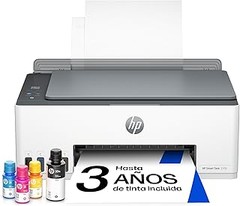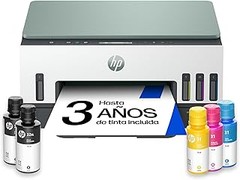
Mantener tu impresora con doble cara automática en óptimas condiciones es esencial para evitar problemas de rendimiento y prolongar su vida útil. Muchos usuarios pasan por alto el mantenimiento regular, lo que puede resultar en atascos, impresiones de mala calidad y mayores costos a largo plazo. Aquí encontrarás las mejores prácticas para cuidar y mantener tu impresora, garantizando que funcione correctamente y ahorrándote inconvenientes. Al seguir estos consejos, podrás disfrutar de impresiones eficientes y con excelente calidad, facilitando tu trabajo diario desde la oficina en casa.

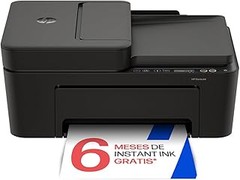
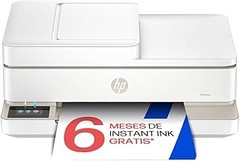
- LA MEJOR IMPRESORA FAMILIAR; Imprime, escanea, copia y envía por fax móvil en blanco & negro y en color; la velocidad de impresión máxima es de hasta 20 ppm en blanco y negro y de hasta 17 ppm en color
- Alimentador automático de documentos de 35 hojas, Impresión a doble cara de forma automática, Wi-Fi de doble banda con restablecimiento automático, HP Smart App, USB 2.0 de alta velocidad y Apple AirPrint
- Comodidad con Instant Ink: Incluye 3 meses de HP Instant Ink, el servicio de reposición automática que envía los cartuchos directamente a tu casa antes de que se agoten. Incluye la tinta, el envío y el reciclaje desde solo 1,79 €/mes
- CONECTIVIDAD: es posible imprimir desde PC, smartphone y tablet con la app HP Smart, que se conecta a los dispositivos mediante Wireless Dual Band, Wi-Fi Direct, AirPrint y Mopria; cable USB no incluido
- Compatible con los cartuchos de inyección de tinta originales HP 308 Negro, HP 308 Tricolor, HP 308e EvoMore Negro, HP 308 Multipack Negro/Tricolor

Última actualización el 2026-09-19 / Enlaces de afiliados / Imágenes de la API para Afiliados
Importancia del mantenimiento regular
La vida útil de una impresora no solo depende del modelo que elijas, sino de cómo la cuides. ¿Alguna vez has visto a alguien frustrado porque su impresora dejó de funcionar justo cuando más la necesitaba? Esa escena puede evitarse con un mantenimiento regular. Cuando te aseguras de que tu impresora con doble cara automática esté en óptimas condiciones, no solo alargas su vida, sino que también ahorras en costosas reparaciones. En este mundo tan digital, donde el papel todavía juega un papel importante, el cuidado de este equipo se convierte en una necesidad.
La limpieza de los cabezales, la revisión de los cartuchos y la verificación de las bandejas pueden parecer tareas triviales, pero son clave para mantener tu impresora funcionando como un reloj. Si descuidas estas tareas, te arriesgas a que la impresión a doble cara falle o que el color se vea deslavado. Por ejemplo, si utilizas la HP Envy 6520e, una impresora multifunción que destaca por su conexión Wi-Fi y su capacidad de impresión a doble cara, deberías preocuparte por realizar estas tareas regularmente.
Cómo realizar un mantenimiento efectivo
Las tareas de mantenimiento no tienen que ser complicadas. Una buena rutina podría incluir pasos sencillos como limpiar los rodillos y comprobar el estado de los cartuchos de tinta. Antes de iniciar, dedica unos minutos para desconectar tu impresora. Puedes empezar por revisar los rodillos de papel, si están sucios o desgastados, es probable que la impresora no alimente correctamente el papel. Un trapo húmedo puede hacer maravillas aquí, eliminando el polvo y la suciedad acumulada.
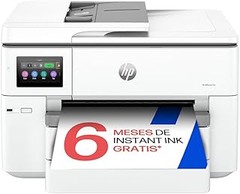
Cada vez que cambies los cartuchos de tinta, es buen momento para comprobar el estado del cabezal de impresión. Mantenerlo limpio ayudará a que tus impresiones sean nítidas y de calidad. Por cierto, no olvides hacer un chequeo general cada mes, así ganarás en eficiencia. Si tienes una HP Envy Photo 7930, su ADF de 35 hojas es un gran aliado, pero no olvides revisar que no haya atascos de papel.
Señales de que tu impresora necesita atención
Es fácil ignorar los signos de que tu impresora necesita mantenimiento hasta que es demasiado tarde. ¿Te suena familiar? Si empiezas a notar que tus documentos tienen rayas o colores desiguales, es una señal clara de que es hora de actuar. La impresión a doble cara puede resultar en un desastre si las hojas no son alimentadas adecuadamente, lo que puede llevar a atascos y, en consecuencia, a irritación garantizada.
Otra señal de que todo no va bien puede ser un sonido extraño durante la impresión. Este podría ser el resultado de un rodillo desgastado o un problema más serio. Mientras más rápido atiendas estos problemas, más tiempo podrás disfrutar de tu impresora. Por ejemplo, el modelo HP Envy 6120e es conocido por su durabilidad, pero si no das ese toque de atención que necesita, terminarás frustrado y con un producto en lugar de un aliado para tus tareas diarias.
Así que ya lo sabes: un pequeño esfuerzo en el mantenimiento regular de tu impresora con doble cara automática no solo mejora su rendimiento, sino que también te ahorra quebraderos de cabeza. ¡Anímate a cuidarla como se merece!
No se han encontrado productos.
Mejores prácticas para el cuidado de tu impresora
Una mañana cualquiera, te sientas a imprimir tus informes y notas, y la impresora decide tomar un descanso de lo más inoportuno. La frustración se apodera de ti, y lo único que quieres es que funcione a la perfección. Mantener tu impresora en óptimas condiciones no solo evita este tipo de sorpresas, sino que también prolonga su vida útil. Aquí te contamos las mejores prácticas para cuidarla, especialmente si tienes una impresora con doble cara automática.
Limpieza de los componentes internos
¿Te has dado cuenta de que, a veces, la calidad de la impresión no es la misma de siempre? Eso puede deberse a la acumulación de polvo y residuos en el interior de tu impresora. Limpiar los componentes internos es vital y no se trata de una tarea complicada. Por ejemplo, realizar esta limpieza una vez al mes puede ser suficiente.
Para empezar, apaga y desconecta la impresora. Una vez que la abras, busca el rodillo de alimentación, que es la pieza encargada de tomar el papel y llevarlo a través de la máquina. Un trapo suave y un poco de agua destilada son tus mejores aliados para eliminar el polvo. No uses productos químicos fuertes, ya que pueden dañar los componentes.
También vale la pena revisar los cartuchos de tinta. A veces, simplemente destaparlos y limpiar las boquillas con un paño húmedo puede hacer maravillas. Si te animas a limpiar la parte interna, asegúrate de no tocar las piezas delicadas como los cabezales de impresión. En caso de no estar seguro, siempre es buena idea consultar el manual de tu impresora. Un poco de mantenimiento preventivo puede hacer que evites esos molestos atascos y que la calidad de impresión se mantenga como nueva.
Reemplazo de cartuchos y tinta
No es raro que nos olvidemos de realizar el cambio de cartuchos hasta que nos aparece el temido mensaje de tinta baja. Sin embargo, saber cuándo y cómo reemplazar los cartuchos puede marcar la diferencia en la calidad de tus impresiones. En impresoras que manejan doble cara automática, un control constante se vuelve crucial, ya que la impresión continua puede a veces dejar de ser nítida si usamos cartuchos viejos.
Cuando vayas a hacer el cambio, opta por cartuchos originales de marcas como HP. Por ejemplo, la HP Envy 6520e utiliza cartuchos que brindan un rendimiento óptimo, y al ser multifunción, es ideal para usos variados. Asegúrate de seguir las instrucciones del fabricante para instalar los nuevos cartuchos. A menudo, simplemente tienes que deslizar y encajar de manera que escuchemos un clic audible.
Si decides utilizar cartuchos de tinta de terceros, ten en cuenta que pueden variar significativamente en calidad y rendimiento. Algunos incluso pueden dañar tu impresora a largo plazo. Por eso, si buscas comodidad y tranquilidad a la hora de imprimir, ir a lo seguro con la HP Envy Photo 7930 puede ser una buena estrategia.
En resumen, cuidar tu impresora no es solo cuestión de realizar labores ocasionales. Se trata de crear una rutina que te permita disfrutar de impresiones limpias y eficaces, maximizando tanto la vida de tu impresora como la calidad de tus documentos. Con estos consejos, estarás listo para hacer frente a cualquier reto de impresión que se te presente.

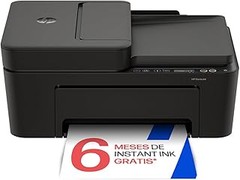
- LA MEJOR IMPRESORA FAMILIAR; Imprime, escanea y copia en blanco & negro y en color; la velocidad de impresión máxima es de hasta 20 ppm en blanco y negro y de hasta 17 ppm en color
- DESCUBRE HP+, la solución de impresión más inteligente; CÓMODA: la impresora solicita tinta automáticamente antes de que se agote; SENCILLA: permite imprimir, escanear y gestionar todo fácilmente, incluso desde el móvil, gracias a la app HP Smart; SOSTENIBLE: utiliza cartuchos ecodiseñados, +80 % de los cartuchos de Tinta Original HP contienen plástico reciclado
- Comodidad con Instant Ink: Incluye 3 meses de HP Instant Ink, el servicio de reposición automática que envía los cartuchos directamente a tu casa antes de que se agoten. Incluye la tinta, el envío y el reciclaje desde solo 1,79 €/mes
- ELIGE HP+ en la configuración para activar los beneficios; HP+ requiere una cuenta de HP, una conexión permanente a Internet y el uso exclusivo de Tinta Original HP durante toda la vida útil de la impresora; Más información legal en la página de HP en la sección de HP+
- Compatible con los cartuchos de inyección de tinta originales HP 308 Negro, HP 308 Tricolor, HP 308e EvoMore Negro, HP 308 Multipack Negro/Tricolor
Última actualización el 2026-09-18 / Enlaces de afiliados / Imágenes de la API para Afiliados
Diagnóstico de problemas comunes
Nada como el momento en que estás por imprimir ese informe que tanto te ha costado, y de repente, tu impresora saca un atascado de papel que podría frustrar a cualquier santo. Esa sensación de desesperación, buscando en la máquina lo que bien podría ser un misterio. ¿Te has encontrado en una situación semejante? A todos nos ha pasado. Una impresora con doble cara automática puede ser una gran aliada, pero también puede traerte más de un dolor de cabeza si no la mantienes bien. Así que, vamos a hacer un diagnóstico de lo que podría estar fallando.
Problemas de atascos de papel
La primera señal de alarma en tus impresiones es el temido atasco de papel. Este problema es más común de lo que piensas, y las causas pueden ser varias. A veces, es tan sencillo como un exceso de hojas en la bandeja, o, en ocasiones, puede tratarse de papel arrugado o de baja calidad.
Uno de los escenarios más frecuentes ocurre cuando no le das un descanso a tu impresora. Si le metes mucho trabajo sin pausa, el papel tiende a irse a un lugar que no debe. Para evitar esto, asegúrate de sacar las hojas que no necesites y revisa que estén bien alineadas. También, no te olvides de revisar la bandeja, si hay restos de papel viejo o suciedad acumulada, es hora de limpiarla.
Y si la cosa se pone más seria, puede que el rodillo de la impresora esté desgastado, lo cuál puede causarle verdaderos problemas al momento de recoger las hojas. Si te encuentras en esta situación, lo mejor es consultar el manual de tu impresora y seguir las instrucciones para reemplazar este componente esencial.
Soluciones a impresiones de mala calidad
Hay pocas cosas más frustrantes que ver un trabajo bien hecho salir de la impresora hecho un desastre. Las impresiones de mala calidad suelen ser resultado de una serie de factores que muchas veces pasamos por alto. Cuando te topas con colores desvaídos o líneas extrañas, es hora de entrar en acción.
Primero, verifica los niveles de tinta. Es obvio, pero a veces se nos olvida. Si la tinta se está agotando, no esperes a que el color desaparezca por completo, cambiar los cartuchos a tiempo es clave. En tu HP Envy 6520e, por ejemplo, asegúrate de tener a la mano los cartuchos compatibles listos para evitar cualquier contratiempo.
Otro aspecto a revisar son las configuraciones de calidad de impresión. Si elegiste el modo borrador para ahorrar tinta, es probable que tus impresiones no tengan el acabado que buscas. Cambia a calidad alta cuando necesites un trabajo impecable. Asimismo, realiza limpieza de cabezales según lo recomienda el fabricante. Muchas impresoras tienen un programa que hace esto automáticamente, así que no dudes en aprovecharlo.
Finalmente, no olvidas que un papel de mala calidad afecta directamente el resultado. Elige siempre un buen papel, especialmente para fotografías o documentos importantes. La diferencia es notable: un buen papel puede hacer que la calidad de tus impresiones sea notablemente superior, ¡y tu creatividad se verá reflejada al 100%!
Software y actualización de controladores
El día que compraste esa impresora con doble cara automática, seguramente pensaste que iba a ser un paseo. Pero ahora, te das cuenta de que la distancia entre tenerla en funcionamiento y tenerla en la sala de museos de “objeto inservible” es mucho más corta de lo que parece. Cuando te enfrentas a la pantalla de error que dice “controlador no encontrado”, el estrés puede apoderarse de ti. Pero eso no tiene que ser así, aprender a manejar el software y los controladores de tu impresora es más sencillo de lo que imaginas y te ayudará a mantenerla a punto.
¿Por qué es importante actualizar los controladores?
Tener un controlador desactualizado es como intentar bailar un tango con una silla, simplemente no funciona. Sin el controlador adecuado, tu impresora no sabrá cómo comunicarse contigo o con tu computadora. Además, las actualizaciones no solo corrigen errores, sino que también suelen incluir mejoras de rendimiento. Lo que significa que si tienes un controlador antiguo, podrías estar perdiendo calidad de impresión y funcionalidades que podrían hacerte la vida más fácil.
Para las impresoras HP Envy 6520e y HP Envy Photo 7930, por ejemplo, las actualizaciones pueden aportar mejoras significativas en la conexión Wi-Fi o la gestión de documentos. Cuando un controlador está al día, se reduce la probabilidad de atascos de papel y problemas de comunicación. Si quieres evitar esos momentos incómodos durante tus impresiones más importantes, la actualización de controladores es un paso crucial.
Cómo actualizar el software de tu impresora
Pensar en actualizar el software puede sonar tedioso, pero realmente no lo es. La mayoría de las veces, las impresoras modernas como la HP Envy 6120e tienen procesos automáticos que facilitan la vida. Para actualizar el software de tu impresora, todo lo que necesitas hacer es seguir unos sencillos pasos.
1. Conéctate a la red: Asegúrate de que tu impresora esté conectada a la red Wi-Fi. Así recibirás las actualizaciones de manera más rápida.
2. Accede a la configuración: Busca en el panel de control de tu impresora la opción de “actualizar software” o “mantención del sistema”.
3. Sigue las instrucciones: Tu impresora te guiará a través del proceso. Si te dice que hay una actualización disponible, simplemente dale a “instalar”. ¡Y listo!
Recuerda, dejar que tu impresora se actualice no solo ahorra tiempo a largo plazo, sino que también garantiza un rendimiento óptimo. Así, puedes enfocarte en lo que realmente importa: imprimir esos documentos importantes sin estrés.
Prácticas recomendadas para mantener tu impresora al día
De nada sirve tener el mejor software si no implementas prácticas que ayuden a tu impresora a mantenerse en forma. Aquí hay algunas recomendaciones que te sorprenderán por su efectividad:
- Revisa regularmente: Dedica un par de minutos cada mes a verificar si hay actualizaciones de software o controladores. Es un pequeño esfuerzo que puede prevenir grandes dolores de cabeza más adelante.
- Usa software oficial: Siempre que puedas, descarga actualizaciones directamente desde la página oficial de HP. Evitarás sorpresas y asegurarte de que tu impresora esté en las mejores manos.
- Limpieza física: Aunque no está directamente relacionado con el software, la limpieza de tu impresora también es vital. Un lado limpio es un lado feliz. El polvo, la tinta derretida y el papel atascado pueden afectar su rendimiento, así que haz una limpieza superficial regularmente.
Siguiendo estas sencillas prácticas, no solo estarás manteniendo tu impresora en óptimas condiciones, sino que también estarás maximizando su vida útil y desempeño. Un pequeño esfuerzo diario puede ahorrarte muchas frustraciones.